如何使用ps中的变形功能?

 时间:2026-02-14 21:04:17

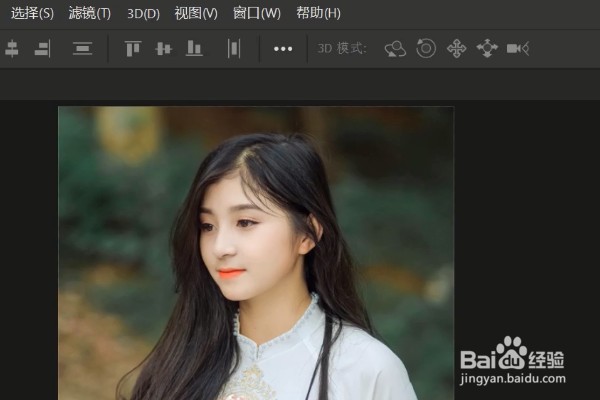
1、首先,我们打开ps,将准备好的照片素材放入ps中。
如何使用ps中的变形功能?

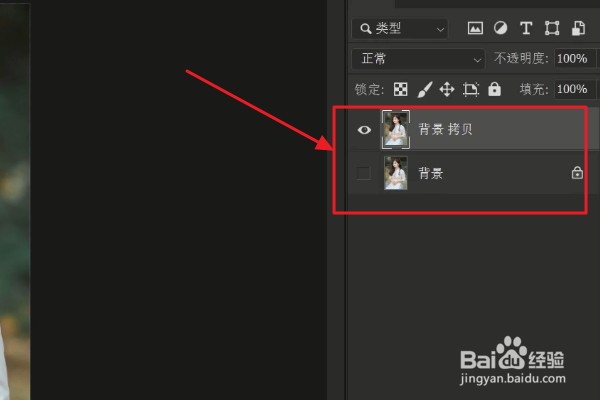
2、接着我们将图层复制一层,隐藏背景图层。

如何使用ps中的变形功能?

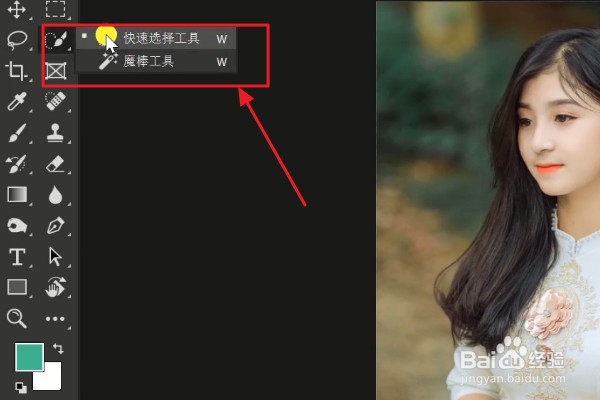
3、然后我们在界面左侧工具栏中选择【快速选择工具】,如图所示。

如何使用ps中的变形功能?

4、我们利用【快速选择工具】框选需要瘦身的地方,框选多了的我们可以使用alt键进行减选。
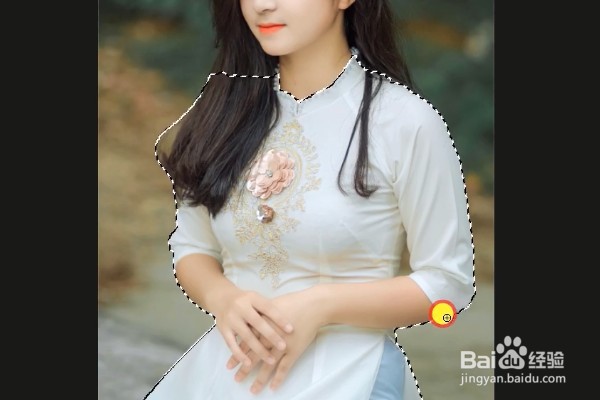
如何使用ps中的变形功能?

5、框选完毕之后,我们在界面上方工具栏中选择【选择】、【修改】、【扩展】,扩展5个像素。
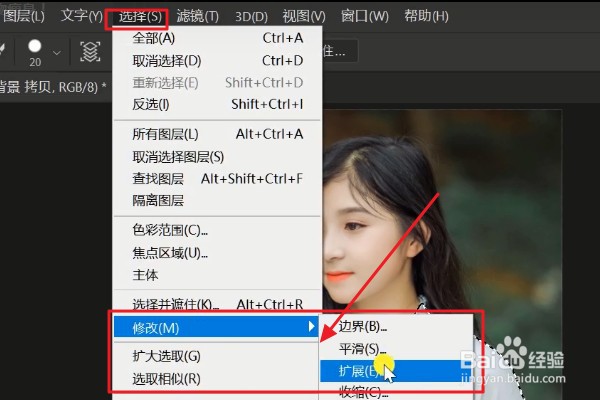
如何使用ps中的变形功能?

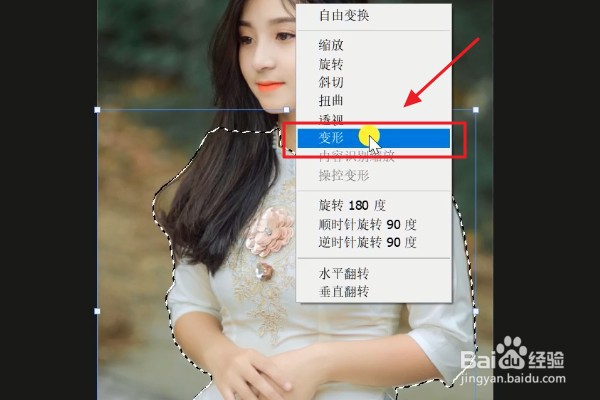
6、然后我们按住ctrl+t,鼠标右键选择【变形】功能,如图所示。

如何使用ps中的变形功能?

7、这样,我们就可以用鼠标去拉动【变形功能】的网格,从而达到给照片上的人物瘦脸瘦身的效果。
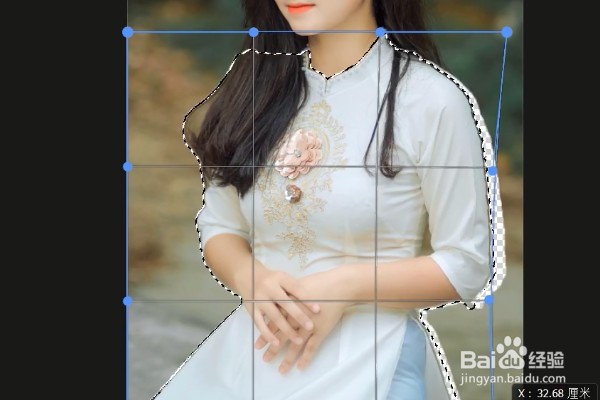
如何使用ps中的变形功能?

  • Ps如何制作波纹图像
  • PS减淡工具美白牙齿
  • PS渐变的演变过程
  • ps自定义画笔的方法步骤(定义画笔预设)
  • PS怎样制作内阴影美术字
  • 热门搜索
    面部痉挛怎么办 石灰岩的特点 得了相思病怎么办 泉州旅游必去十大景点推荐 电信手机怎么查流量 酸奶可以加热吗 旅游地理学 山西的旅游景点 喜报怎么写 来例假可以喝咖啡