Excel饼图怎样使用扇区面积大小反映数据大小

 时间:2024-10-13 10:40:51

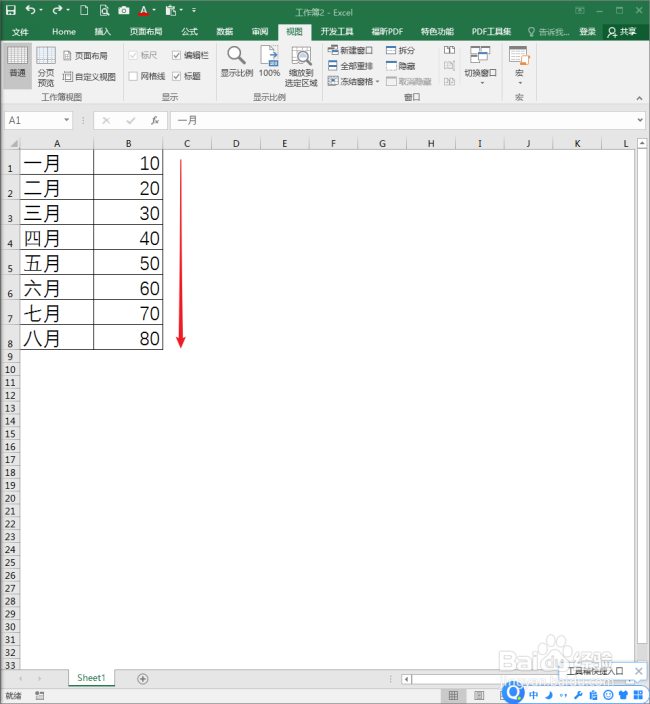
1、打开Excel,建立空白工作簿。

Excel饼图怎样使用扇区面积大小反映数据大小

2、在工作表中录入制作饼图的数据,把数据按从小到大的顺序从上往下排列。

Excel饼图怎样使用扇区面积大小反映数据大小

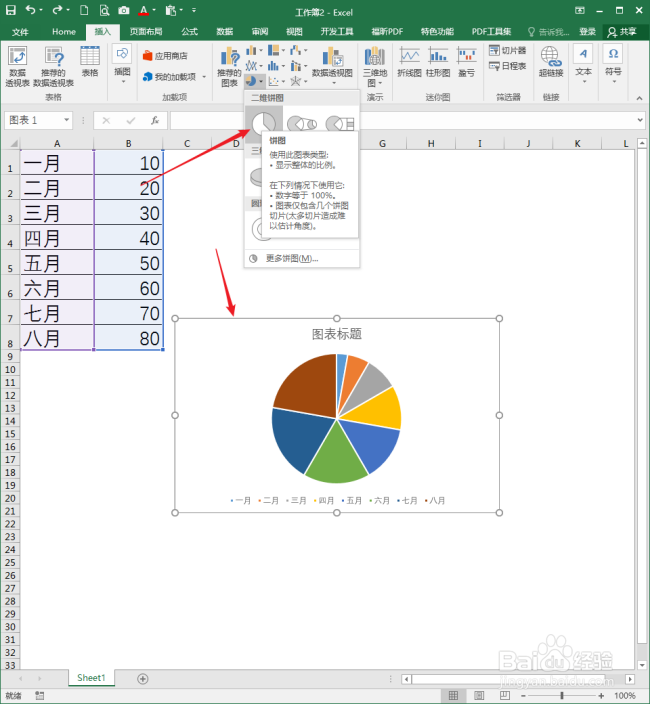
3、选中源数据,点击插入二维饼图,得到默认样式的饼图。

Excel饼图怎样使用扇区面积大小反映数据大小

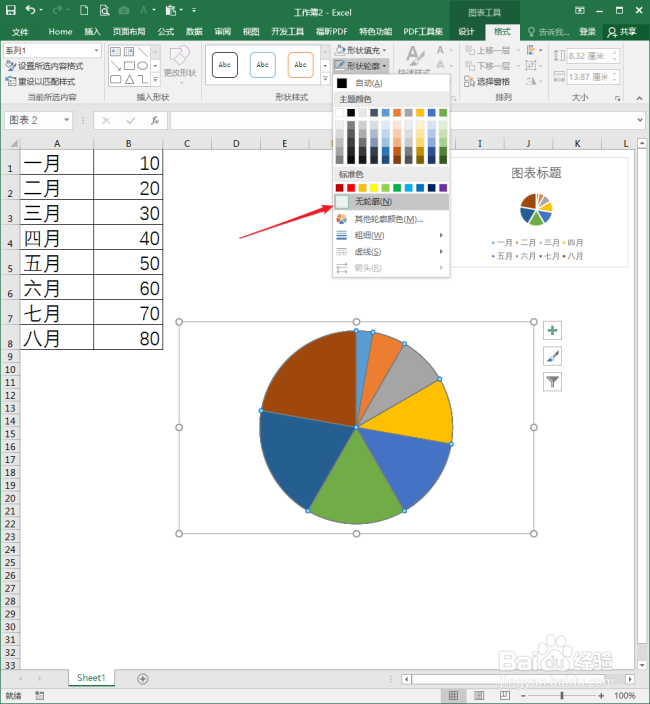
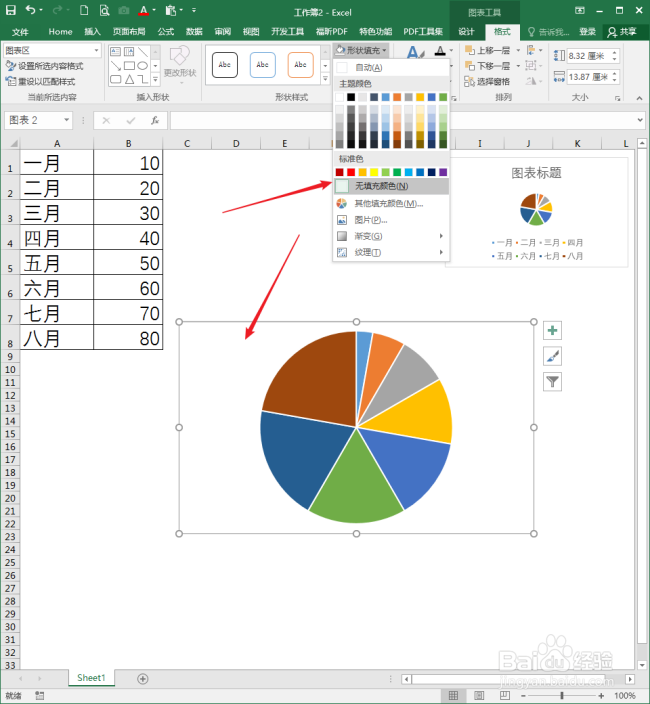
4、把默认饼图复制一份,原图作为效果对比图,复制后的饼图删除掉不需要的元素,并且把绘图区填充为无色。
Excel饼图怎样使用扇区面积大小反映数据大小

5、进一步取消绘图区边框和扇形边框。

Excel饼图怎样使用扇区面积大小反映数据大小

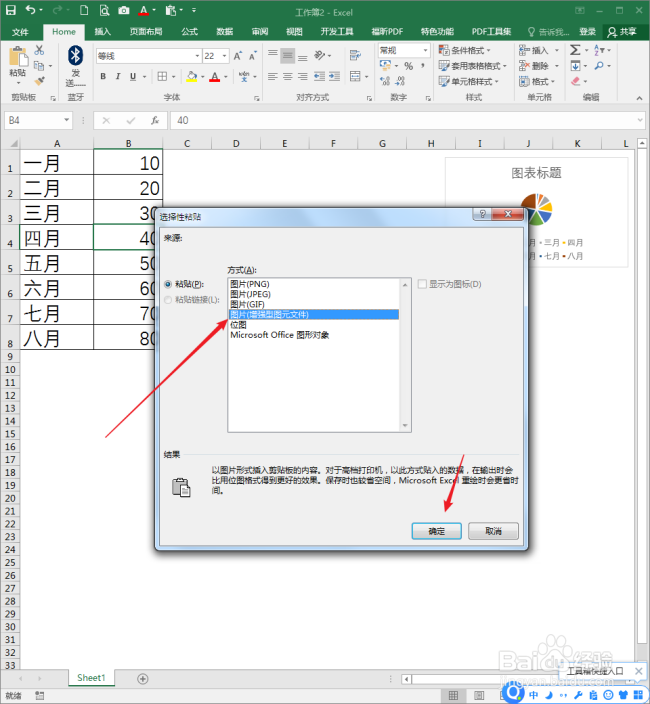
6、把复制后的饼图执行剪切,然后选择性粘贴为图片(增强型图元文件)。

Excel饼图怎样使用扇区面积大小反映数据大小

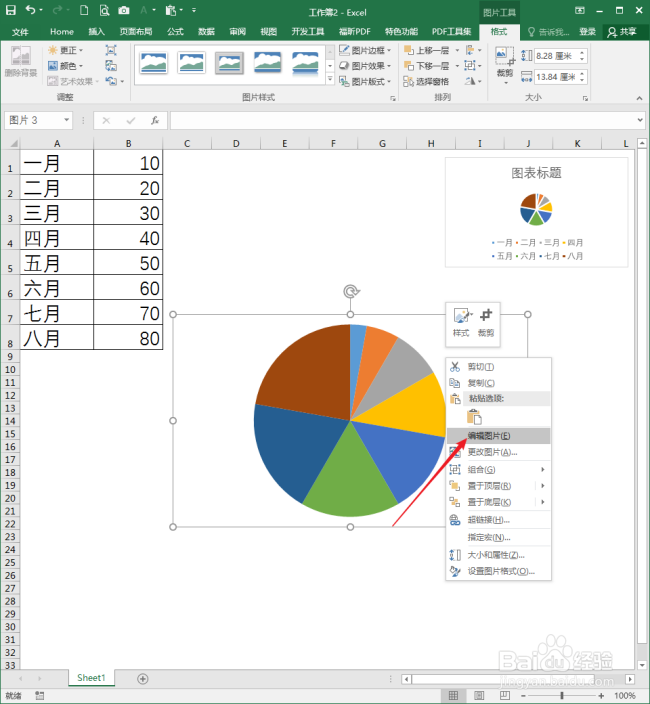
7、在粘贴后得到的饼图上右键点击【编辑图片】。

Excel饼图怎样使用扇区面积大小反映数据大小

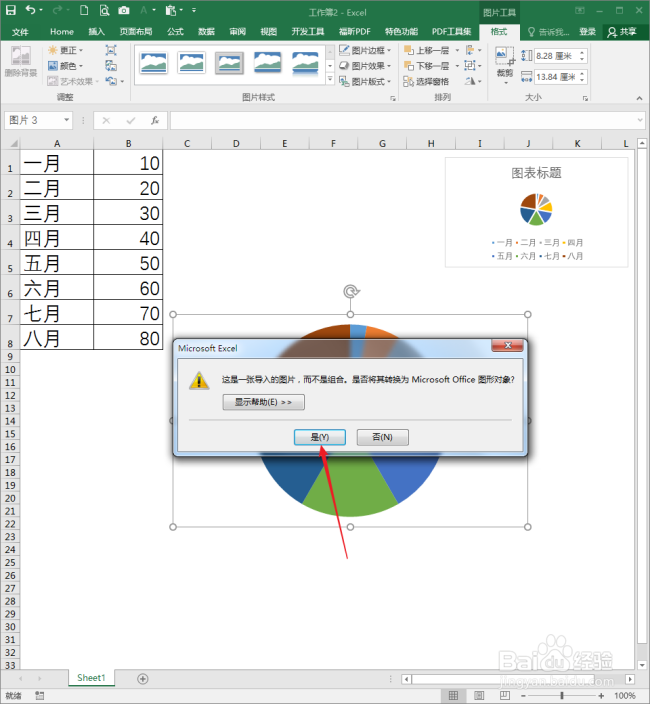
8、在弹出的窗口中点击【是】。

Excel饼图怎样使用扇区面积大小反映数据大小

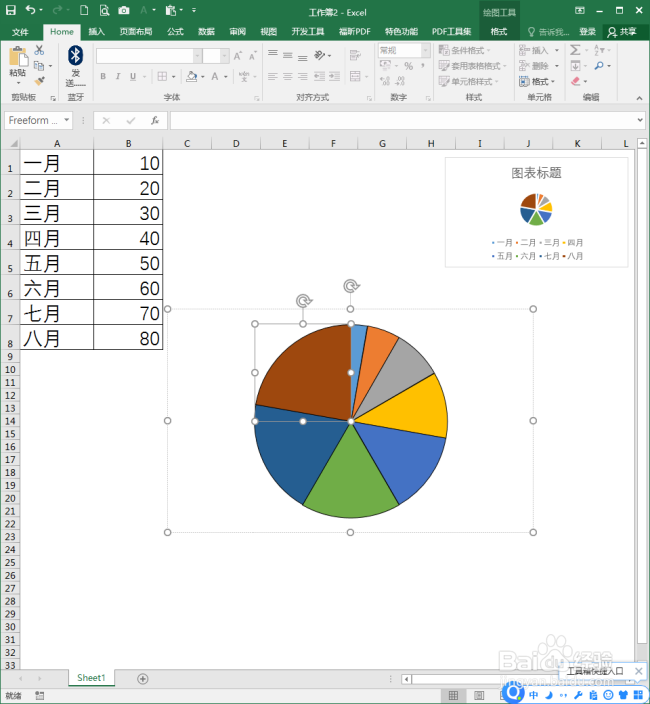
9、则原饼图的各个扇区就变成了一个个独立的图片。

Excel饼图怎样使用扇区面积大小反映数据大小

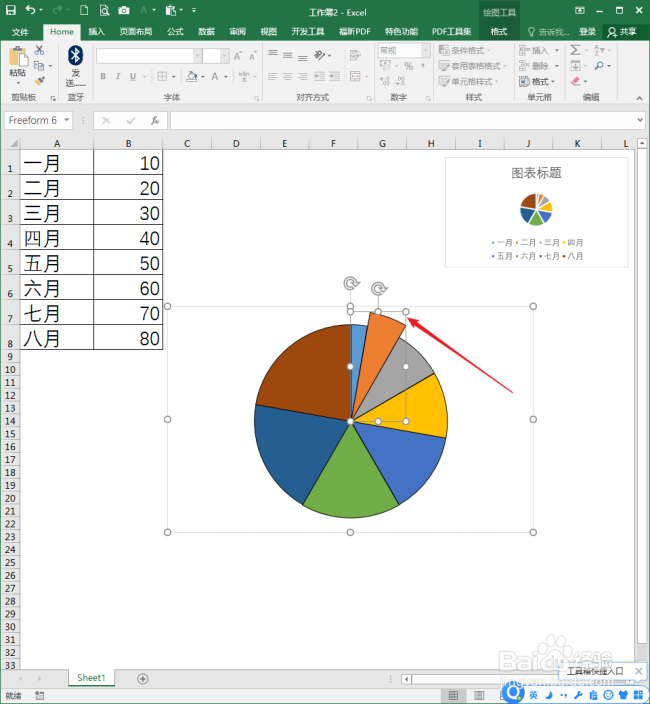
10、接下来,选中第二个扇形,拖动右上角的控制点,增大扇形面积,同时按住Shift键。
Excel饼图怎样使用扇区面积大小反映数据大小

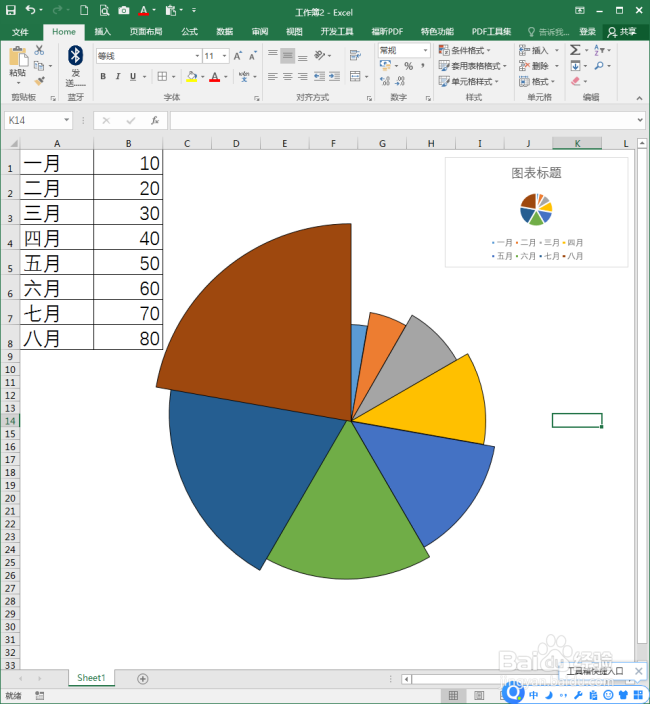
11、同样的操作,把其他的扇区也垢卜埂呦增大尺寸,使扇区一个比一个大一点。如果出现了位移,则按箭头键调整,确保各个扇区的顶点都位于圆心。
Excel饼图怎样使用扇区面积大小反映数据大小

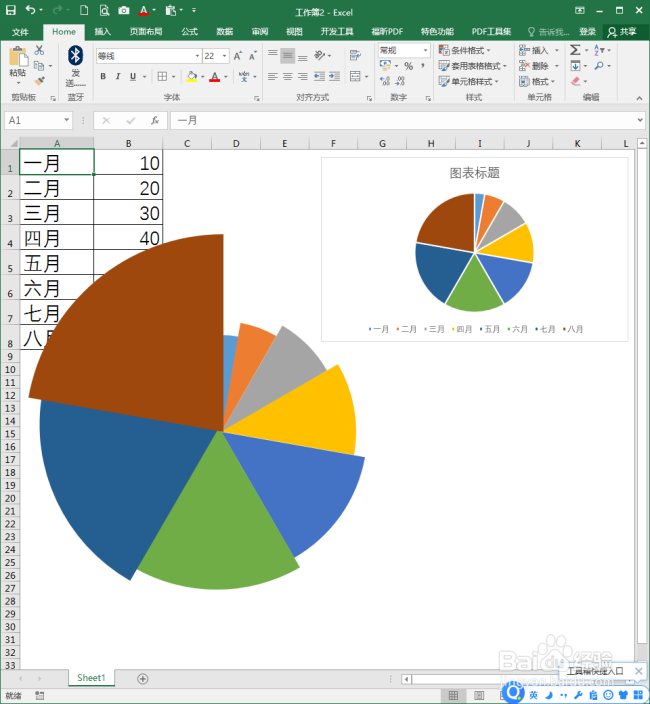
12、这样,就得到了外观新颖的饼图,与默认饼图对比一下,是不是显得很特别呢?
Excel饼图怎样使用扇区面积大小反映数据大小
  • excel表格饼状图调整大小
  • WPS演示中插入饼状图将百分数设置小数点后两位
  • 怎么在饼形图里面添加引导线?
  • 饼状图如何显示引导线
  • excel表格如何把饼图的百分比显示改成小数显示
  • 热门搜索
    白醋有什么作用 什么是学制 知识产权律师 灰色配什么颜色最搭 金沙石的功效与作用 什么都有 运动会铅球广播稿 生命一号的作用 红枣的作用 查水表什么意思