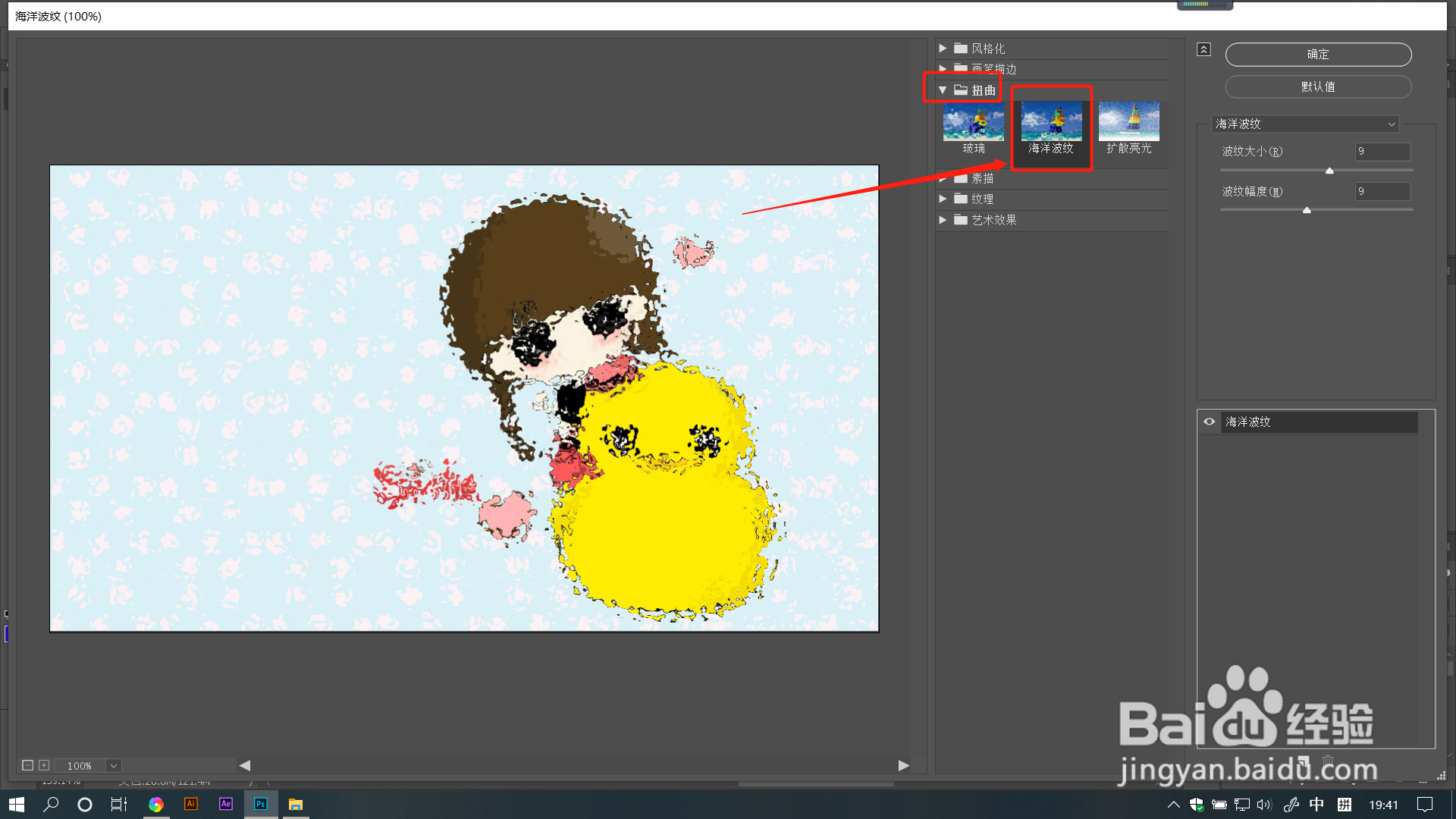
1、在PS中打开【滤镜库】窗口,点击【扭曲】文件夹——【海洋波纹】。
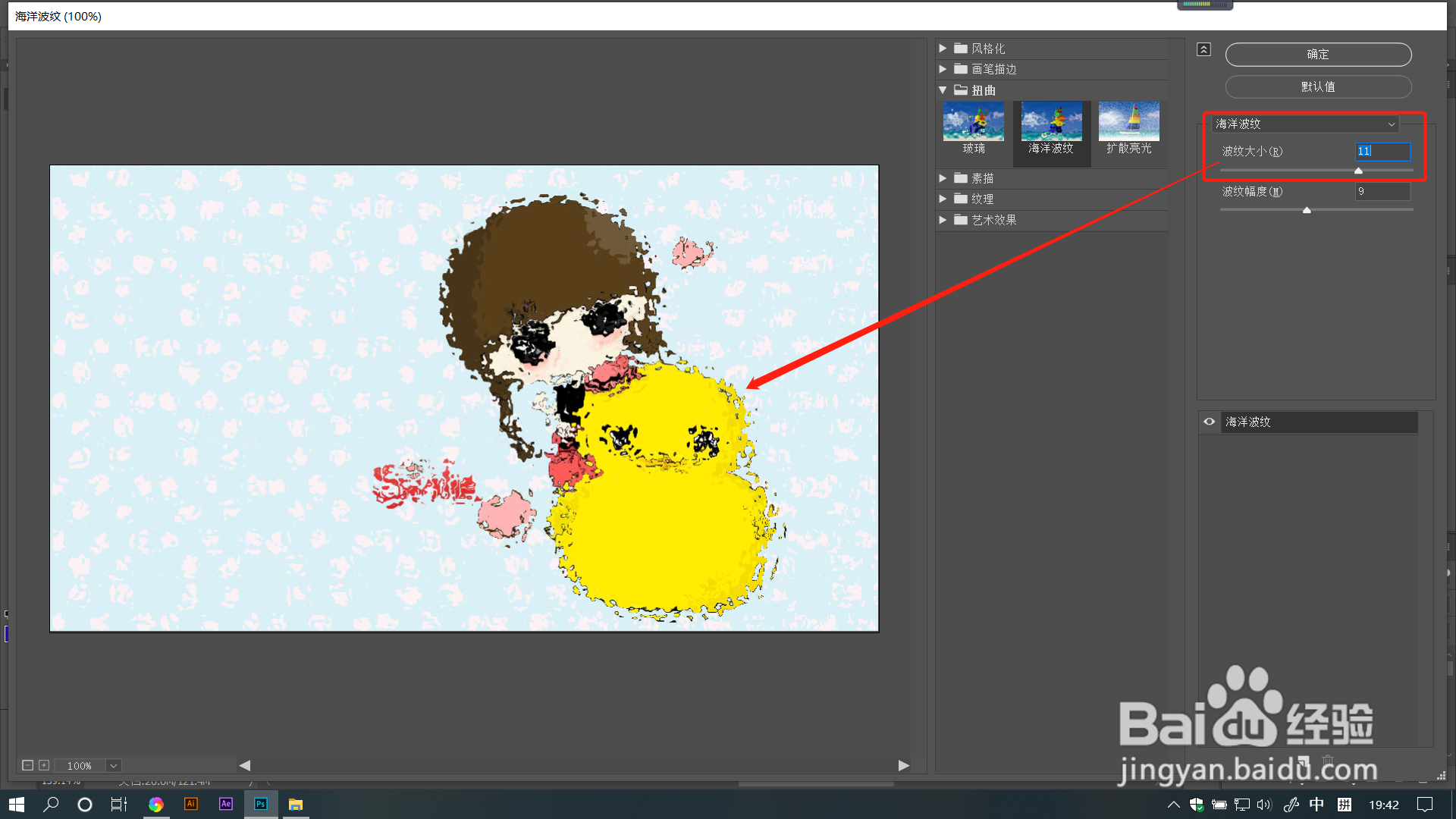
2、拖动【波纹大小】滑块调整数值,数值越大,波纹越大,数值越小,波纹越小。
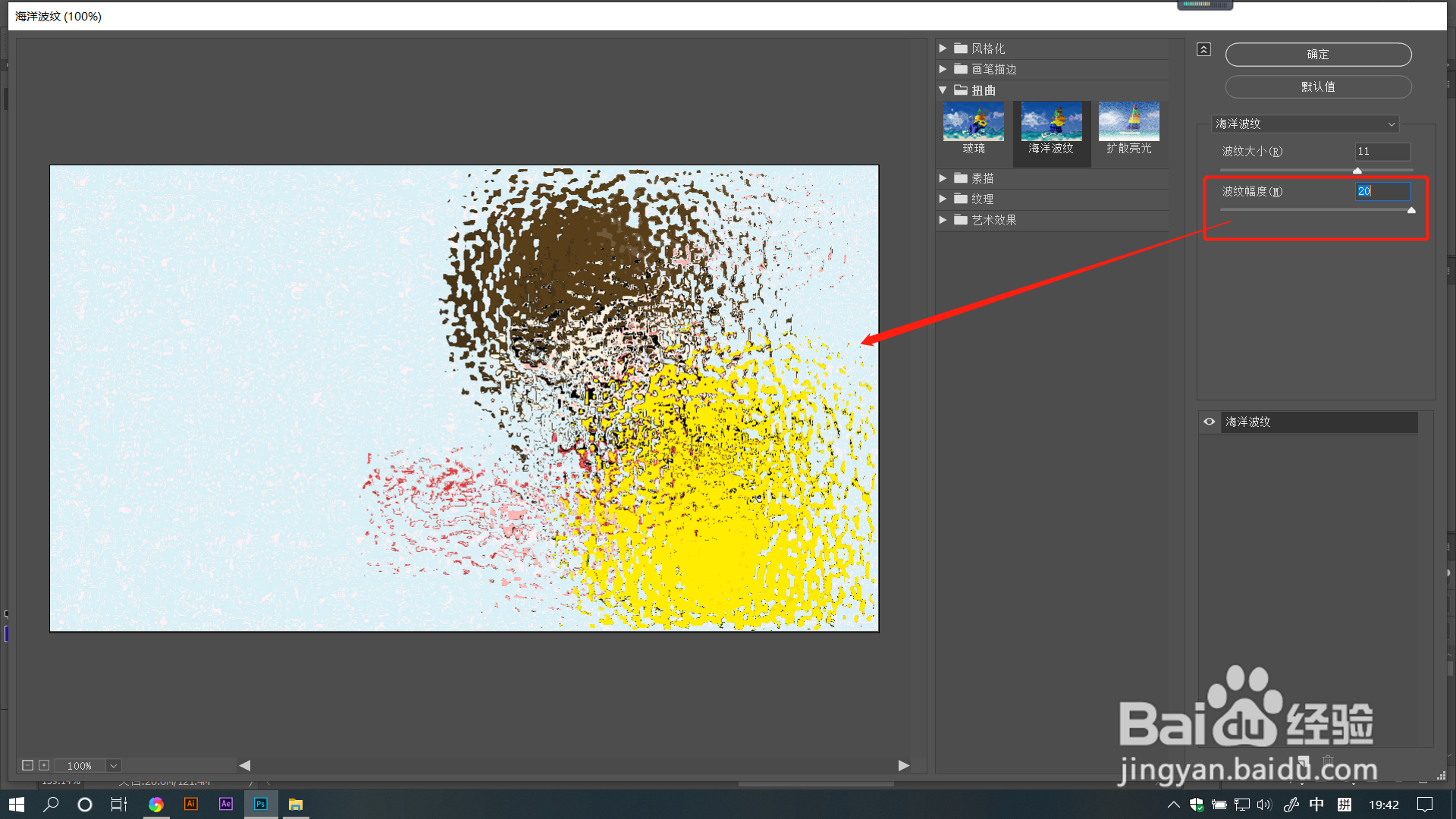
3、拖动【波纹幅度】滑块调整数值,数值越大,波纹幅度越大,数值越小,波纹幅度越小。
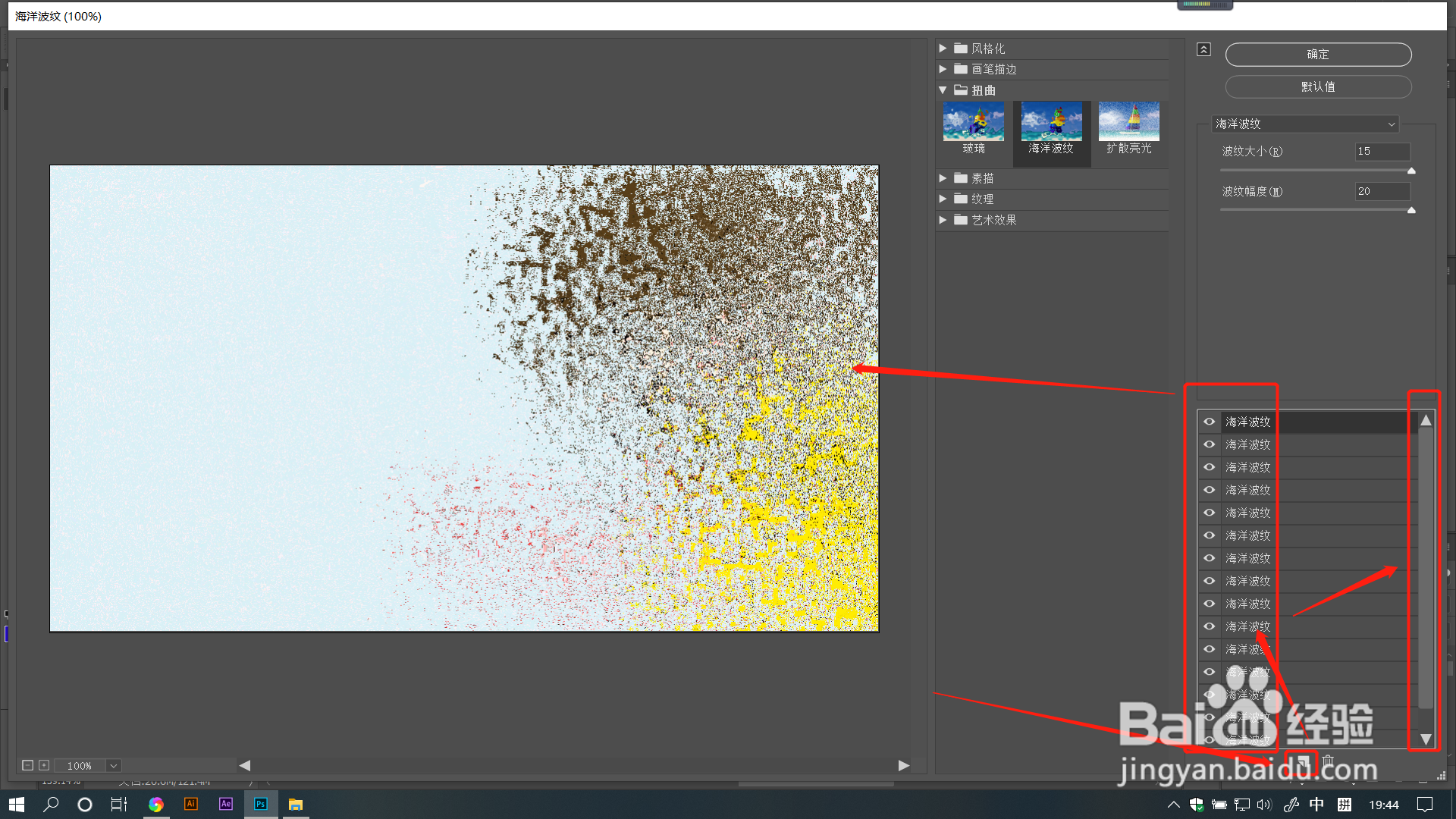
4、点击窗口右下角【新建效果图层】即可新建滤镜图层,这里可以增加很多个滤镜哦,拖动右侧滑动条即可上下查看图层。
5、选中图层后,点击【垃圾桶】标志即可删除图层。
删除图层后就恢复不了效果了哦。

6、关闭图层前的小眼睛即关闭了图层效果哦。
关闭图层眼睛后效果不会显示,但是图层还是会保留,可以随时点开小眼睛恢复效果。

1、1.在PS中打开【滤镜库】窗口,点击【扭曲】文件夹——【海洋波纹】。
2.拖动【波纹大小】滑块调整数值,数值越大,波纹越大,数值越小,波纹越小。
3.拖动【波纹幅度】滑块调整数值,数值越大,波纹幅度越大,数值越小,波纹幅度越小。
4.点击窗口右下角【新建效果图层】即可新建滤镜图层,这里可以增加很多个滤镜哦,拖动右侧滑动条即可上下查看图层。
5.选中图层后,点击【垃圾桶】标志即可删除图层。删除图层后就恢复不了效果了哦。
6.关闭图层前的小眼睛即关闭了图层效果哦。关闭图层眼睛后效果不会显示,但是图层还是会保留,可以随时点开小眼睛恢复效果。
