1、新建一个空白幻灯片。插入文本框,并在文本框中输入文字,做成填空题。
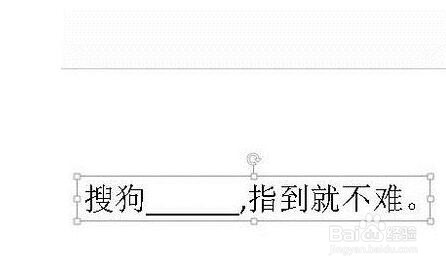
2、接着,再插入一个文本框;在文本框内输入填空题的答案。

3、鼠标点住文本框,把文本框移到填空题里。

4、接着,点开“动画”选项卡。选择“飞入”动画;并设置从左上进入。

5、接着,调出“动画窗格”设置窗口;并点:计时,调出计时的设置框。

6、在开始这里设置:鼠标单击时;期间这里设置为中速。再点确定。然后,切换到幻灯片放映。预览下效果。可以看到,单击鼠标后,答案从上而下到达填空题。

时间:2026-02-12 11:22:38
1、新建一个空白幻灯片。插入文本框,并在文本框中输入文字,做成填空题。
2、接着,再插入一个文本框;在文本框内输入填空题的答案。
3、鼠标点住文本框,把文本框移到填空题里。
4、接着,点开“动画”选项卡。选择“飞入”动画;并设置从左上进入。
5、接着,调出“动画窗格”设置窗口;并点:计时,调出计时的设置框。
6、在开始这里设置:鼠标单击时;期间这里设置为中速。再点确定。然后,切换到幻灯片放映。预览下效果。可以看到,单击鼠标后,答案从上而下到达填空题。
