如何用WPS Office 制作在线简历?

 时间:2026-02-12 02:04:12

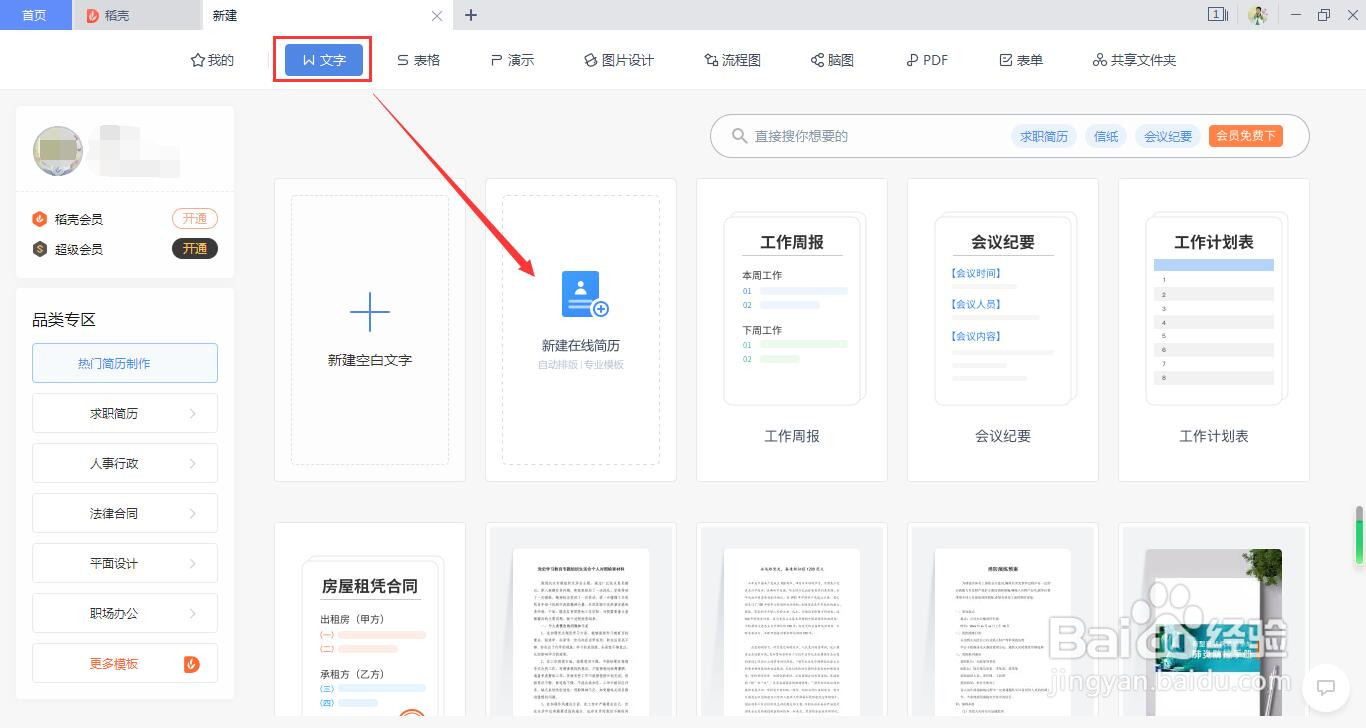
1、首先打开WPS Office文档软件,点击“新建在线简历”。
如何用WPS Office 制作在线简历?

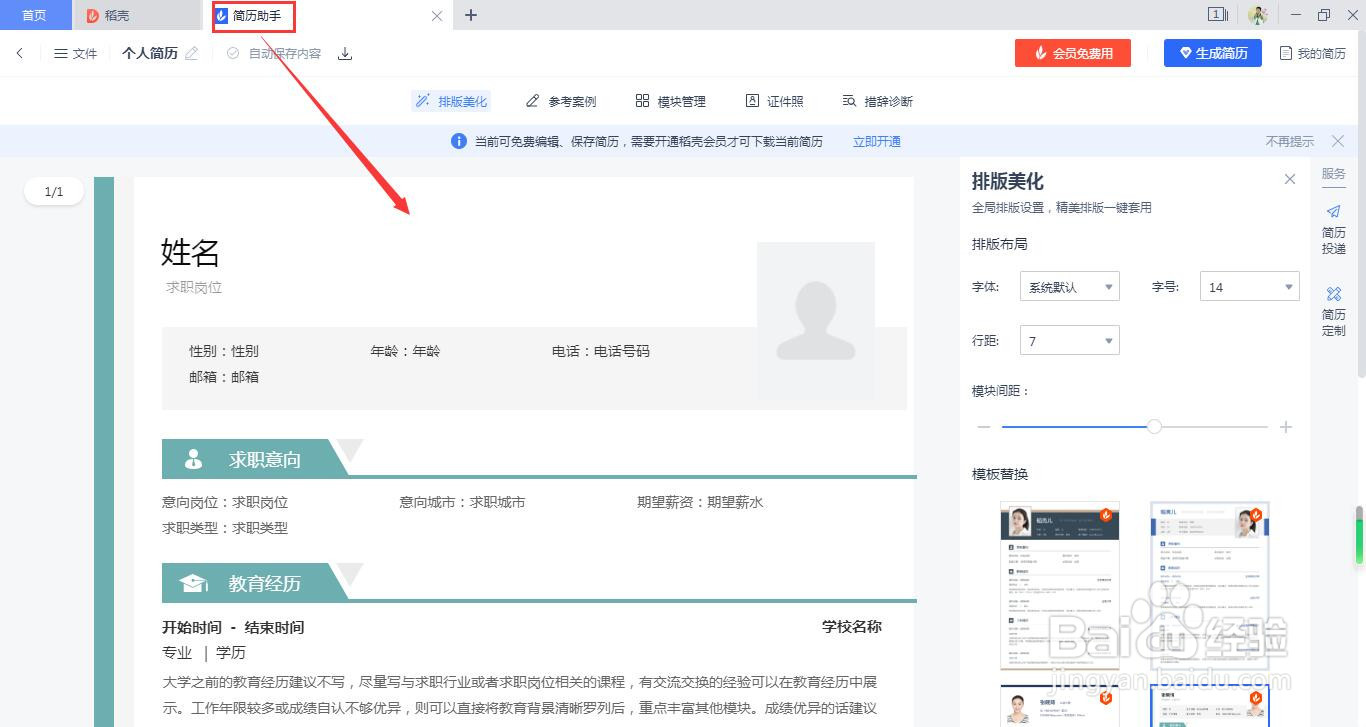
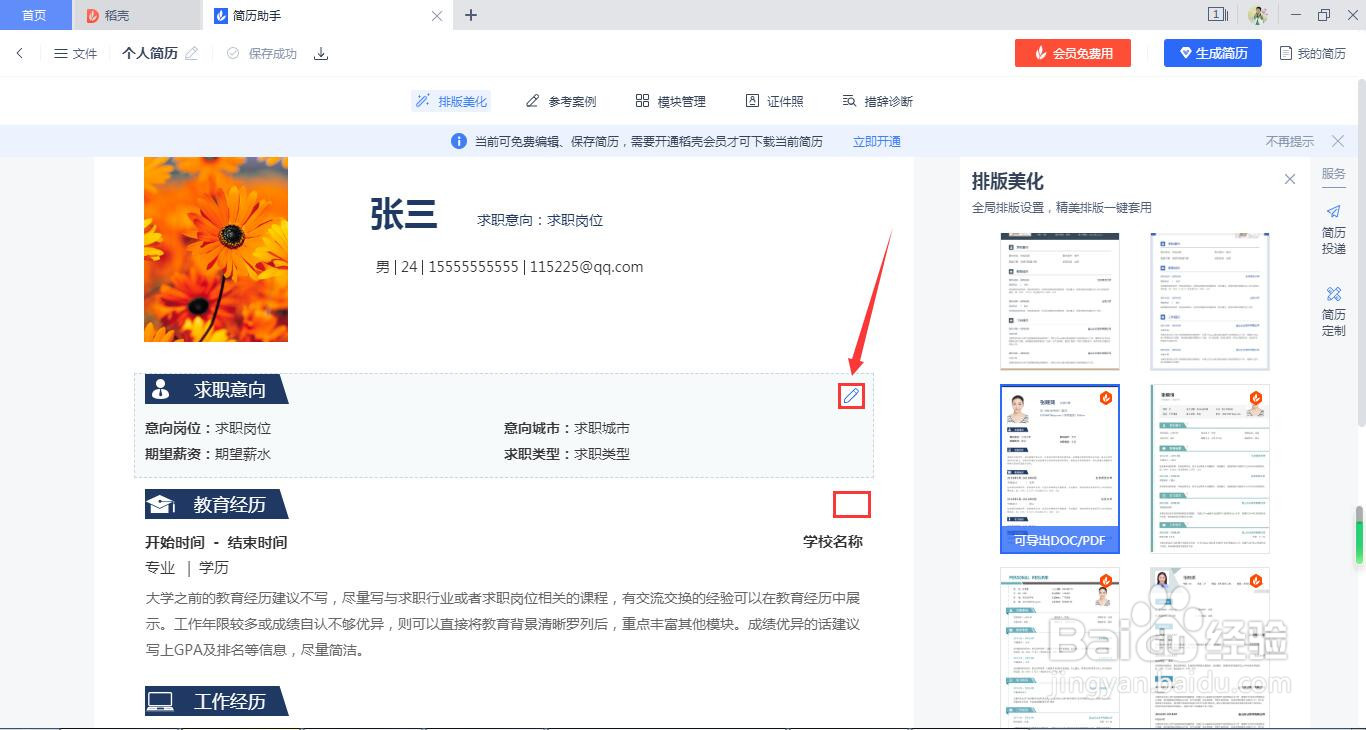
2、打开简历助手,一份设计好的模板呈现出来。

如何用WPS Office 制作在线简历?

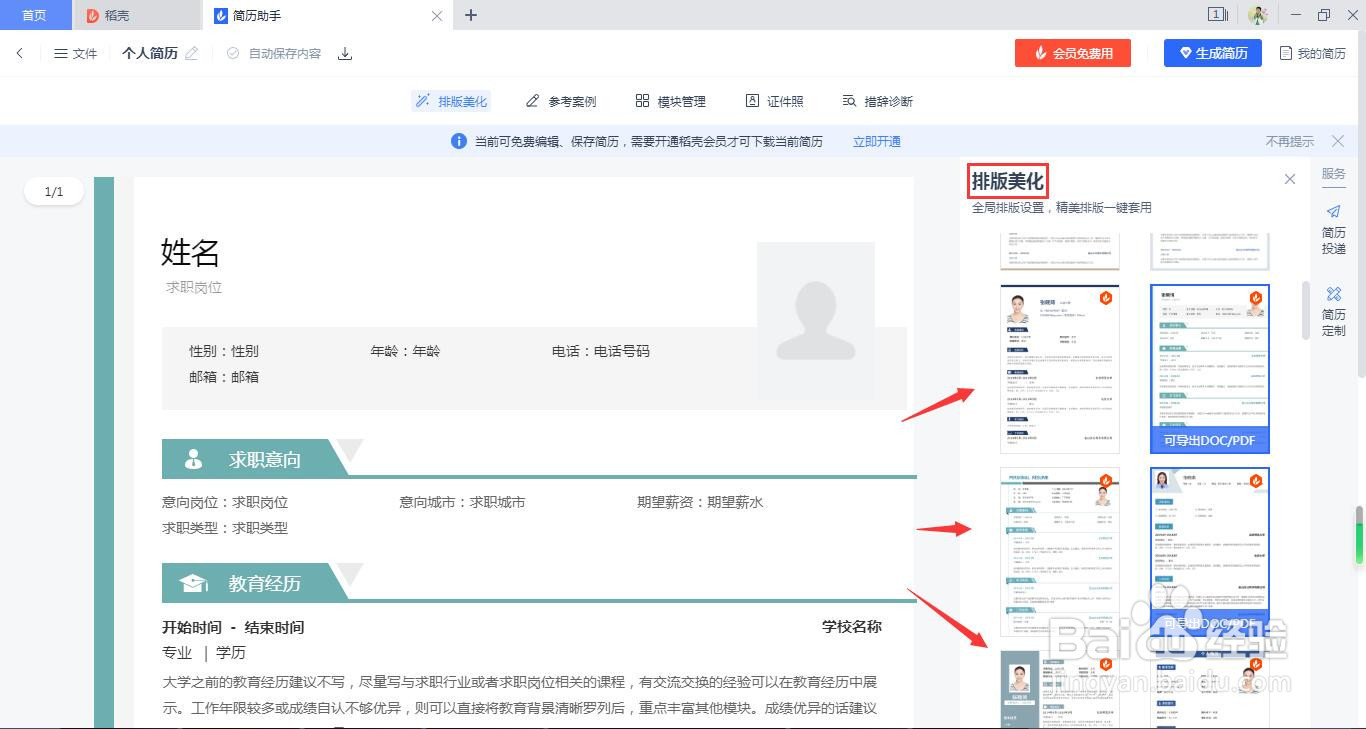
3、在右侧的“排版美化区域”找到自己喜欢的模板。

如何用WPS Office 制作在线简历?

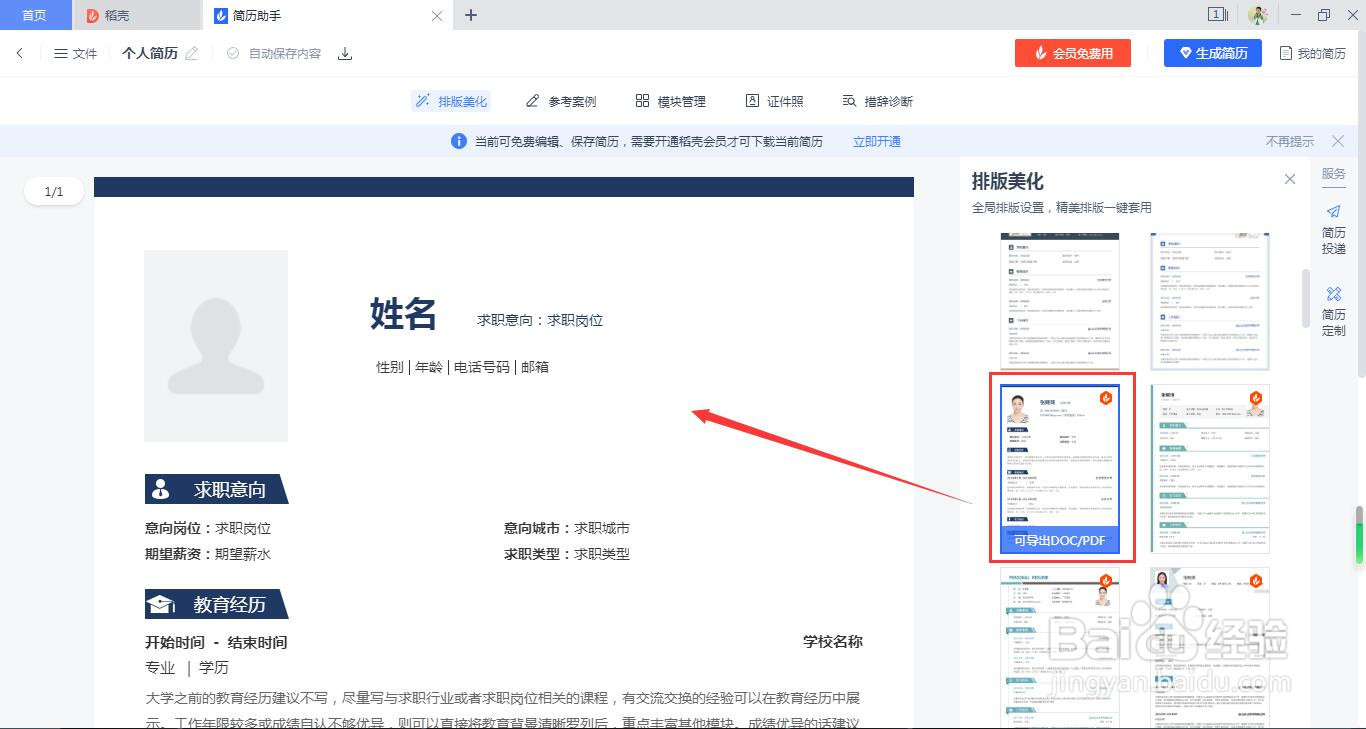
4、我们选择一款自己需要的简历模板,点击导入操作面板。

如何用WPS Office 制作在线简历?

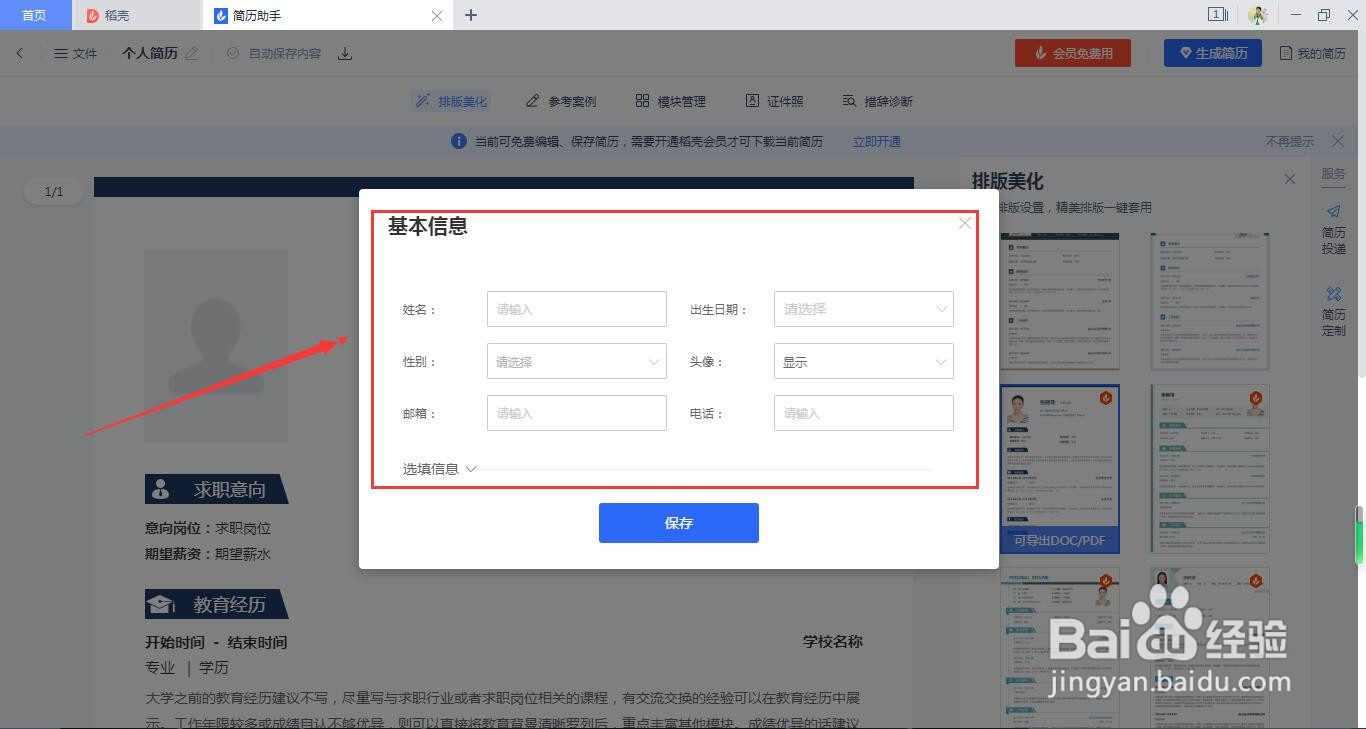
5、点击“姓名”,弹出对话框,完善“基本信息”单击保存。

如何用WPS Office 制作在线简历?

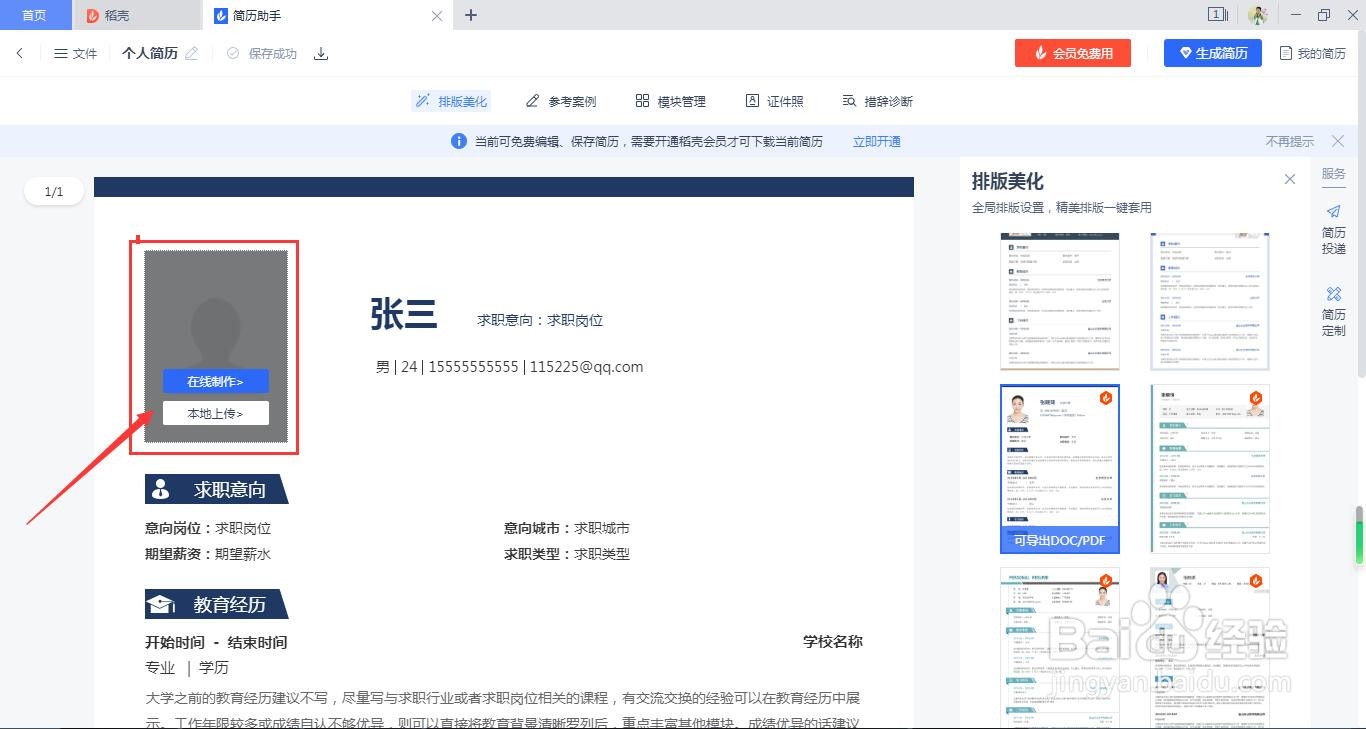
6、点击“头像”上传自己的照片,点击各项的“编辑”按钮,逐项编辑完保存即可。
如何用WPS Office 制作在线简历?

如何用WPS Office 制作在线简历?

1、1.首先打开WPS Office文档软件,点击“新建在线简历”。

2.打开简历助手,一份设计好的模板呈现出来。

3.在右侧的“排版美化区域”找到自己喜欢的模板。

4.我们选择一款自己需要的简历模板,点击导入操作面板。

5.点击“姓名”,弹出对话框,完善“基本信息”单击保存。

6.点击“头像”上传自己的照片,点击各项的“编辑”按钮,逐项编辑完保存即可。

  • WPS怎么制作简历
  • 如何利用wps中模板制作求职简历
  • 如何在WPS中制作求职简历
  • wps怎么免费制作简历
  • WPS中免费简历模板在哪里
  • 热门搜索
    微信拍一拍怎么玩 163邮箱怎么改密码 中国石油大学怎么样 蚊子咬了怎么止痒 hpv检查结果怎么看 眼袋怎么快速消除 wifi怎么设置 圆通快递怎么样 金华火腿怎么做好吃 怎么录视频