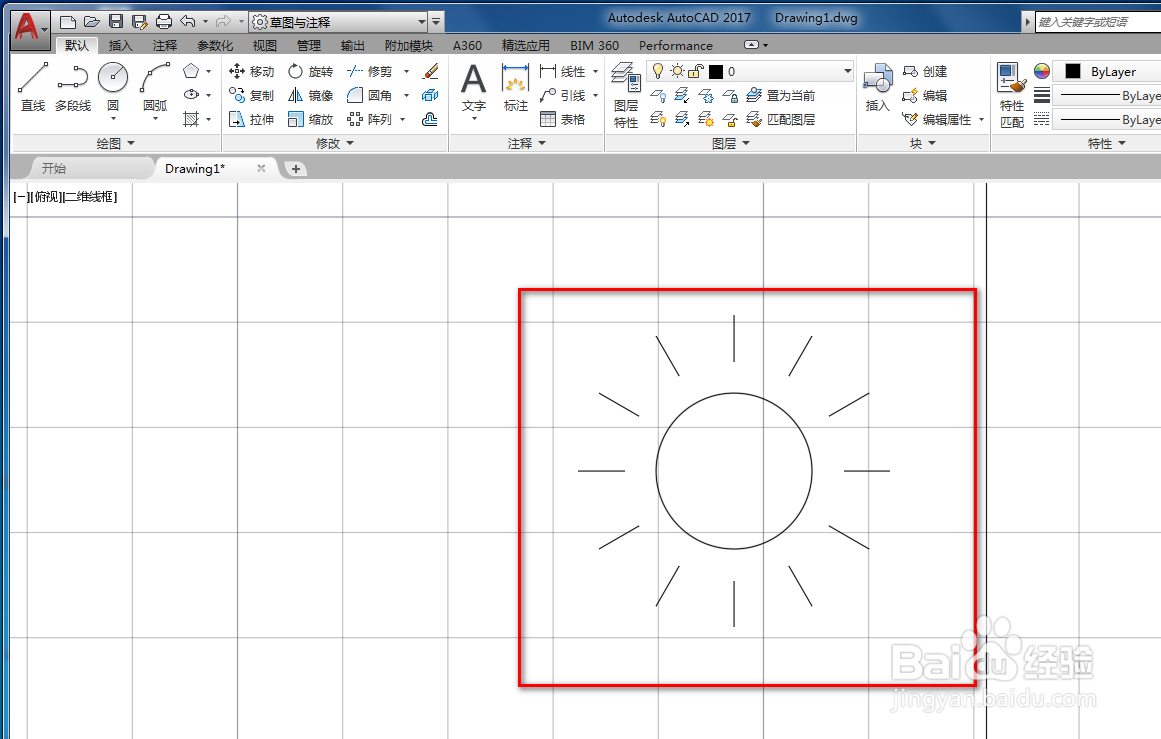
使用cad绘制自然光图形符号

 时间:2024-10-13 07:58:17

1、打开cad,使用圆工具在作图区绘制一个圆形,如下图。

使用cad绘制自然光图形符号

2、使用直线工具,过圆形绘制一条线段,如下图。

使用cad绘制自然光图形符号

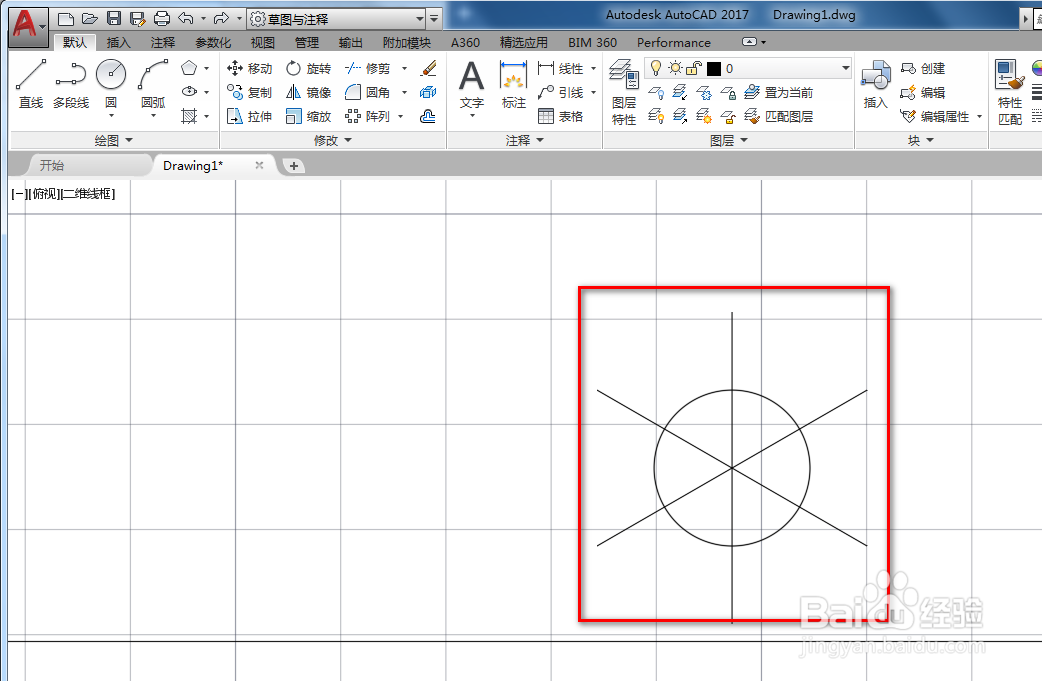
3、点击工具栏的阵列图标,使用环形阵列工具,如下图。

使用cad绘制自然光图形符号

4、将竖线以圆形为参考,绘制一个线段阵列,如下图。

使用cad绘制自然光图形符号

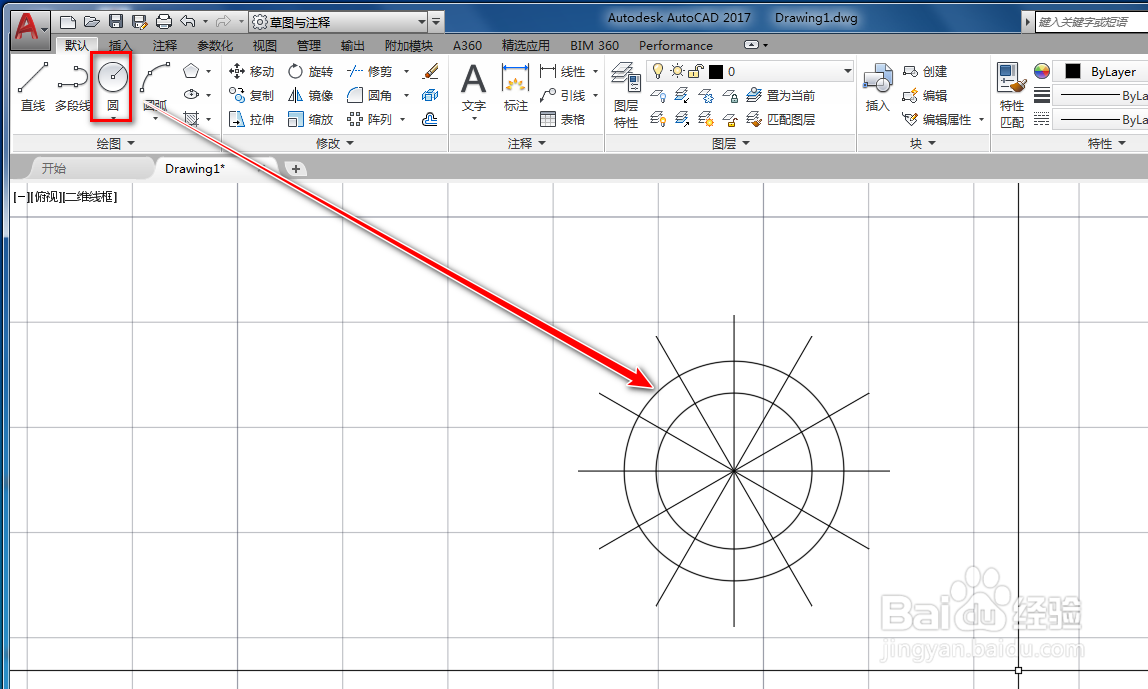
5、双击修改阵列中线段的数量为12条,如下图。

使用cad绘制自然光图形符号

6、再次使用圆工具,绘制一个大的同心圆,如下图。

使用cad绘制自然光图形符号

7、选中绘制的环形阵列,点击工具栏的分解工具将其分解,如下图。

使用cad绘制自然光图形符号

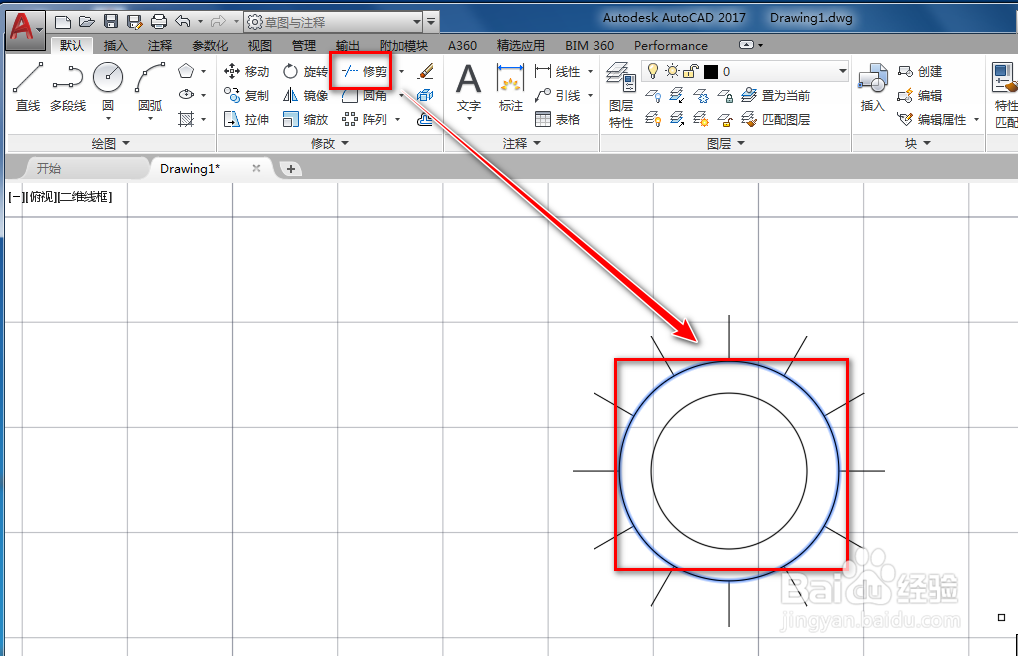
8、使用修剪工具,将大圆内的线段修剪掉,如下图。

使用cad绘制自然光图形符号

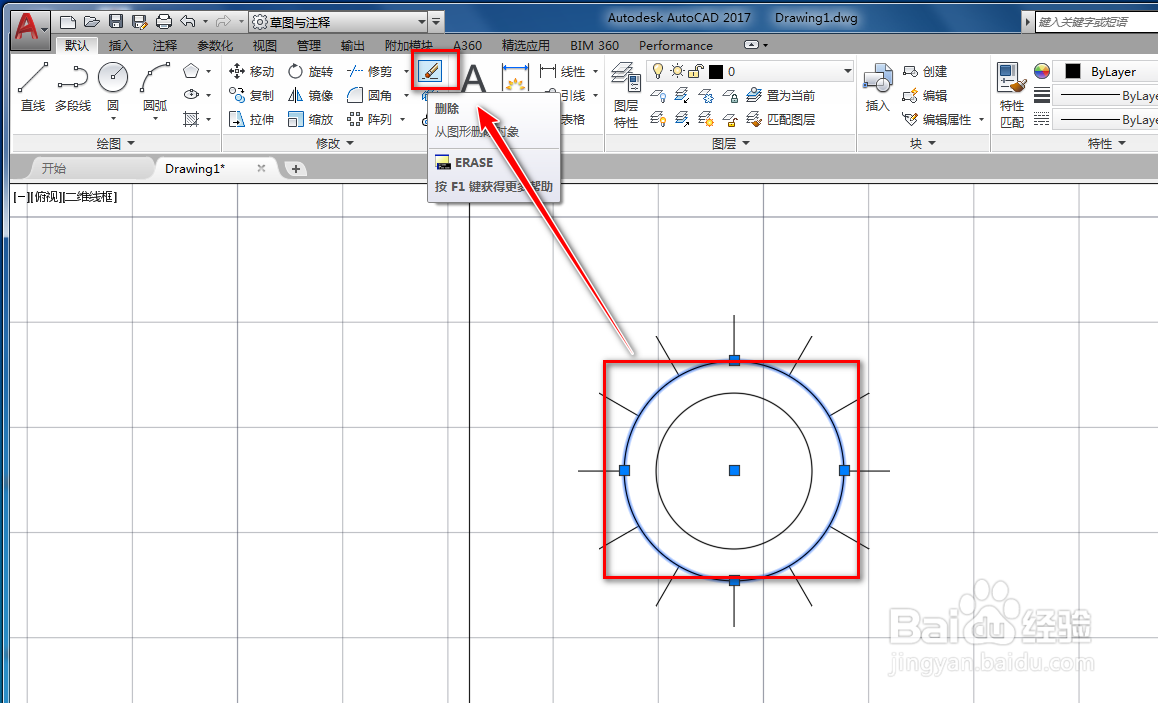
9、选中辅助圆,将其删除,如下图。

使用cad绘制自然光图形符号

10、完成后,我们就得到了自然光图形符号,如下图。

使用cad绘制自然光图形符号
  • 去除CAD教育版印记方法
  • 在CAD中执行【偏移】命令后个选项含义?
  • 如何使用CAD上的源泉设计上的装饰构件集呢
  • 如何用CAD的多段线绘制特殊图形
  • 三维家横梁尺寸参数怎样设置
  • 热门搜索
    长斑怎么调理 深圳职业技术学院怎么样 重度脂肪肝的治疗方法 吸甲醛最好的方法 美体图片大全 晒伤了怎么办通红疼痛 干燥综合症治疗方法 玉米粒的家常做法 茄子土豆的家常做法 接到诈骗电话怎么办