如何用PS快速设计水波纹理

 时间:2026-05-03 01:27:44

1、打开PS,按crl+N新建空白背景,设置分辨率为72,颜色模式设置为RGB模式,点击确定,如图
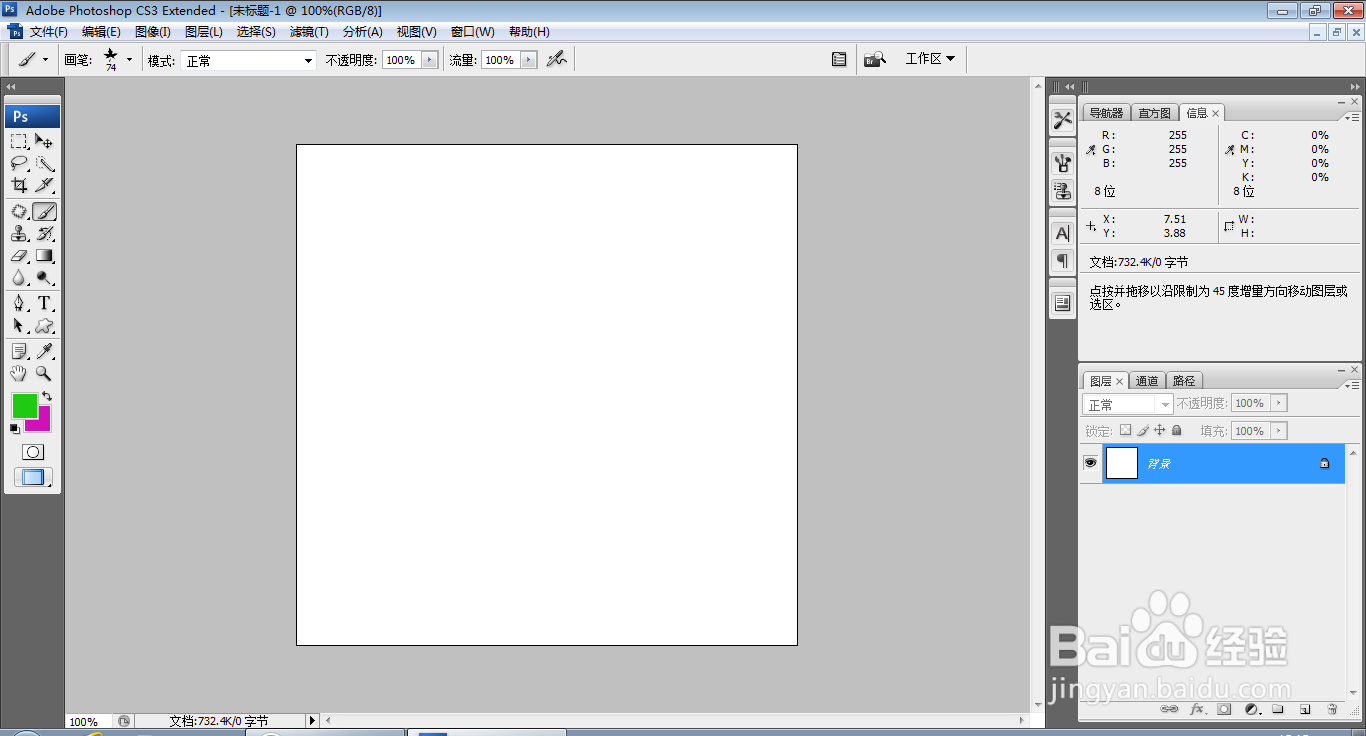
如何用PS快速设计水波纹理

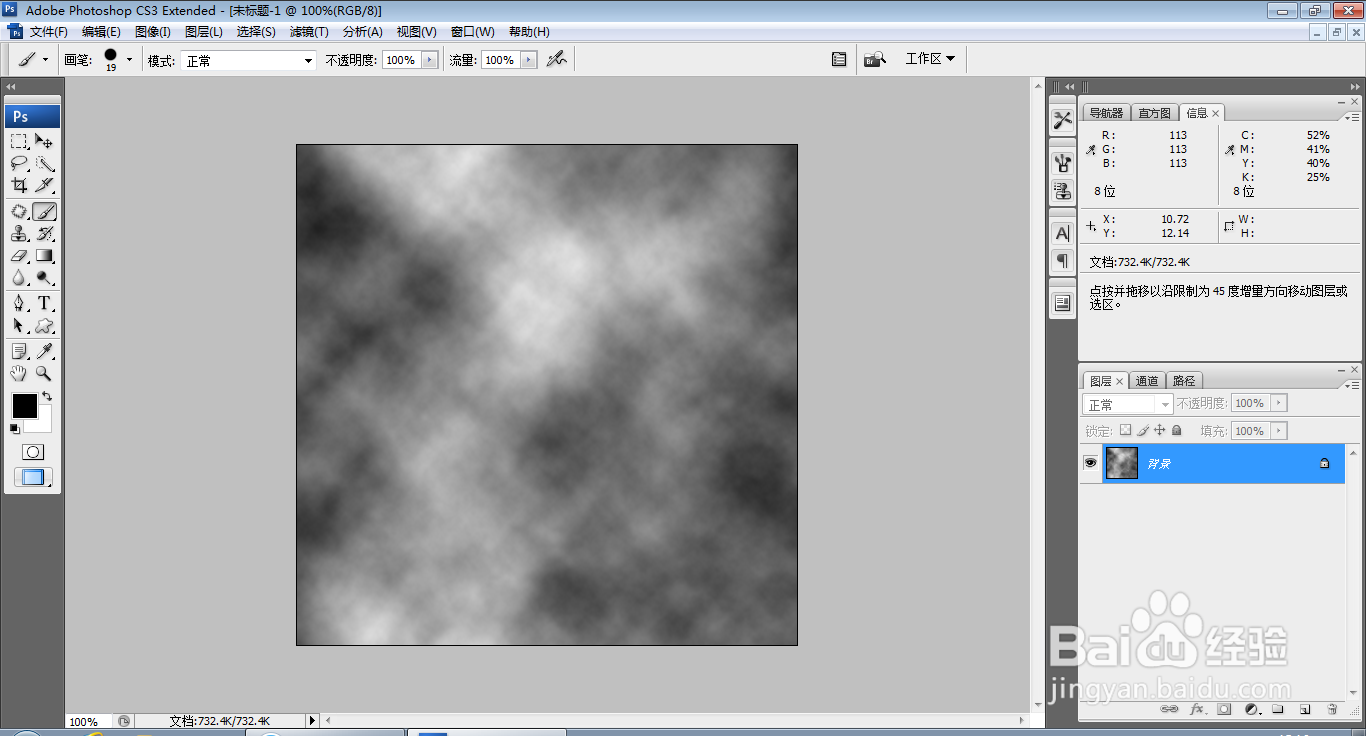
2、按D键恢复前景色为黑色,背景色为白色,选择滤镜,渲染,云彩,如图

如何用PS快速设计水波纹理

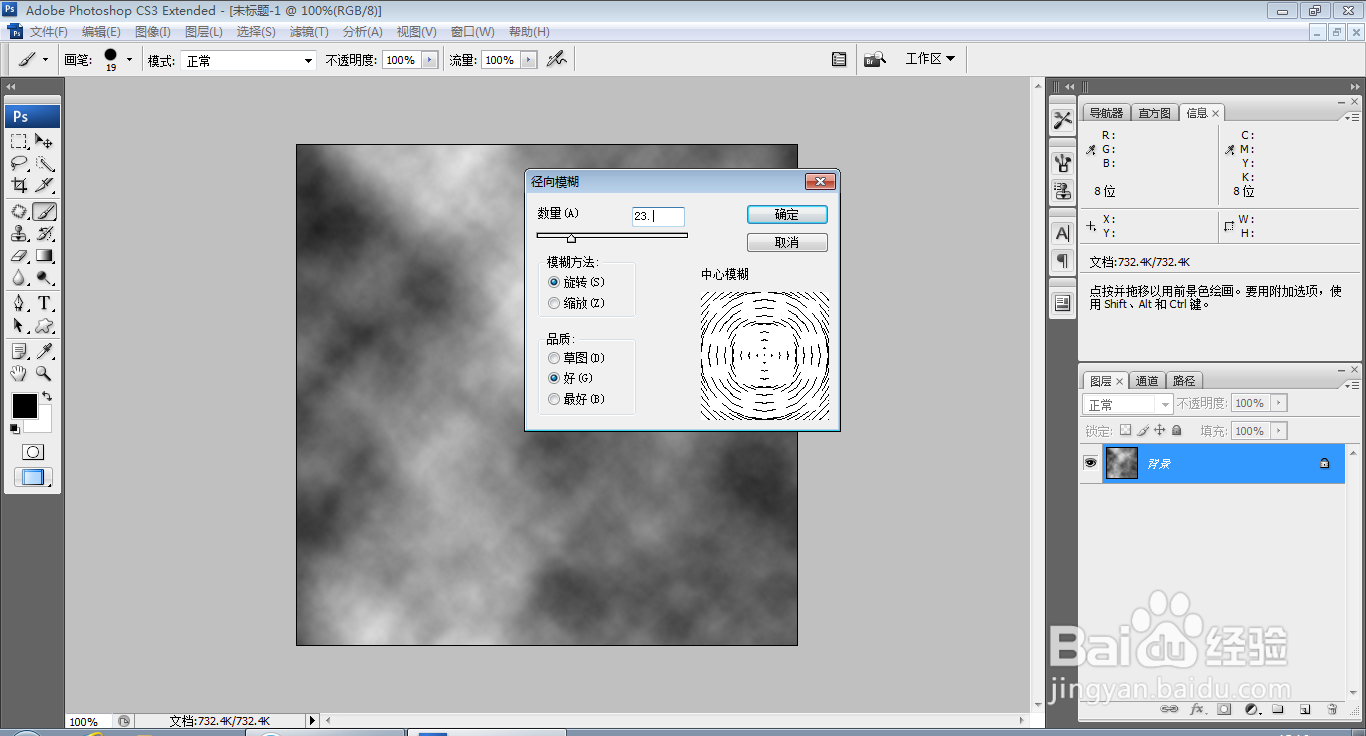
3、选择滤镜,模糊,径向模糊,设置模糊的数量为23,点击确定,如图

如何用PS快速设计水波纹理

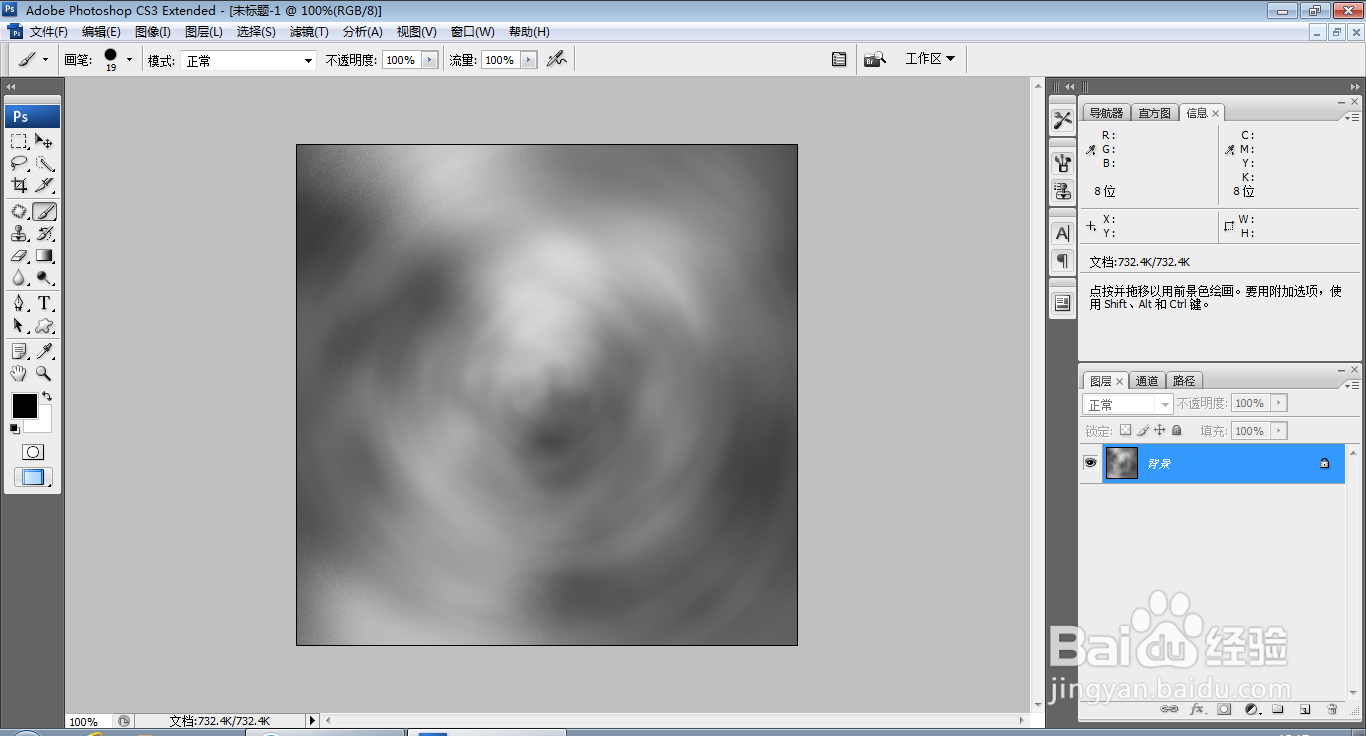
4、执行滤镜模糊的图片被记录下来,如图

如何用PS快速设计水波纹理

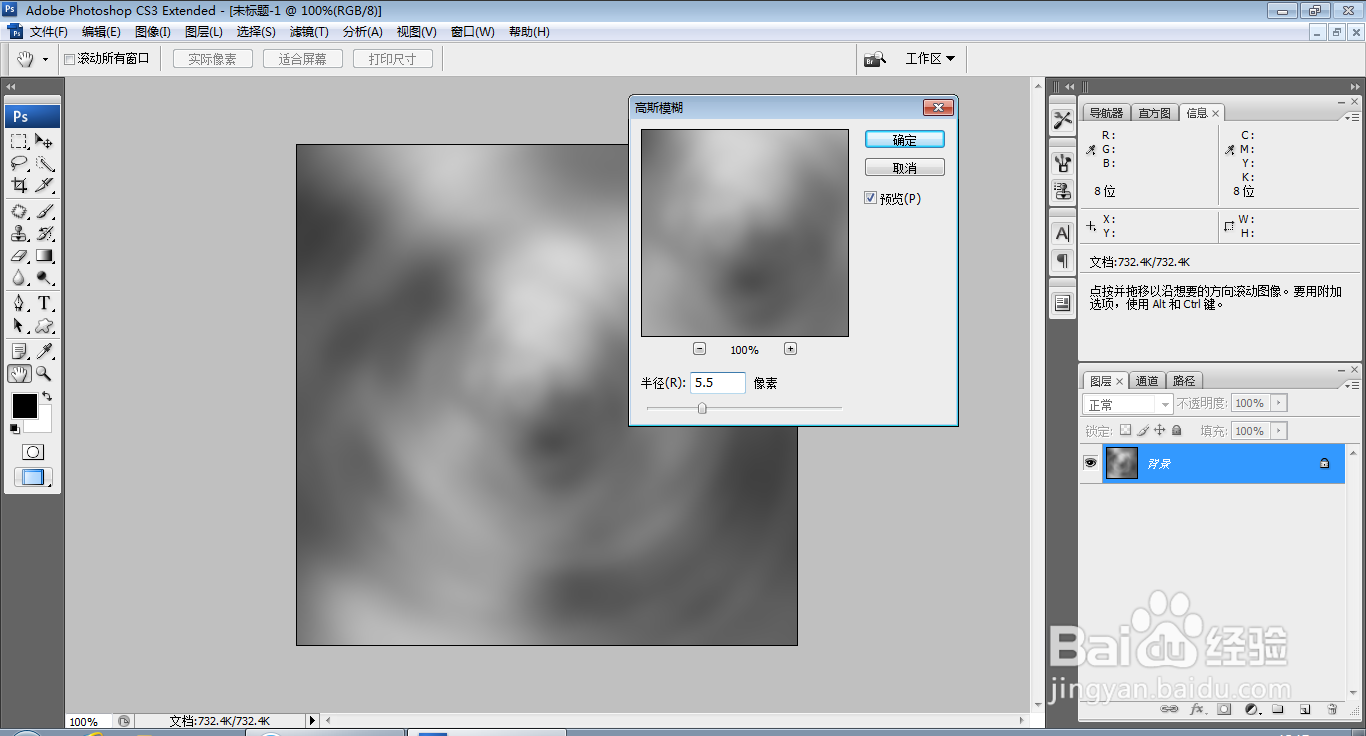
5、选择滤镜,模糊,高斯模糊,设置半径为5.5像素,如图

如何用PS快速设计水波纹理

6、再次执行滤镜,素描,基底凸现,设置细节为9,平滑度设置为10,光照设置为上方向,如图
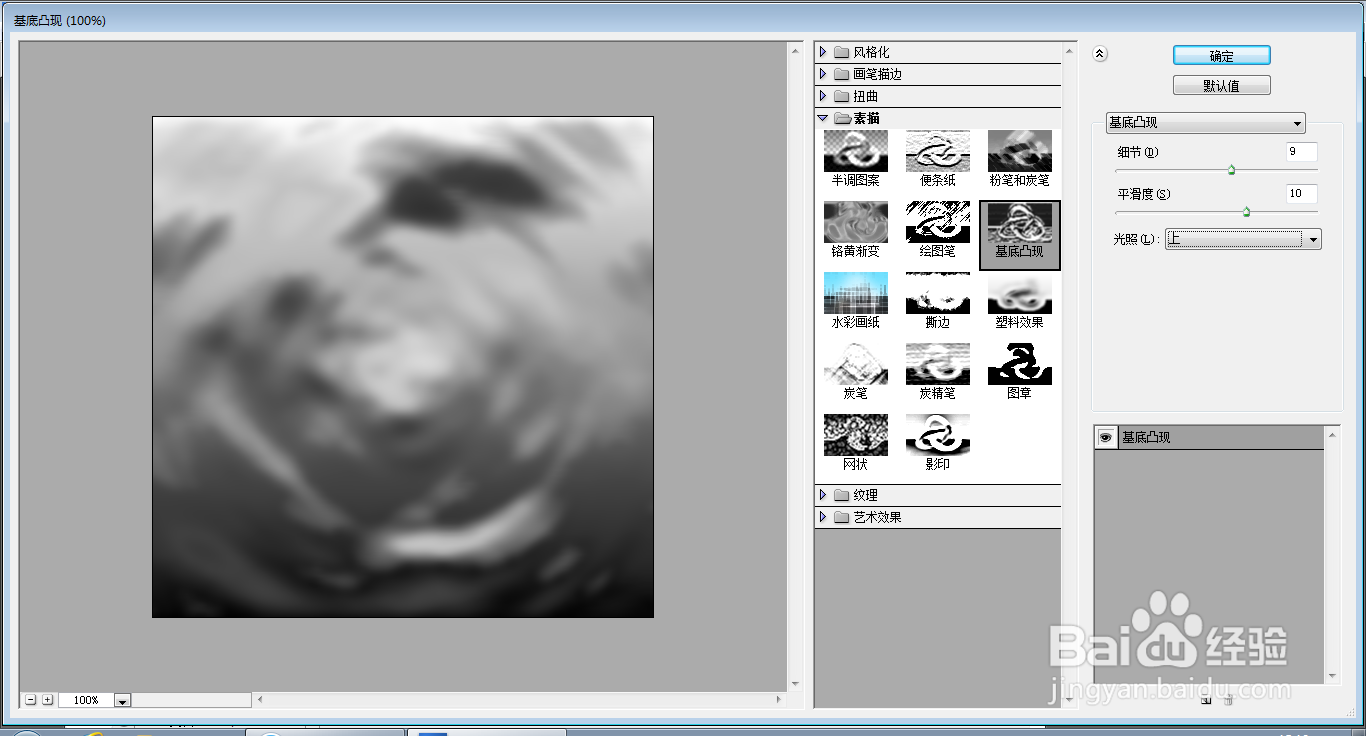
如何用PS快速设计水波纹理

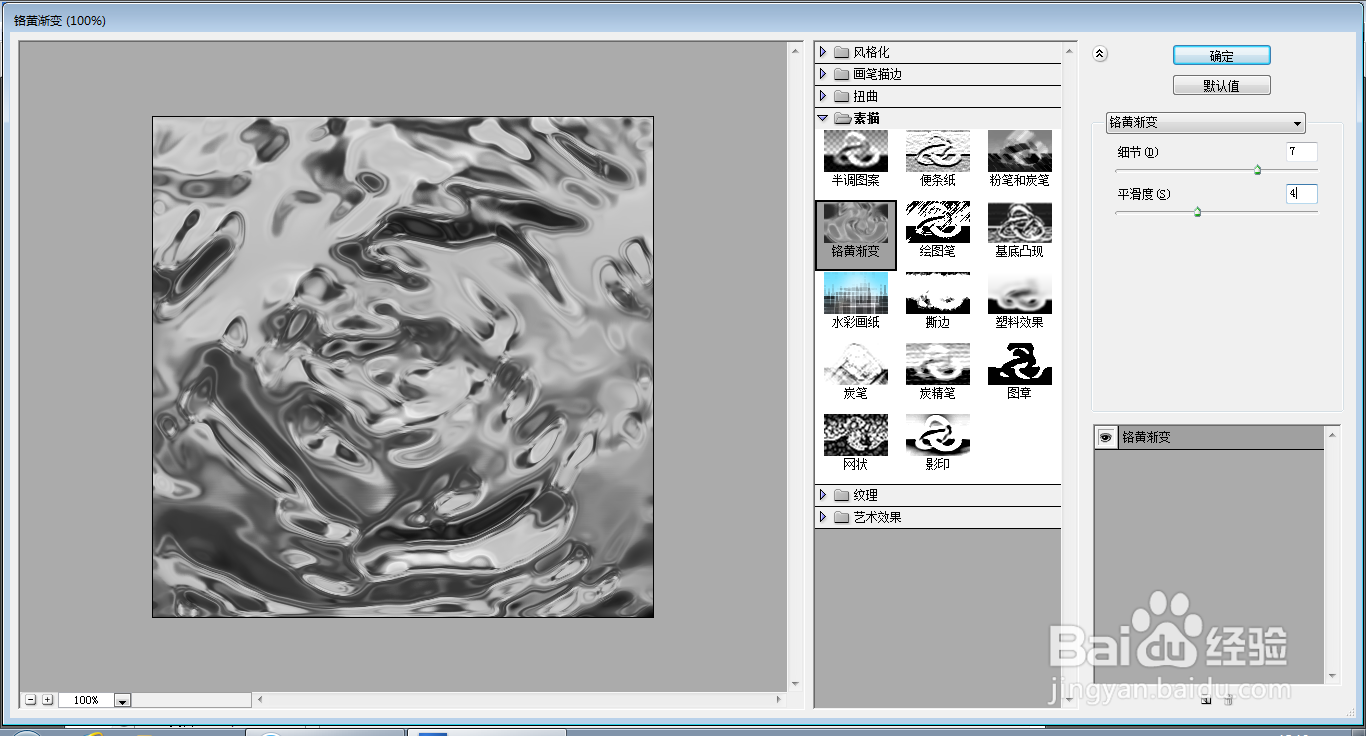
7、执行滤镜,素描,铬黄渐变,如图

如何用PS快速设计水波纹理

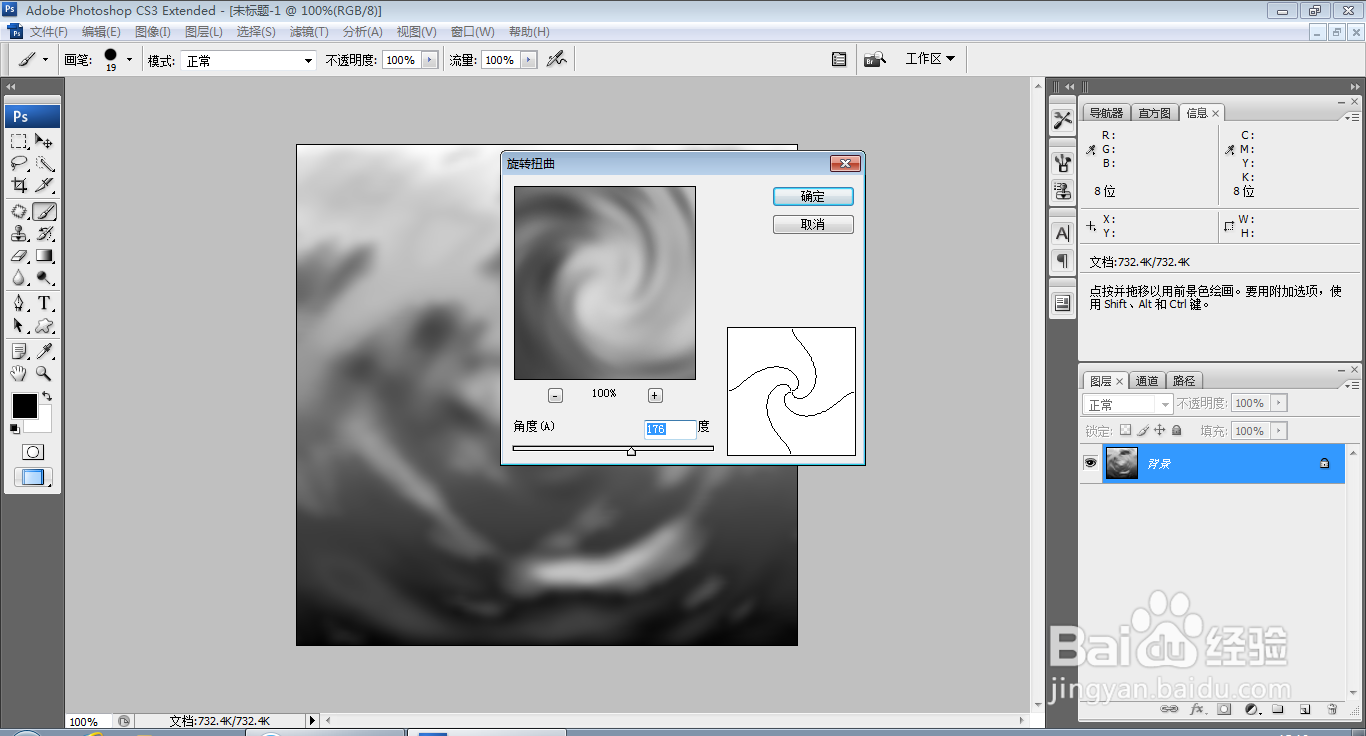
8、执行滤镜,扭曲,旋转扭曲,如图

如何用PS快速设计水波纹理

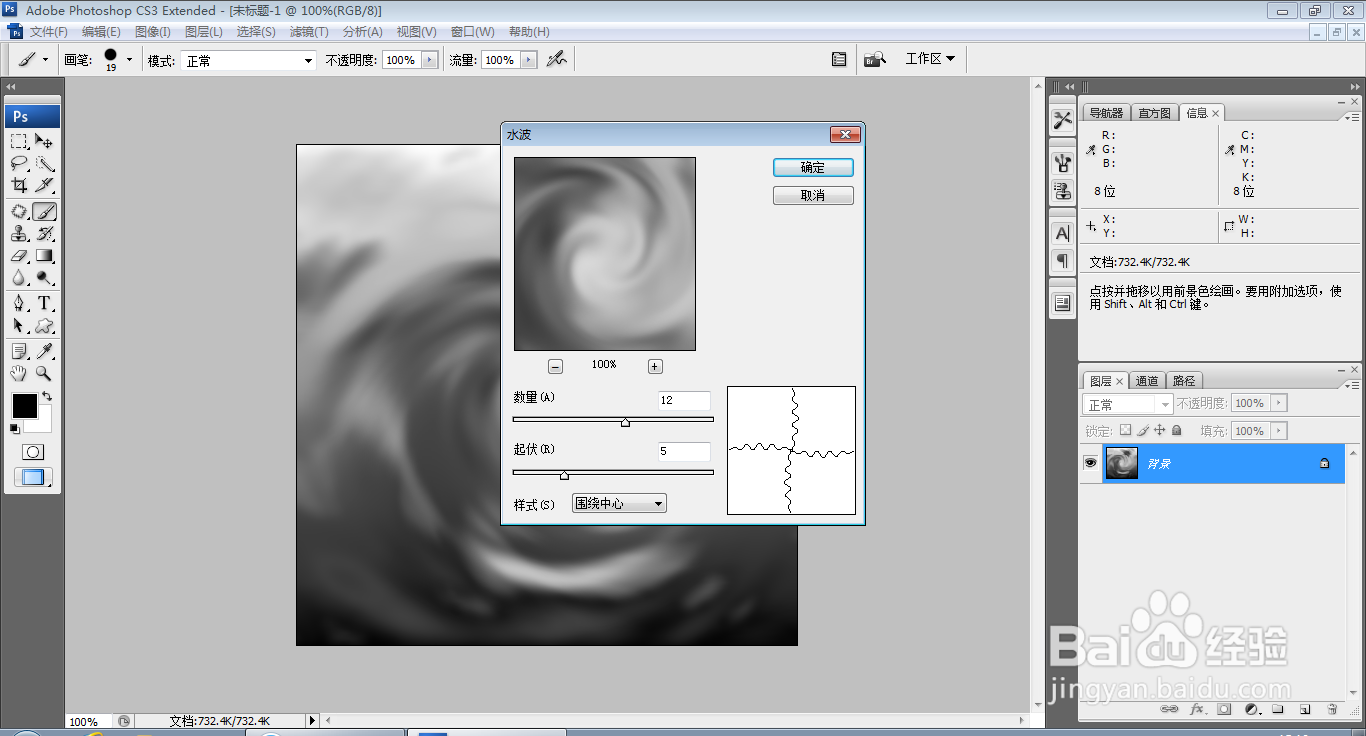
9、执行滤镜,扭曲,水波,如图

如何用PS快速设计水波纹理

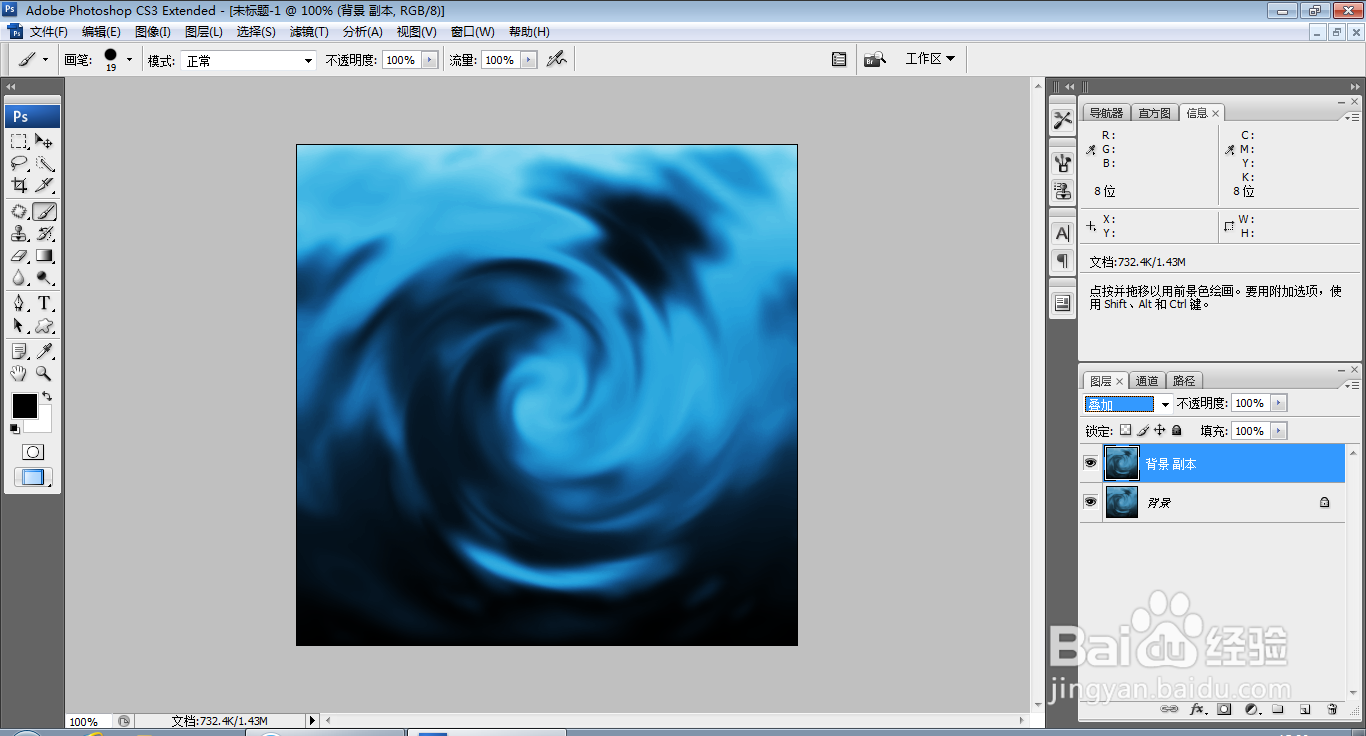
10、按下crl+U打开色相饱和度,设置色相为205,饱和度设置为55,明度设置为0,点击确定,如图
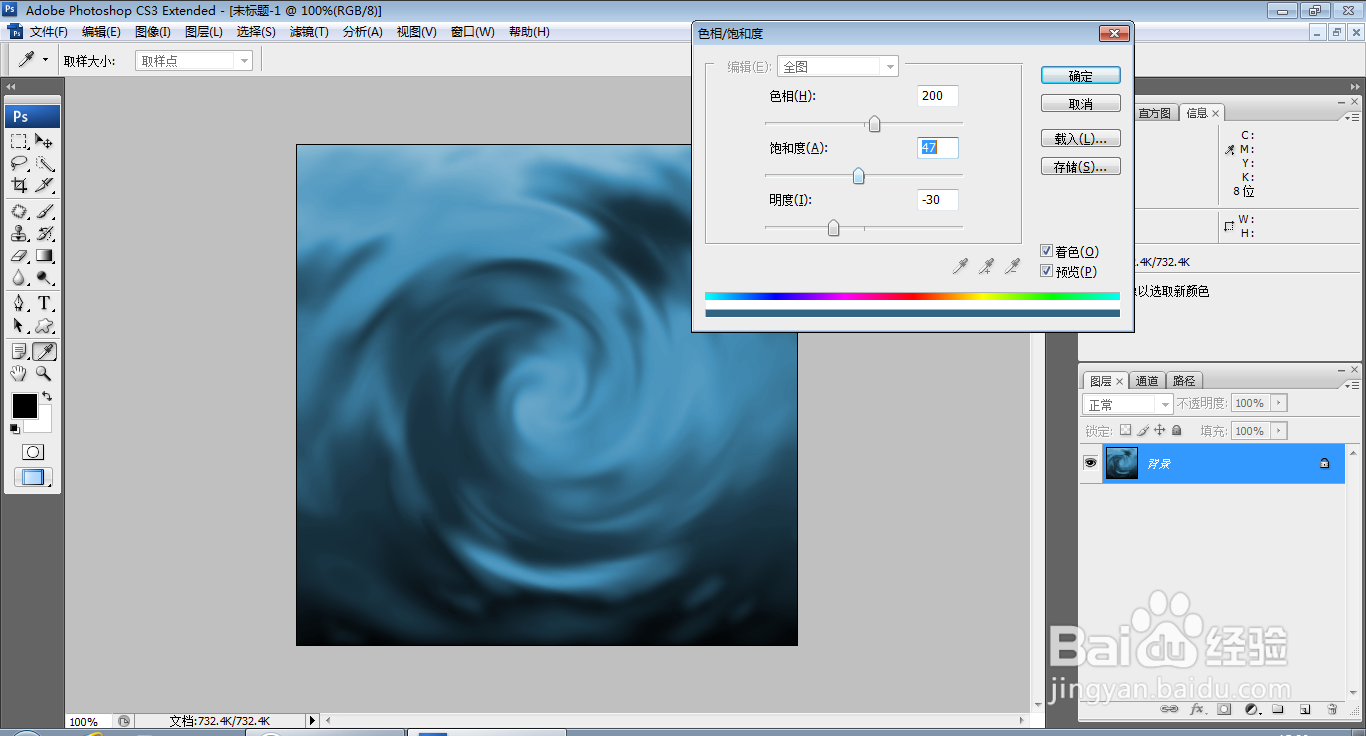
如何用PS快速设计水波纹理

11、复制背景副本,叠加,如图

如何用PS快速设计水波纹理

  • 利用PS软件如何制作天空
  • 怎么使用ai软件简单绘制鸡腿矢量图标志
  • PS如何给实物添加反光效果?(上)
  • PS中的背景橡皮擦工具如何使用
  • PS如何绘制动感的旋转叶片
  • 热门搜索
    干虾的做法 椒盐排条的做法 肉末茄子做法 菠萝怎么削皮 电子邮件地址怎么写 心慌气短胸闷是怎么回事 草莓用英语怎么说 酱肉包子的做法 发糕的做法松软又好吃 宫保鸡丁的做法家常菜