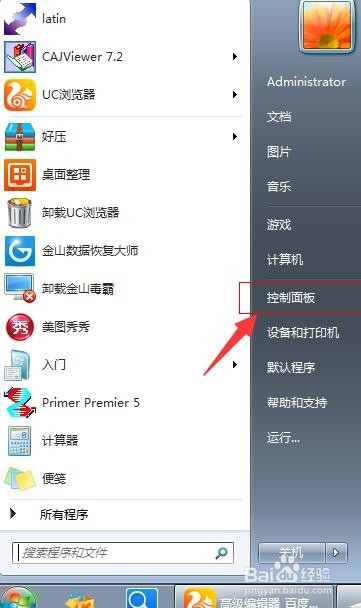
1、单击【开始】,选择【控制面板】;
2、在【控制面板】中选择【系统和安全】文字链接;

3、打开【系统和安全】,单击【允许程序通过window防火墙】文字链接。

4、打开【允许的程序】窗口,在【允许的程序和功能】中列出了许多服务名称,其中已经选中的服务允许通过防火墙进行通信。

5、用户可以选中某个服务,单击【详细信息】,查看它的详细信息。

6、如果想临时阻止某个服务,需要单击【更改设置】,然后撤选这个服务。

7、单击【确定】,撤选服务集会被防火墙所阻止。

时间:2026-04-21 19:46:42
1、单击【开始】,选择【控制面板】;
2、在【控制面板】中选择【系统和安全】文字链接;
3、打开【系统和安全】,单击【允许程序通过window防火墙】文字链接。
4、打开【允许的程序】窗口,在【允许的程序和功能】中列出了许多服务名称,其中已经选中的服务允许通过防火墙进行通信。
5、用户可以选中某个服务,单击【详细信息】,查看它的详细信息。
6、如果想临时阻止某个服务,需要单击【更改设置】,然后撤选这个服务。
7、单击【确定】,撤选服务集会被防火墙所阻止。
