教你如何用美图秀秀抠图

 时间:2024-10-11 18:42:09

1、打开美图秀秀

教你如何用美图秀秀抠图

2、点击美图秀秀右上角打开你要抠图的图片

教你如何用美图秀秀抠图

3、点击左边的 抠图笔工具

教你如何用美图秀秀抠图

4、打开后,有三种抠图模式,我们在这里先第二种,手动抠图

教你如何用美图秀秀抠图

5、在抠图之前,先调节好要抠图的位置,和大小

教你如何用美图秀秀抠图

6、选择一点下笔

教你如何用美图秀秀抠图

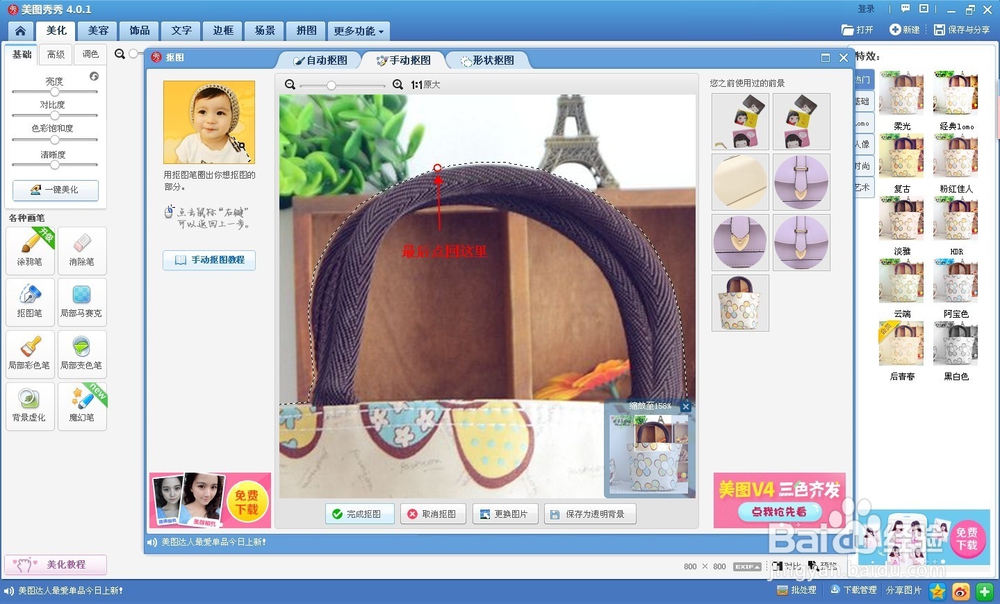
7、开始抠图以及在右下方调节方向

教你如何用美图秀秀抠图

8、一真抠到原来的红点那里重合

教你如何用美图秀秀抠图

9、就这样可以完成抠图了,并保存为透明背景备用

教你如何用美图秀秀抠图

10、之后我们重新打开刚才那张保存为透明背景备用的图,再点抠图笔

教你如何用美图秀秀抠图

11、再选手动抠图

教你如何用美图秀秀抠图

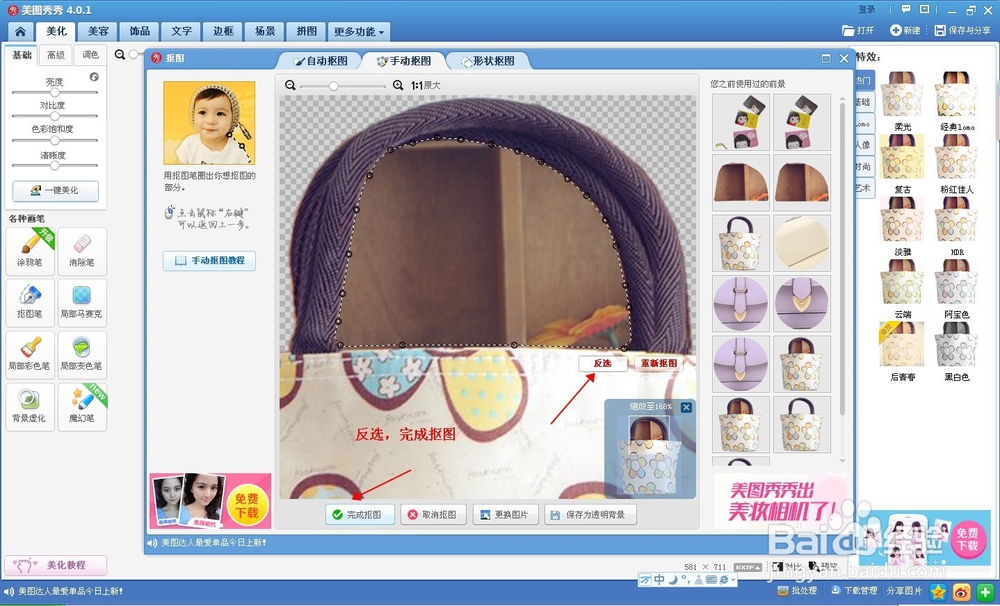
12、抠完图后,点反选, 再点 完成抠图

教你如何用美图秀秀抠图

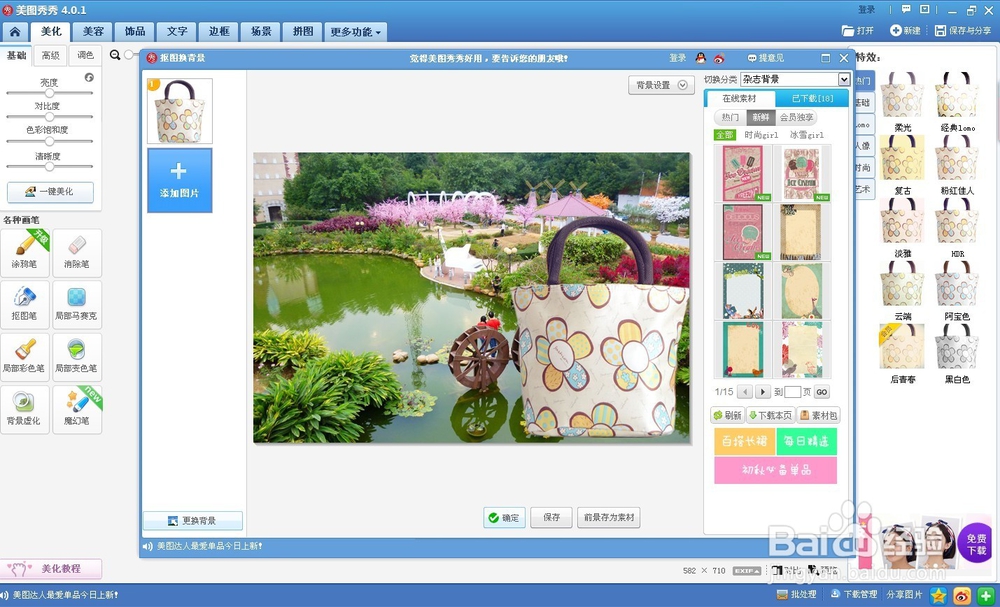
13、之后我们可以更换背景图

教你如何用美图秀秀抠图

14、选择要更换的背景图,打开,之后再调好我们抠好的图的大小位置就可以了
教你如何用美图秀秀抠图

15、作品完成

教你如何用美图秀秀抠图
  • PS中抠图后如何把抠好的区域移到另一图层?
  • 怎样用ps抠图到另一张图片上
  • PS三张图片拼成一张
  • 怎么把人物抠图到另一个背景上
  • 如何用PS给一张图片加入背景呢?
  • 热门搜索
    平安福终身寿险怎么样 秀色可餐是什么意思 如何写影评 怎么把桌面图标隐藏 qq飞车t车怎么得 个人简历英文怎么说 cnn是什么 脾的作用和功能是什么 东鹏洁具怎么样 生活大爆炸第三季