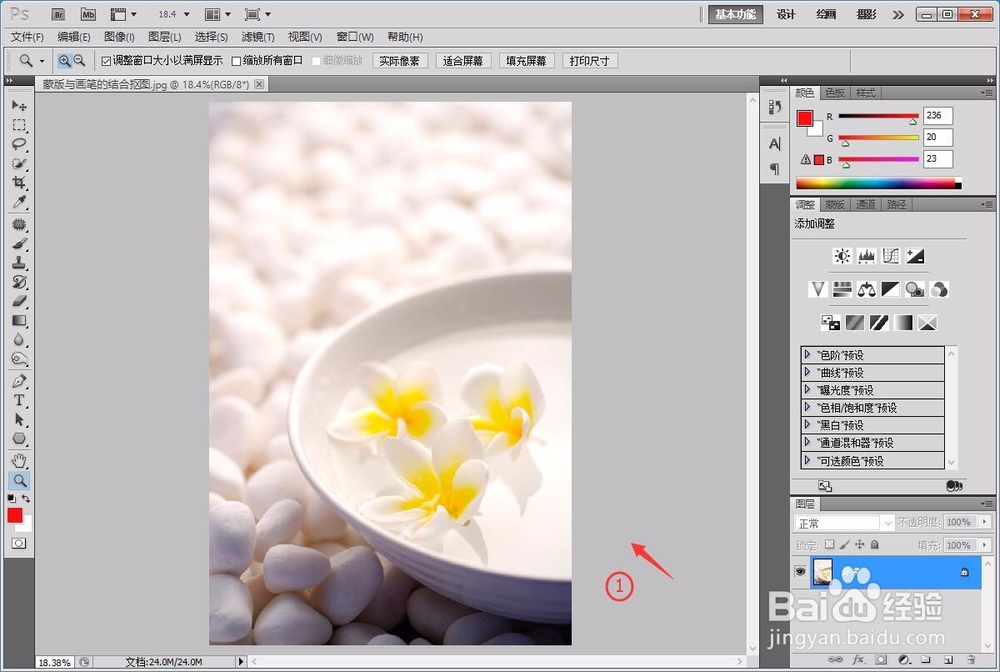
1、鼠标双击窗口空白处,打开素材照片如图1所示
2、复制“背景”图层,生成“背景副本”图层,如图2所示

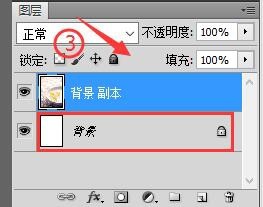
3、单击“背景”填充颜色,再单击“背景副本”图层,使其成为当前活动图层,如图3所示
4、单击选择“图层”面板底部的“添加图层蒙板”,为“背景副本”添加蒙板,然后使用黑色画笔,在图像中要抠除的图像上进行涂抹,如图4所示

5、涂抹完毕,即可得到最终效果如图5所示

时间:2026-04-22 07:50:40
1、鼠标双击窗口空白处,打开素材照片如图1所示
2、复制“背景”图层,生成“背景副本”图层,如图2所示
3、单击“背景”填充颜色,再单击“背景副本”图层,使其成为当前活动图层,如图3所示
4、单击选择“图层”面板底部的“添加图层蒙板”,为“背景副本”添加蒙板,然后使用黑色画笔,在图像中要抠除的图像上进行涂抹,如图4所示
5、涂抹完毕,即可得到最终效果如图5所示
