1、将“U极速”安装包下载到电脑中,建议将安装包下载到系统桌面上,可以方便用户进行安装,如图:

2、下载完后,双击电脑桌面下载的U极速安装包,然后点击“一键安装”进行安装,安装好后,打开该软件,等待界面上显示出"请插入需要制作启动盘的U盘"提示,然后插入已经准好的U盘,界面如图:
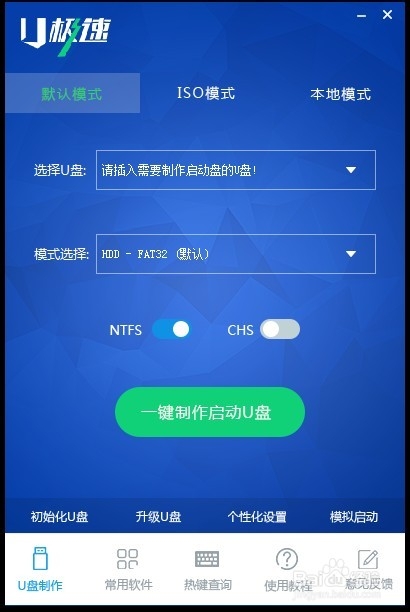
3、插入准备好的U盘,稍等片刻后软件将会自行识别插入电脑的U盘,然后选择模式,有很多模式供我们选择,这里我们用默认的FAT32就可以了。

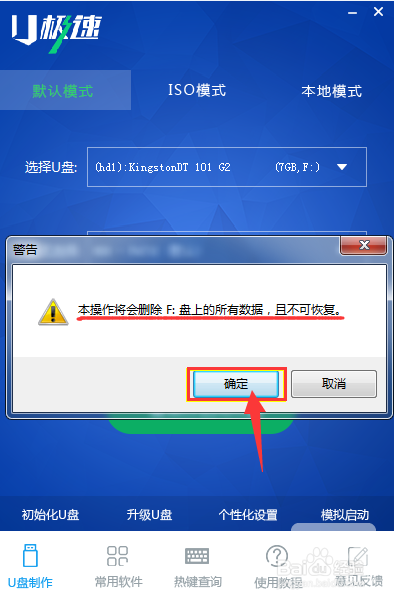
4、选择结束后,即可点击"一键制作启动U盘"按钮,将会弹出新的提示窗口,警告用户在制作U盘启动盘将会格式化U盘,U盘中的所有数据将会清空,可将U盘中的文档文件存储至本地磁盘进行备份,确认无误后点击"确定"即可开始制作,如图所示:
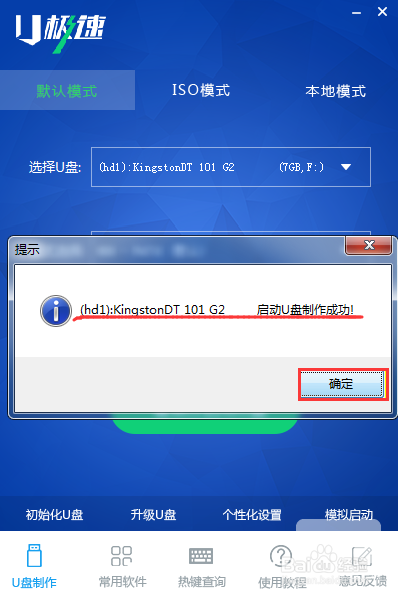
5、制作U盘启动盘大概需要1-5分钟时间,耐心等待制作过程结束即可,界面会显示启动U盘制作成功,如图所示:

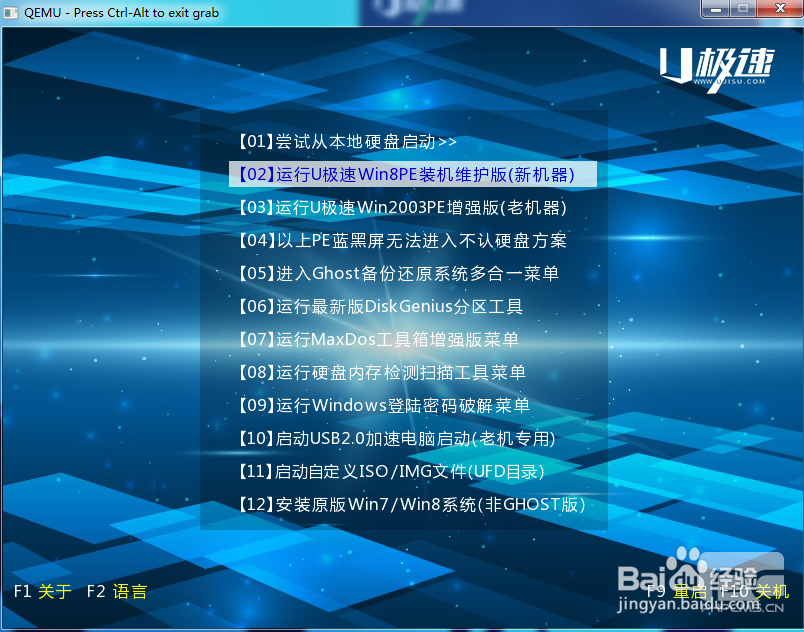
6、接下来通过U极速软件自带的"启动模拟器"进行U盘启动盘的启动测试操作,在弹出的电脑模拟器窗口可以看到模拟电脑开机启动U盘的界面,测试完毕按住"Ctrl+Alt"组合键即可关闭窗口,如图所示:

7、到这里U盘启动工具就制作完成了,
