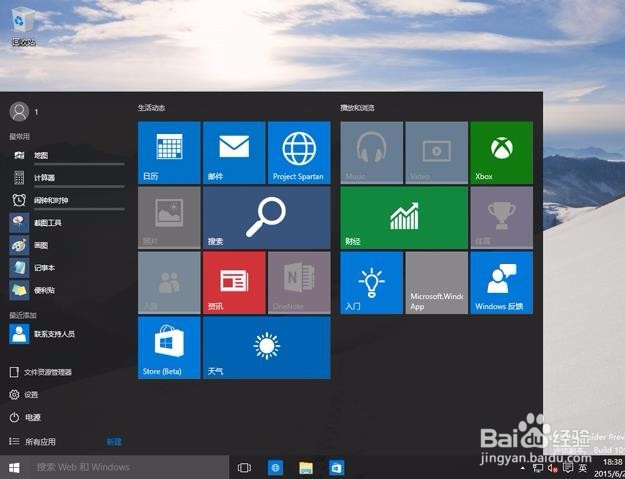
极速pe安装Win10 Build 10130详细教程

 时间:2026-02-17 19:27:35

1、将老毛桃u盘启动盘插入主机usb接口,重启电脑,屏幕上出现开机画面后按快捷键进入老毛桃主菜单,在列表中选择“【02】运行老毛桃Win8PE防蓝屏版(新电脑)”,按回车键确定,如图所示

极速pe安装Win10 Build 10130详细教程

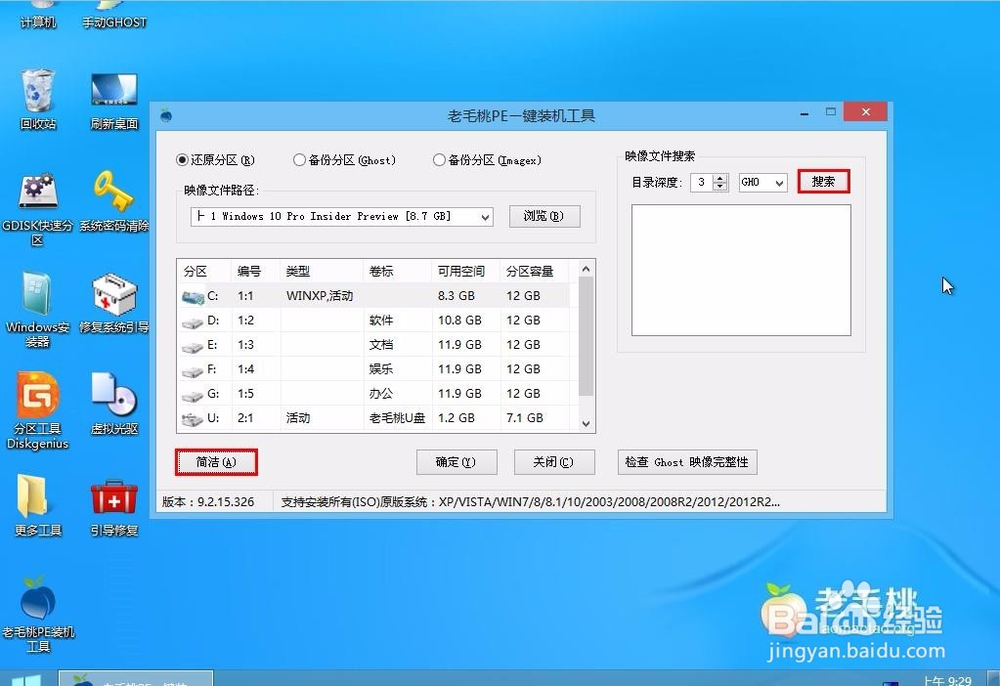
2、进入pe系统后会弹出老毛桃PE一键装机工具,并且在映像文件路径下拉框中列出了磁盘中的所有镜像,如图所示

极速pe安装Win10 Build 10130详细教程

3、如果没有扫描到u盘中的系统镜像,则点击“浏览”按钮,然后进入u盘路径下选中镜像,点击“打开”将其添加,如图所示

极速pe安装Win10 Build 10130详细教程

4、此外,还有一种添加镜像的方式。点击“高级”按钮,字样变成简洁的同时,右侧会弹出一个搜索窗口,点击按钮即可,如图所示
极速pe安装Win10 Build 10130详细教程

5、添加好映像文件后,在下面的列表中选择一个磁盘作为系统盘,我们往往选择C盘,确定进入下一步,如图所示

极速pe安装Win10 Build 10130详细教程

6、接着会弹出对话框提示程序将执行还原操作,直接点击确定继续,如图所示

极速pe安装Win10 Build 10130详细教程

极速pe安装Win10 Build 10130详细教程

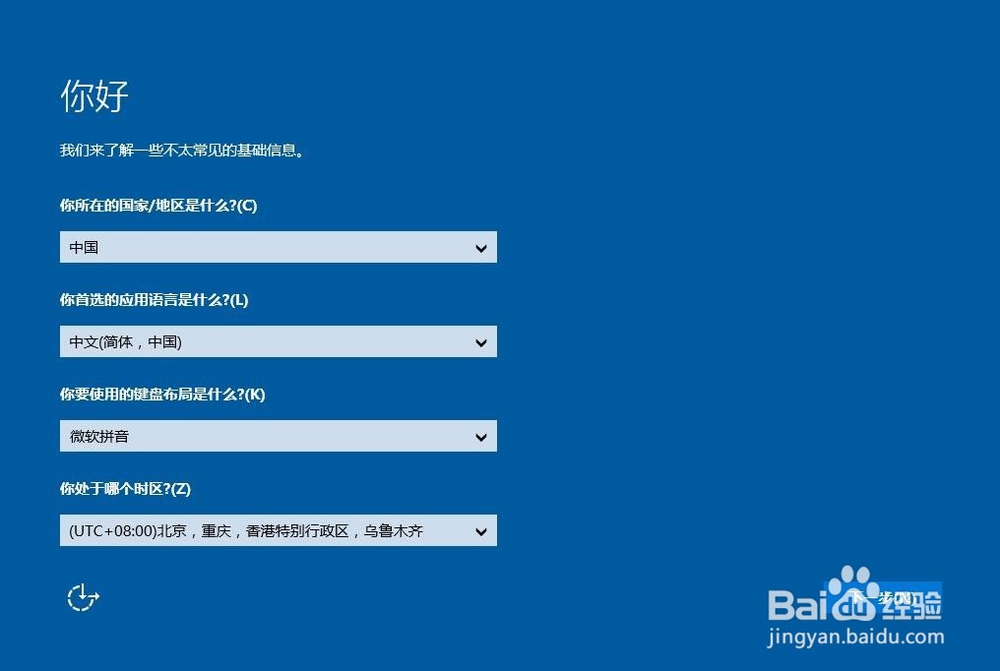
7、还原成功后,会自动重启电脑。在设置系统信息过程中,在产品密钥界面输入此前准备的密钥即可,如图所示
极速pe安装Win10 Build 10130详细教程

极速pe安装Win10 Build 10130详细教程

  • win10如何清理磁盘
  • windows如何开启飞行模式
  • Win-平板关机方式
  • Win10怎么关闭自动更新系统
  • 如何找回丢失的火狐书签
  • 热门搜索
    betty是什么意思 今年什么时候立秋 运动会宣传稿200字 300多分能上什么大学 shoulder是什么意思 寄语是什么意思 put的过去式是什么 什么牌子的奶粉好 nds是什么 鲜辣椒的腌制方法