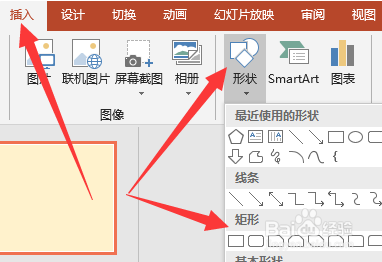
1、首先打开PPT页面,在工具栏中点击“插入”,并在“形状”中选择一个图形插入页面中。
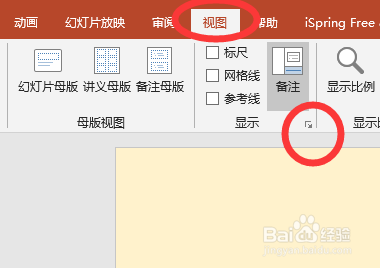
2、然后点击工具栏中的“视图”选项,点击“显示”项右下角的图标。
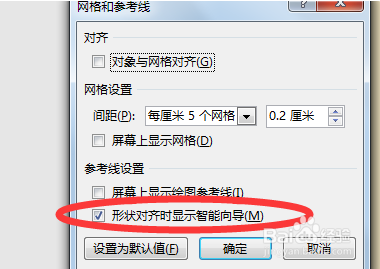
3、在弹出的“网格线和参考线”对话框中,将“形状对齐时显示智能向导”前面的勾选框选中,点击确定。
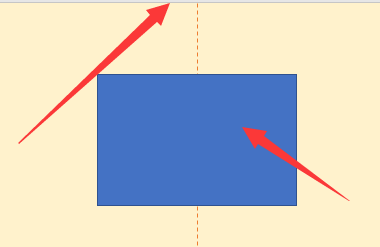
4、然后拖动之气插入的图形,移动到页面中间的时候,即可出现红色的虚线指示。
时间:2026-04-25 05:10:01
1、首先打开PPT页面,在工具栏中点击“插入”,并在“形状”中选择一个图形插入页面中。
2、然后点击工具栏中的“视图”选项,点击“显示”项右下角的图标。
3、在弹出的“网格线和参考线”对话框中,将“形状对齐时显示智能向导”前面的勾选框选中,点击确定。
4、然后拖动之气插入的图形,移动到页面中间的时候,即可出现红色的虚线指示。
