QQ图标怎么隐藏和显示

 时间:2024-10-11 19:30:32

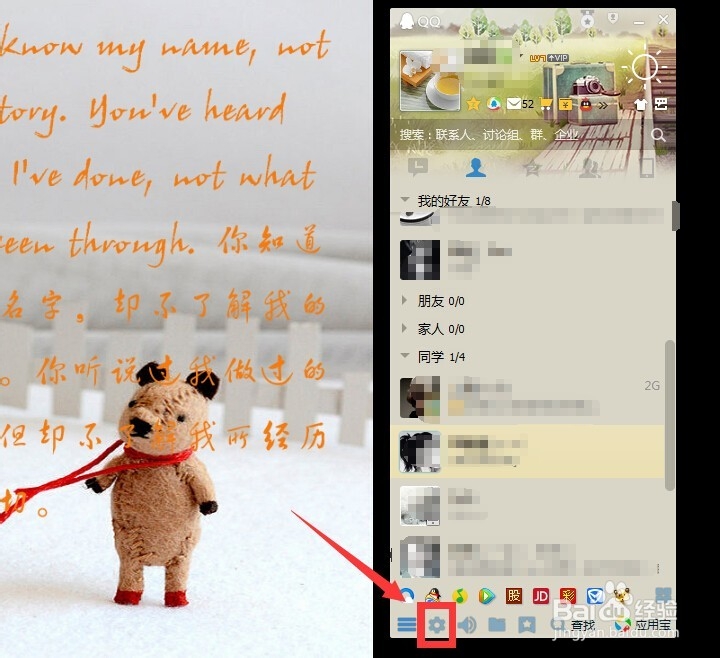
1、首先,我们登陆QQ,打开QQ主面板。

QQ图标怎么隐藏和显示

2、下面,我们在QQ主面板中的最左下角找到下图所示的齿轮状图标。

QQ图标怎么隐藏和显示

3、在打开的系统设置界面中,我们找到基础设置--主面板。

QQ图标怎么隐藏和显示

4、在基础设置--主面板中,将“在任务栏通知区域显示QQ图标”前面的勾去掉。

QQ图标怎么隐藏和显示

5、现在,我们发现,任务栏中已经没有显示QQ图标了,设置成功。

QQ图标怎么隐藏和显示

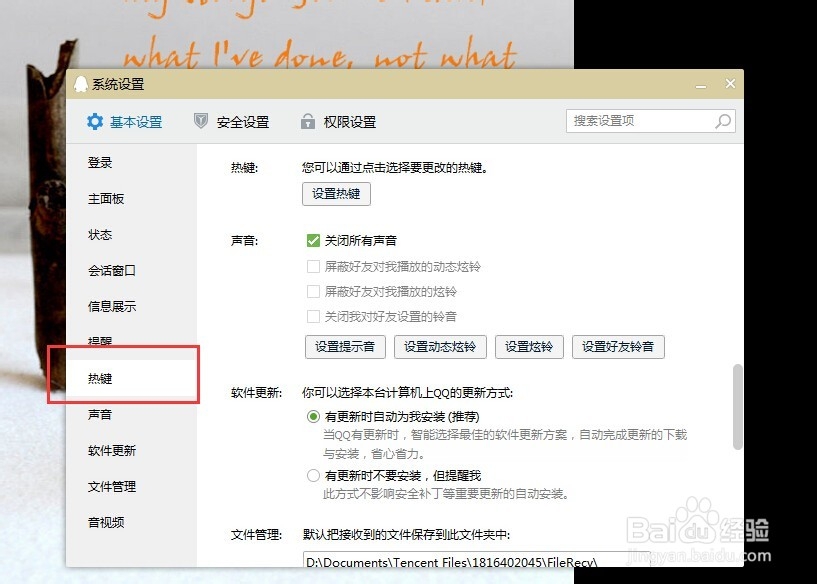
6、有的朋友可能会问,怎么把QQ图标找出来呢?没了QQ图标都不知道怎么用QQ。我们继续在系统设置面板中找到基础设置--热键。
QQ图标怎么隐藏和显示

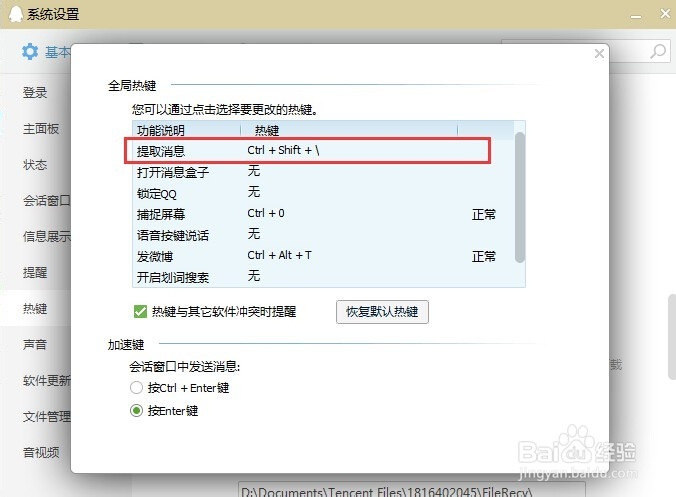
7、点击设置热键,将热键中的提取消息设置一下快捷键,当你需要使用QQ的时候,直接点击快捷键就可以打开QQ主面板。
QQ图标怎么隐藏和显示
  • QQ怎么隐藏图标
  • qq图标怎么隐藏和显示
  • 手机版qq图标怎么隐藏
  • QQ图标怎么隐藏和显示
  • 怎么把qq隐藏起来不在桌面出现
  • 热门搜索
    宣传稿怎么写 成都理工大学怎么样 支原体衣原体感染是怎么回事 有川字纹怎么办 病例怎么写 鹦鹉鱼怎么养 怎么去除脸上的色斑 tcl电视质量怎么样 马桶圈怎么套 怎么能瘦脸