Word文档中怎么快速插入点分隔线

 时间:2024-10-16 18:23:46

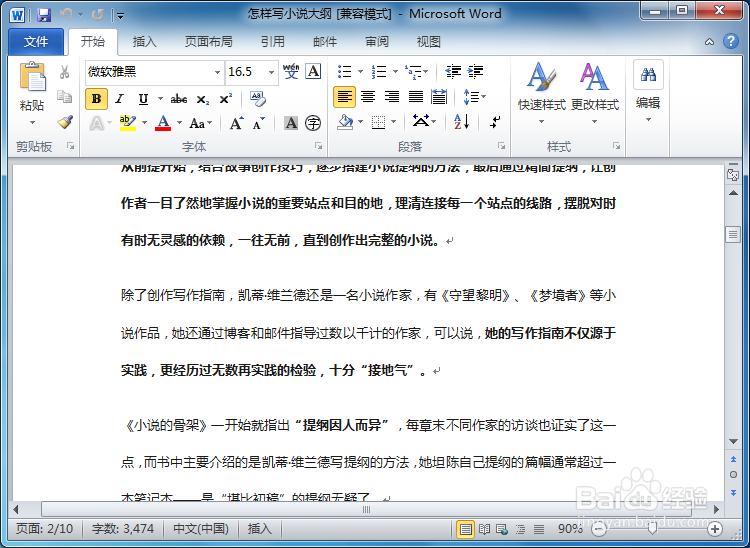
1、打开Word软件,打开要一篇要处理的文档。

Word文档中怎么快速插入点分隔线

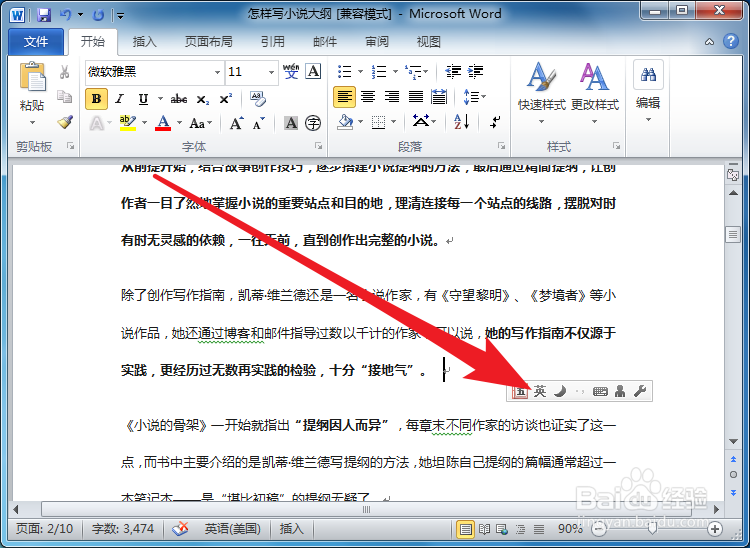
2、把输入法切换成英文。

Word文档中怎么快速插入点分隔线

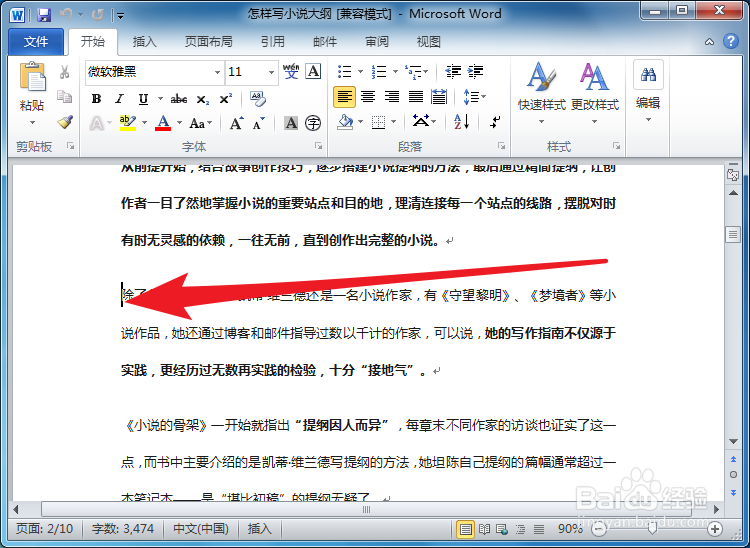
3、移动光标到需要插入分隔符的位置。

Word文档中怎么快速插入点分隔线

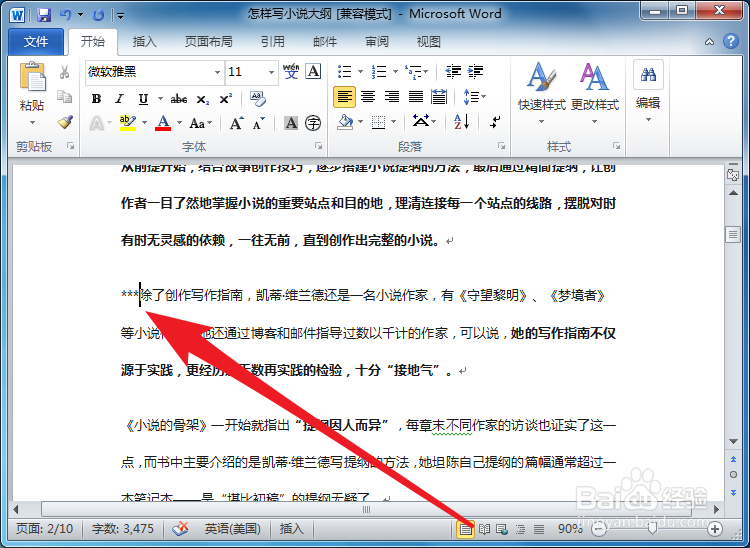
4、输入三个*号符号。然后按回车确认。

Word文档中怎么快速插入点分隔线

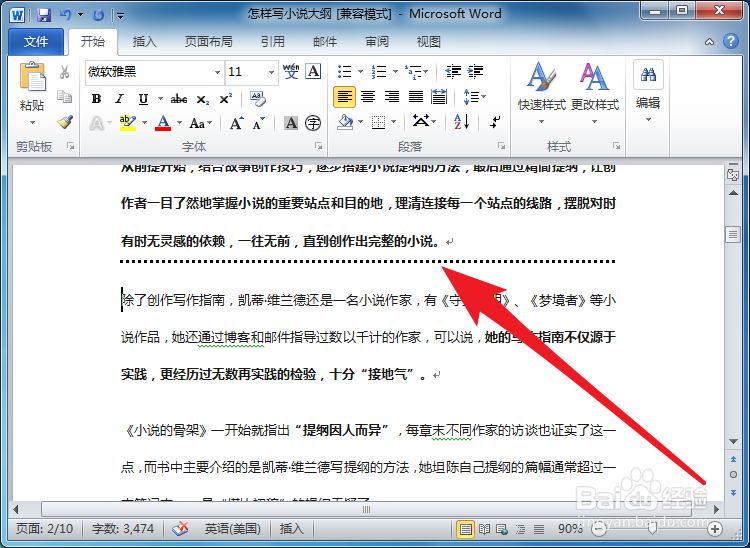
5、此时一个点分隔线就添加成功了。

Word文档中怎么快速插入点分隔线
  • word中分割线怎样添加
  • word分割线怎么弄
  • Word怎么添加分割线
  • 如何在word文档 插入 一个分隔用的横线?
  • Word分割线怎么设置?
  • 热门搜索
    法令纹怎么办 鸡汤怎么炖 苹果手机怎么恢复微信聊天记录 糖醋里脊怎么做 伊莱克斯冰箱怎么样 冰希黎香水怎么样 芑怎么读音 披萨怎么做 我的世界怎么做床 哑铃怎么练胸肌