1、选中整个数据表格,再菜单栏中找到“插入”,找到“全部图表”点击
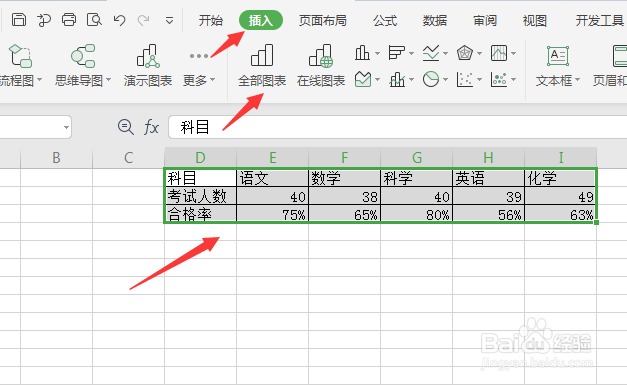
2、点击全部图表,选择组合图
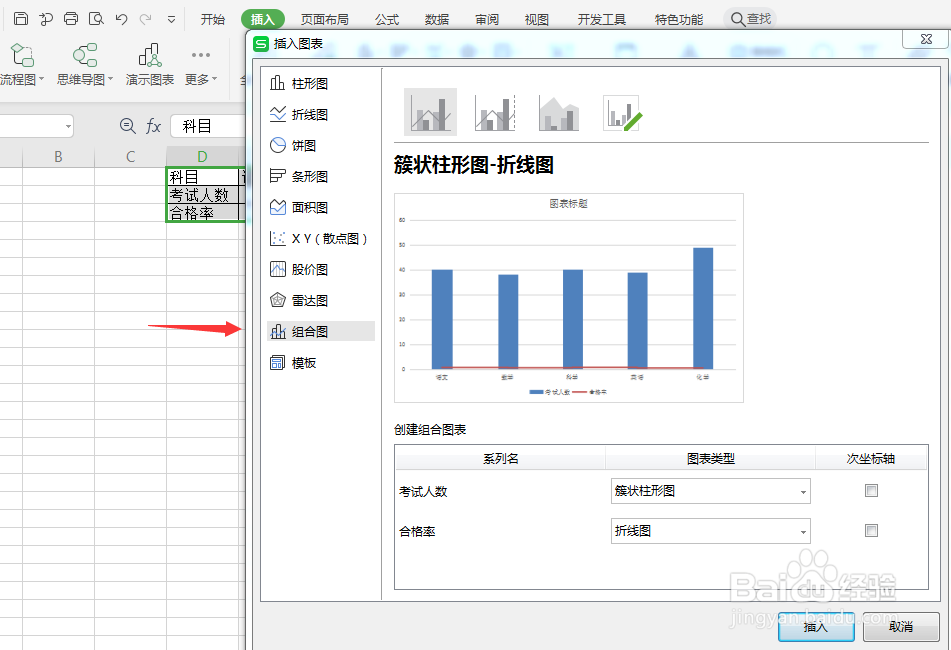
3、在图表类型中选择簇状柱形图-折线图,勾选折线图后面的“次坐标轴”,将折线图的坐标轴设置在右边
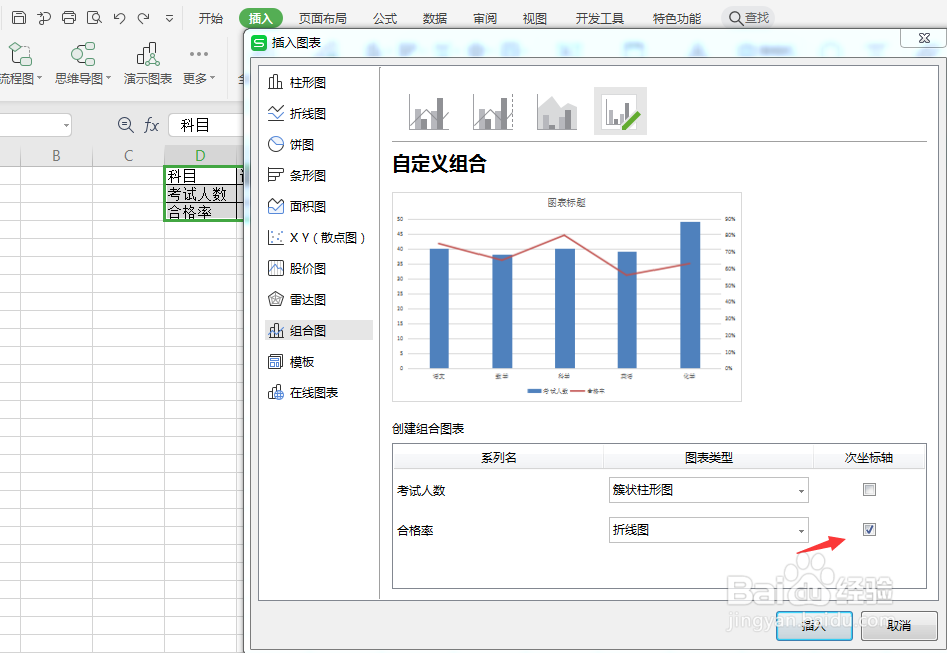
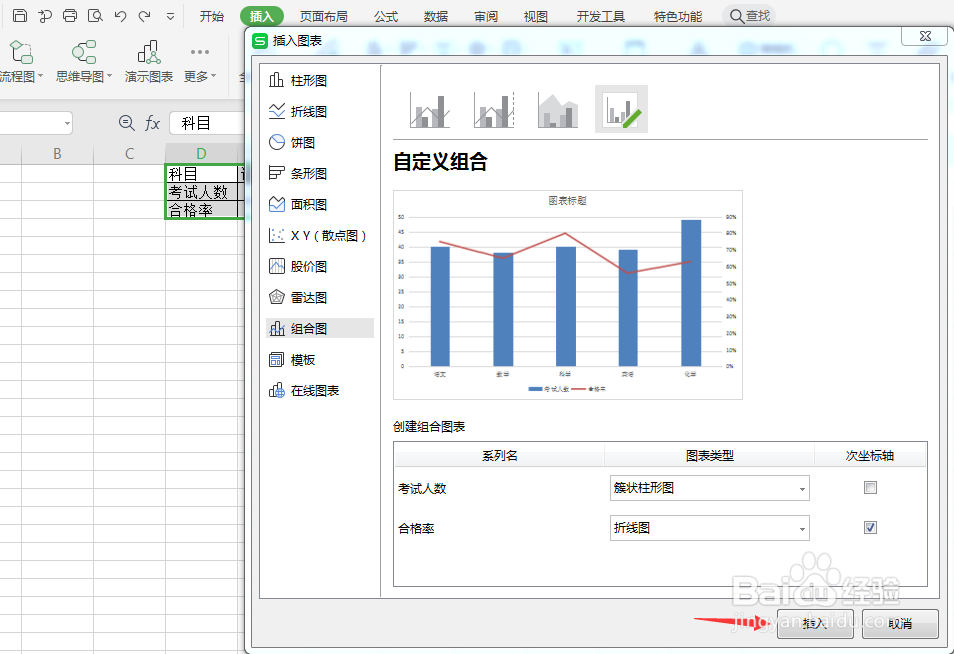
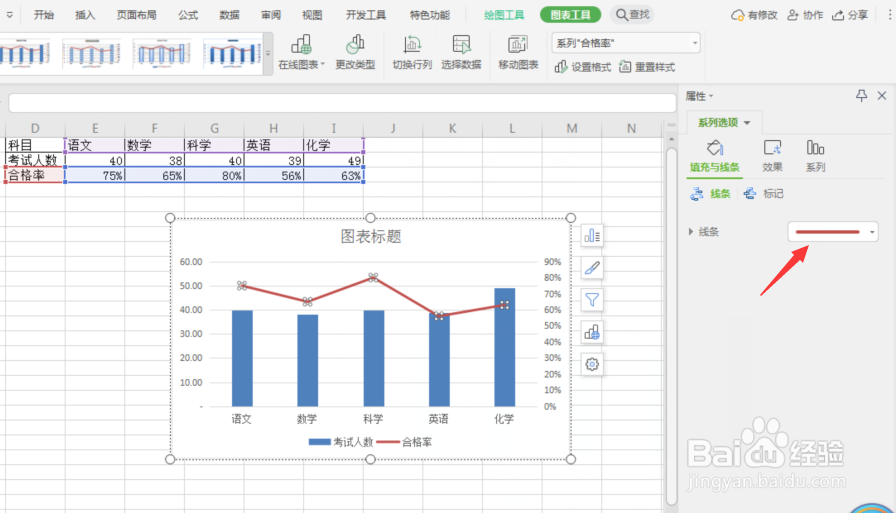
4、图表生成后可以看到柱形图和折线图在同一个表中,下一步点击插入
5、如果想改变坐标轴刻度的大小,双击坐标轴在右侧的任务窗格中选择“坐标轴选项”进行修改

6、如果想改变填充与线条演示,可以点击线条,可以看到右侧跳出线条,进行修改即可
1、选中整个数据表格,再菜单栏中找到“插入”,找到“全部图表”点击
2、点击全部图表,选择组合图
3、在图表类型中选择簇状柱形图-折线图,勾选折线图后面的“次坐标轴”,将折线图的坐标轴设置在右边
4、图表生成后可以看到柱形图和折线图在同一个表中,下一步点击插入
5、如果想改变坐标轴刻度的大小,双击坐标轴在右侧的任务窗格中选择“坐标轴选项”进行修改
6、如果想改变填充与线条演示,可以点击线条,可以看到右侧跳出线条,进行修改即可
