如何插入标题和内容类型的幻灯片?

 时间:2026-04-25 09:13:46

1、如何插入标题和内容类型的幻灯片?第一步,打开PPT文件,如下图所示。

如何插入标题和内容类型的幻灯片?

2、第二步,我们在左边区域可以看到幻灯片,我们点击选择其中的一张,准备插入到这一张幻灯片的后面。

如何插入标题和内容类型的幻灯片?

3、第三步,如下图所示,我们点击这个按钮,也就是点击开始按钮。

如何插入标题和内容类型的幻灯片?

4、第四步,在开始的菜单栏里面,直接找到幻灯片菜单栏,如下图所示。

如何插入标题和内容类型的幻灯片?

5、第五步,在幻灯片菜单栏里面,我们可以看到新建幻灯片的按钮,点击这个按钮,进入相关页面。

如何插入标题和内容类型的幻灯片?

6、第六步,我们选择插入幻灯片的类型,选择标题和内容按钮,点击。

如何插入标题和内容类型的幻灯片?

如何插入标题和内容类型的幻灯片?

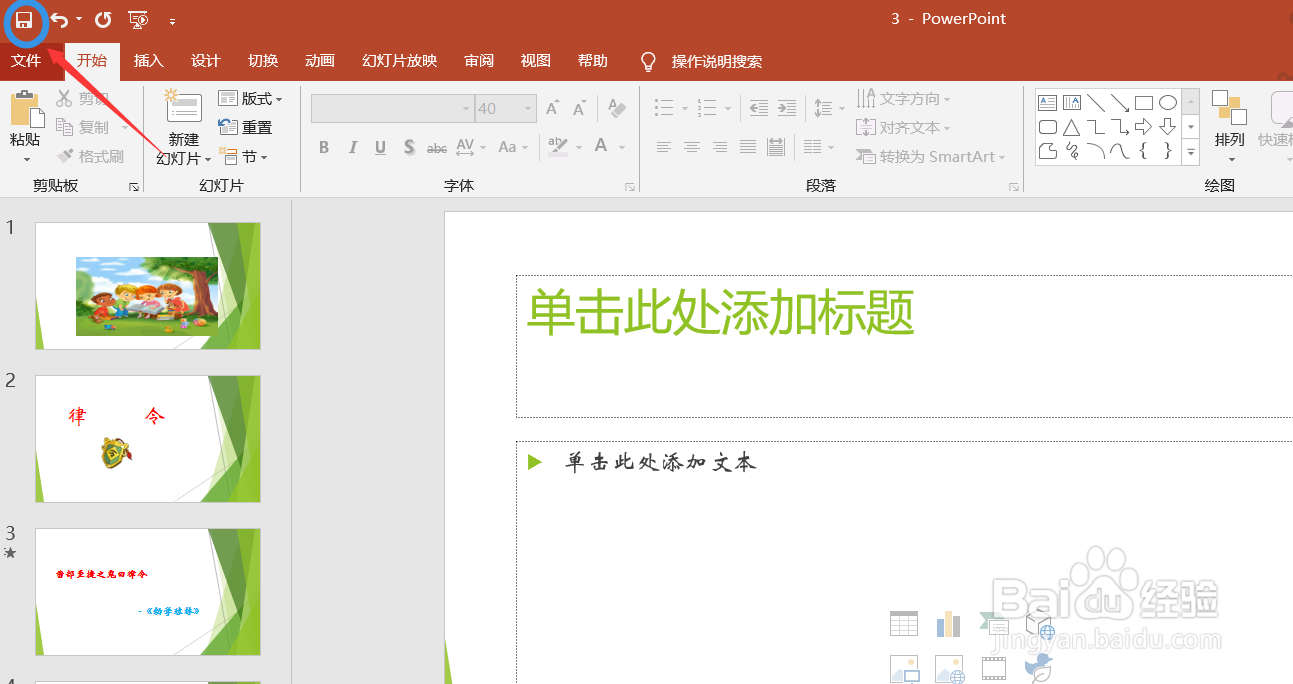
7、最后,我们编辑相关的幻灯片,点击保存按钮,设置完成。

如何插入标题和内容类型的幻灯片?

  • ppt幻灯片怎么改为两栏内容
  • 幻灯片版式改为两栏内容怎么设置
  • PPT如何设置页面纹理背景为花束效果?
  • 怎么设置ppt所有幻灯片切换方式?
  • PPT如何设置页面背景为新闻纸纹理效果?
  • 热门搜索
    为什么不能打字 荠菜饺子馅怎么做好吃 栀怎么读 水晶为什么要消磁 榴莲冰淇淋的做法 腰椎间盘突出怎么治疗 亳怎么读 自我介绍怎么写 爆米花的做法视频 素媛案件真实女孩怎么样了