win10设置硬盘第一启动

 时间:2026-02-14 08:28:23

1、第一步,启动电源,按照各个电脑品牌快捷键,例如F2或者F12进入BIOS模式(注意及时摁键,否则稍纵即逝)。

win10设置硬盘第一启动

2、第二步,在BIOS界面通过键盘方向键进入Boot界面,将想设置的硬盘通过F5,F6调至最上面,即设置为第一启动项。

win10设置硬盘第一启动

win10设置硬盘第一启动

win10设置硬盘第一启动

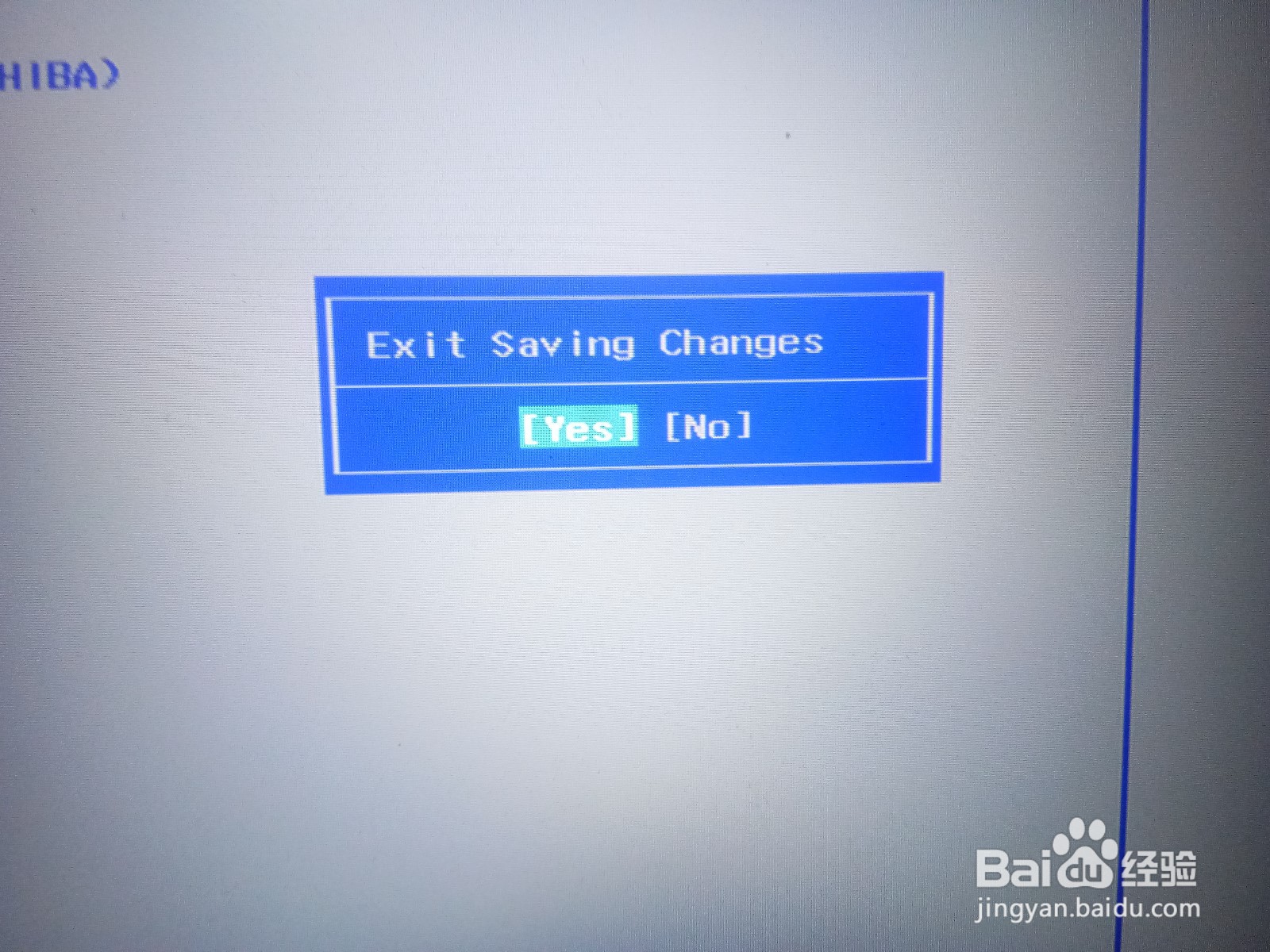
3、第三步,摁下F10,点击“yes”,会保存更改并退出BIOS,并通过第一启动项进行启动了。

win10设置硬盘第一启动

win10设置硬盘第一启动

1、win10启动中,不必重启进入BIOS,打开“设置“中的”更新与安全“界面。

win10设置硬盘第一启动

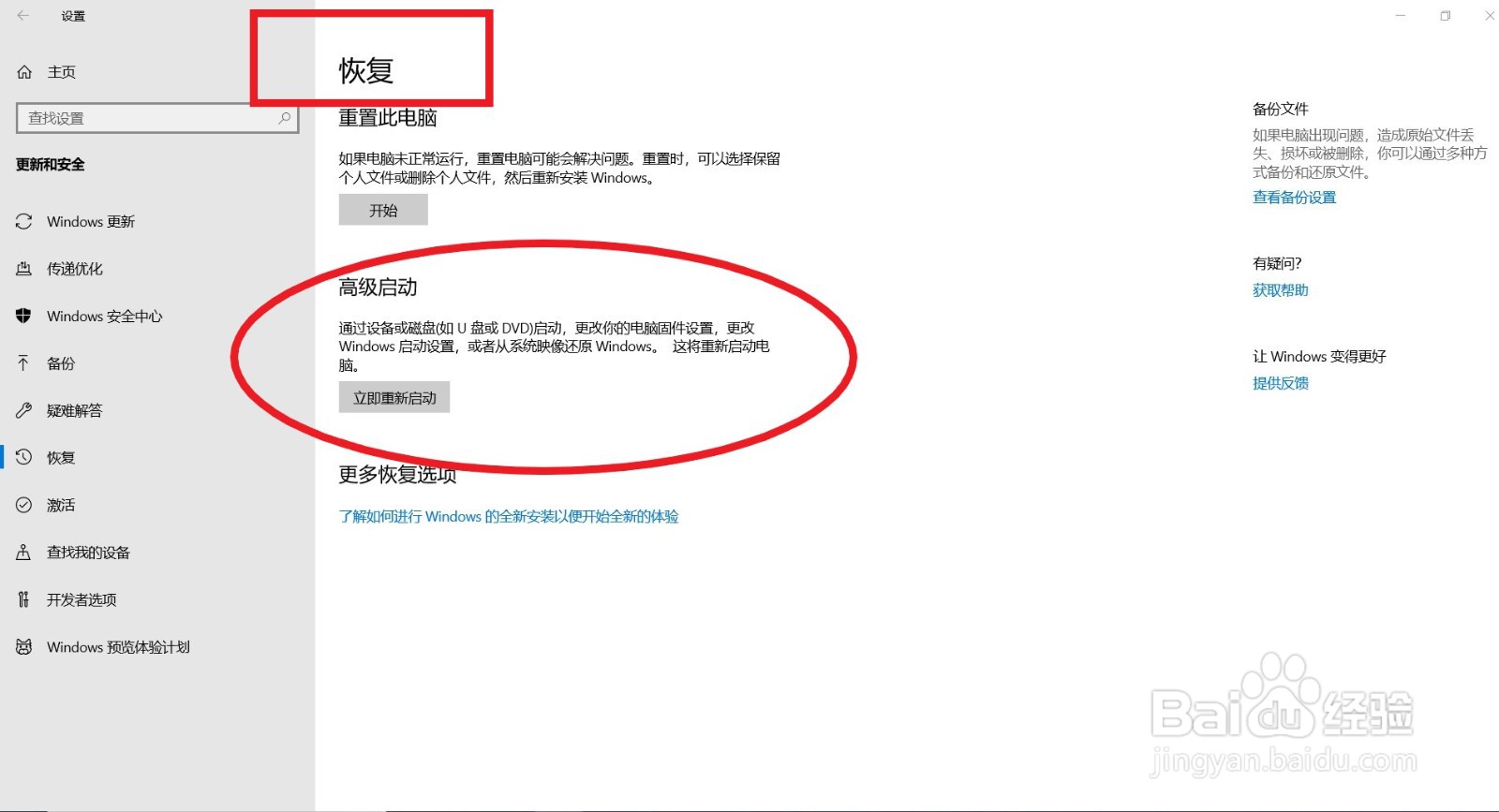
2、找到“恢复”一栏,选择“高级启动”进入蓝屏界面。

win10设置硬盘第一启动

3、在蓝屏中依次选择“疑难解答”,“UEFI固件设置”,点击“重启”就可以进入BIOS界面了。然后参考情况一即可。

win10设置硬盘第一启动

win10设置硬盘第一启动

  • 我的电脑装了两个系统怎么删除一个
  • 如何显示隐藏的硬盘分区
  • cpu虚拟化功能怎么开启?
  • win10提示升级win11怎么关闭
  • 电脑中BootOption是什么意思
  • 热门搜索
    什么牌子的牛奶最好 风水知识 什么是空头 高粱米的功效与作用 给老师送礼送什么好 初一生物上册知识点 蒲地蓝口服液的功效与作用 卡卡西为什么杀琳 生日唱什么歌 租房子要注意什么