Excel表格中如何用插入方式复制单元格区域?

 时间:2026-02-14 01:03:50

1、双击图标;

Excel表格中如何用插入方式复制单元格区域?

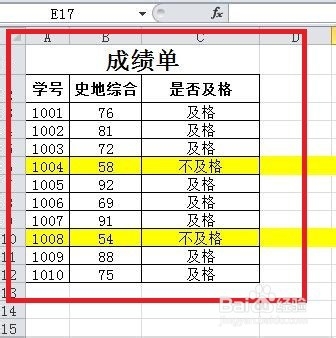
2、随机创建一个表格为例;

Excel表格中如何用插入方式复制单元格区域?

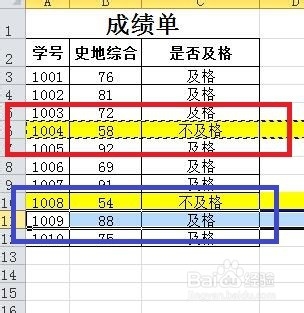
3、鼠标移到第6行行标处,点击选择第6行,并按“Ctrl+C”组合键进行复制;

Excel表格中如何用插入方式复制单元格区域?

4、鼠标左键选择目标单元格区域的下方一行(第11行);

Excel表格中如何用插入方式复制单元格区域?

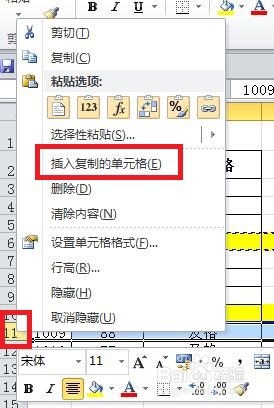
5、点击鼠标右键,并在弹出的快捷菜单中点击“插入复制的单元格”;

Excel表格中如何用插入方式复制单元格区域?

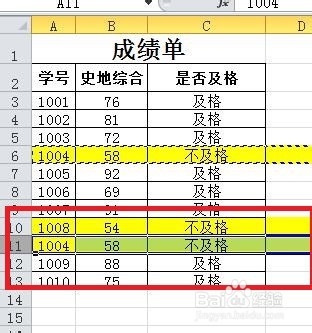
6、此时,复制的数据已经插入目标单元格中了。

Excel表格中如何用插入方式复制单元格区域?

7、总结:

1双击图标;

2随机创建一个表格为例;

3鼠标移到第6行行标处,点击选择第6行,并按“Ctrl+C”组合键进行复制;

4鼠标左键选择目标单元格区域的下方一行;

5点击鼠标右键,并在弹出的快捷菜单中点击“插入复制的单元格”;

6此时,复制的数据已经插入目标单元格中了。

  • EXCEL根据列进行插空行,并自动填充
  • 用excel进行隔行变色
  • Excel中如何实现快速跳转?
  • excel该怎么把格中空白区域填充指定的文本
  • excel如何自动计算引用的列数
  • 热门搜索
    水晶肘子的家常做法 左胸疼是怎么回事 水银中毒怎么办 毛线棉鞋的编织方法 怎么做曲奇饼干 日记大全100字 芹菜怎么做好吃 怎么学习粤语 水果大全 电脑待机密码怎么设置