1、打开PPT文档,选择已插入图片需要裁剪的幻灯片。
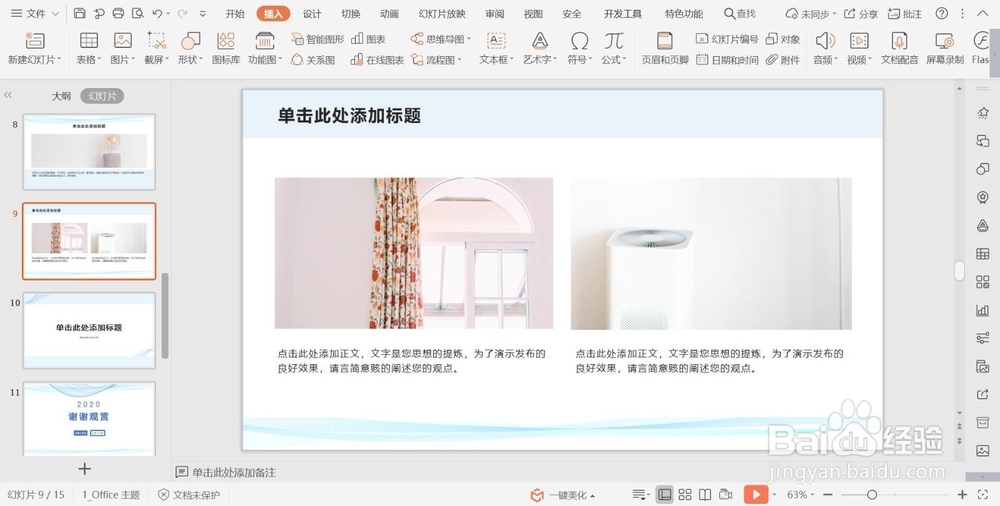
2、选择需要裁剪的图片,鼠标移动到图片上并点击。图片处于选中状态。
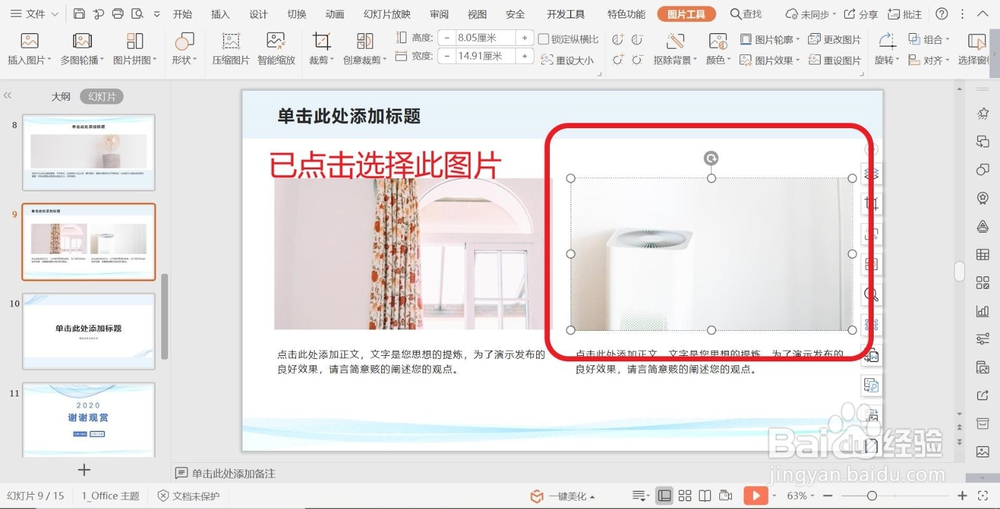
3、在已选择的图片右侧弹出功能菜单,在功能菜单中选择【裁剪】菜单并点击。
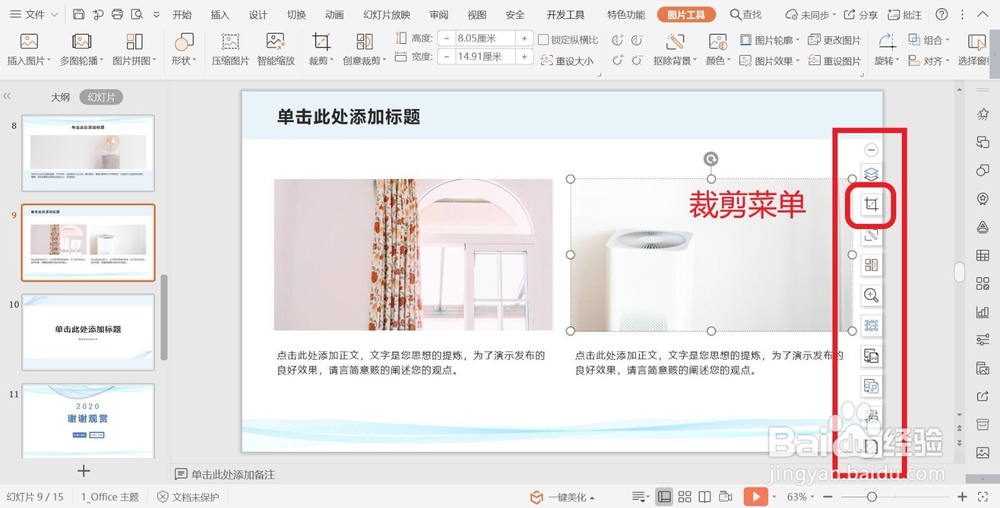
4、点击【裁剪】菜单后,弹出【裁剪】菜单功能选项卡,内置多种裁剪方式。
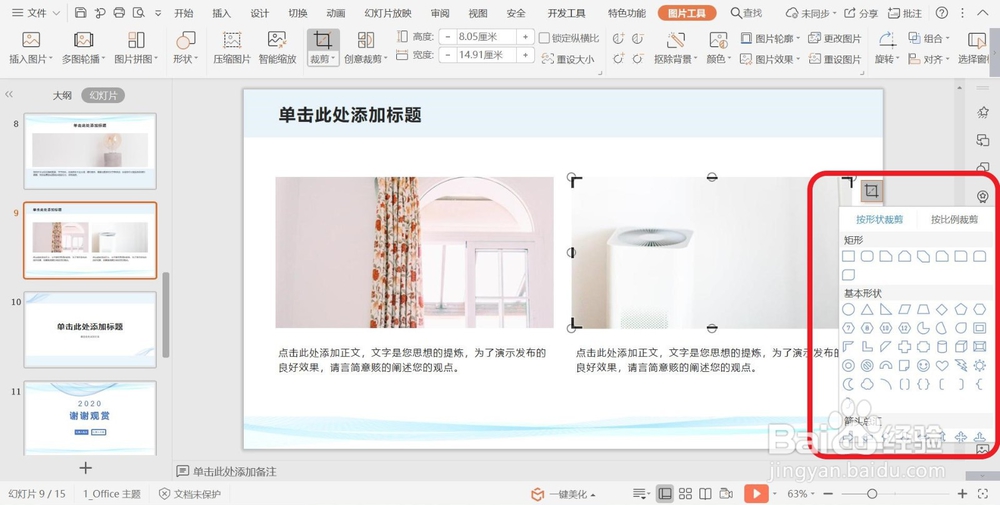
5、选择需要的裁剪方式并点击,在图片边框的四角和中间出调整裁剪的大小和位置。
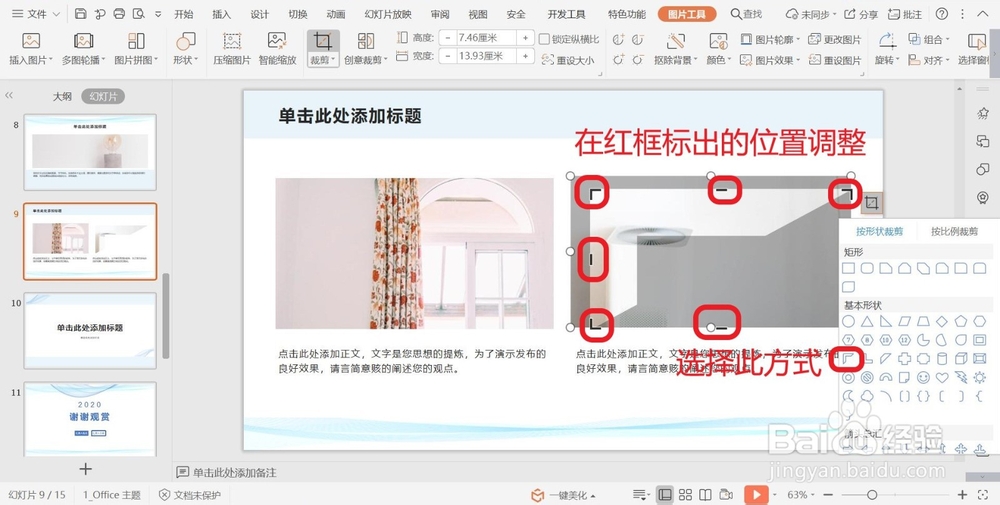
6、调整完毕后,按下键盘上【Enter】键,完成图片裁剪。

时间:2026-04-22 05:29:25
1、打开PPT文档,选择已插入图片需要裁剪的幻灯片。
2、选择需要裁剪的图片,鼠标移动到图片上并点击。图片处于选中状态。
3、在已选择的图片右侧弹出功能菜单,在功能菜单中选择【裁剪】菜单并点击。
4、点击【裁剪】菜单后,弹出【裁剪】菜单功能选项卡,内置多种裁剪方式。
5、选择需要的裁剪方式并点击,在图片边框的四角和中间出调整裁剪的大小和位置。
6、调整完毕后,按下键盘上【Enter】键,完成图片裁剪。
