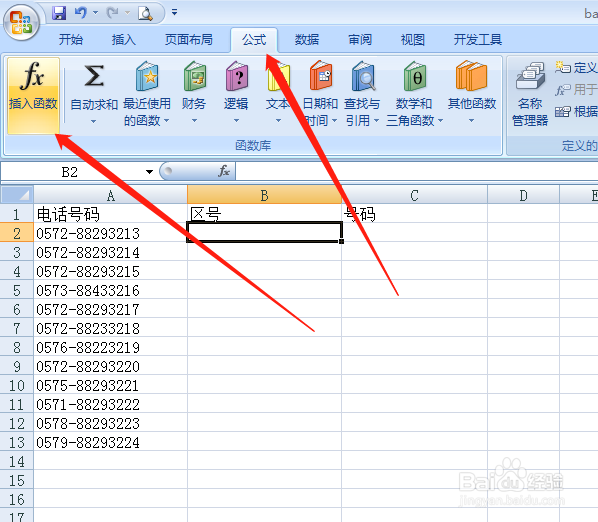
1、首先,打开excel表,鼠标点击要编辑的单元格;

2、点击菜单栏的“公式”,再点击“插入函数”;
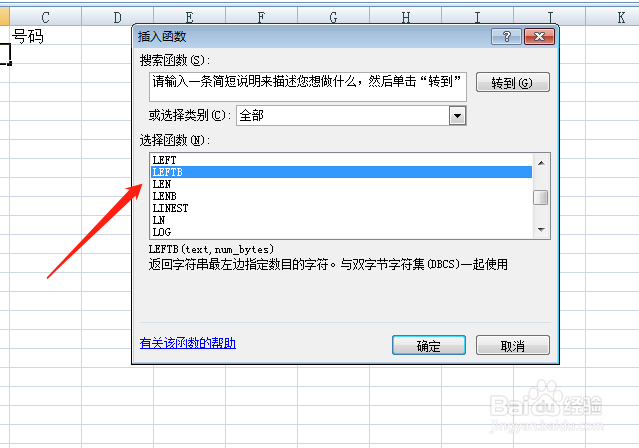
3、在函数搜索框内输入“LEFTB”,点击确定;
4、在“text”里输入电话号码所在单元格,numbytes输入分离几位数;
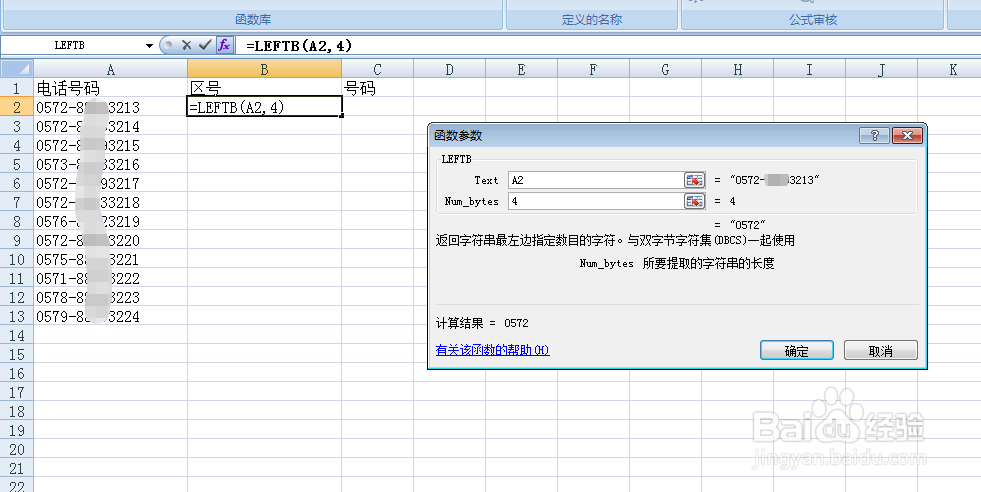
5、点击确定后得到“区号”;
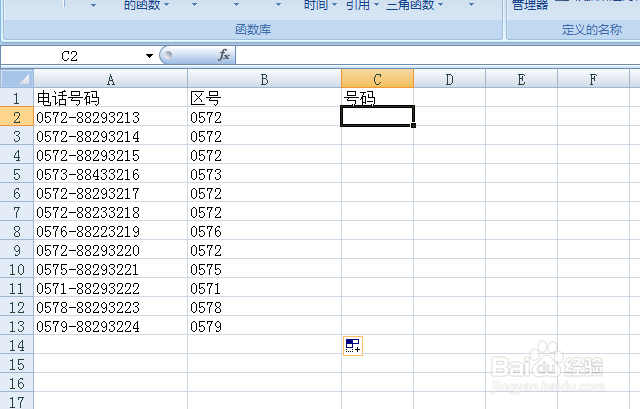
6、分离号码:
输入函数“RIGHTB”;
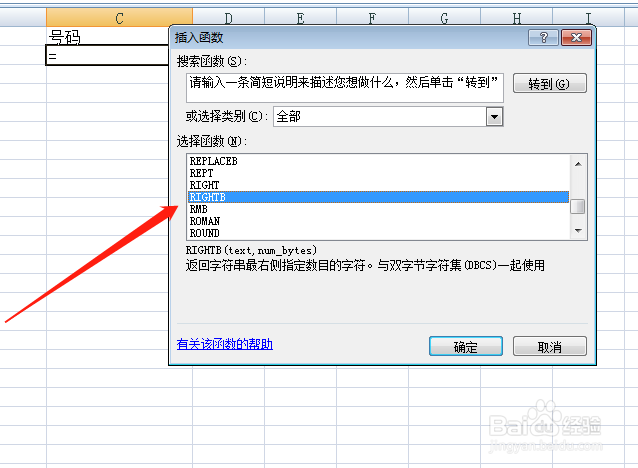
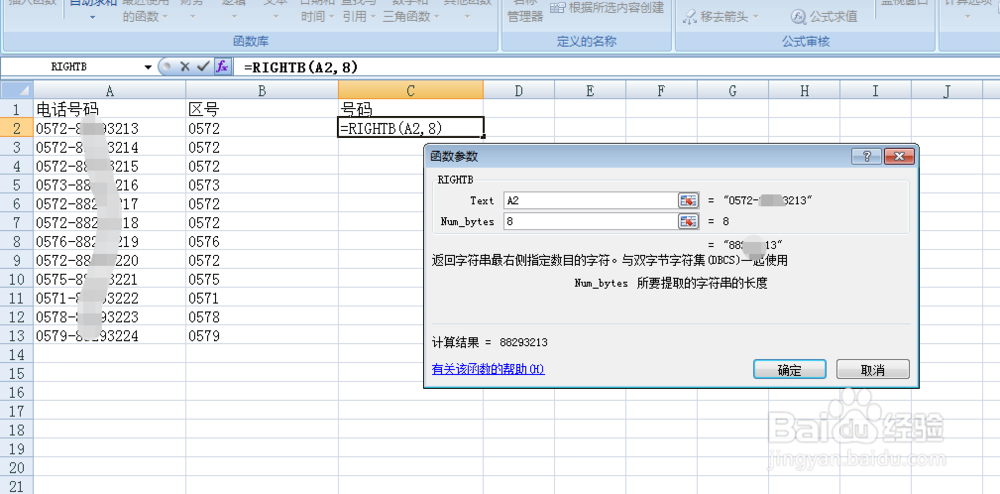
7、在“text”里输入电话号码所在单元格,“numbytes”输入分离几位数,号码是8位数,填入8;
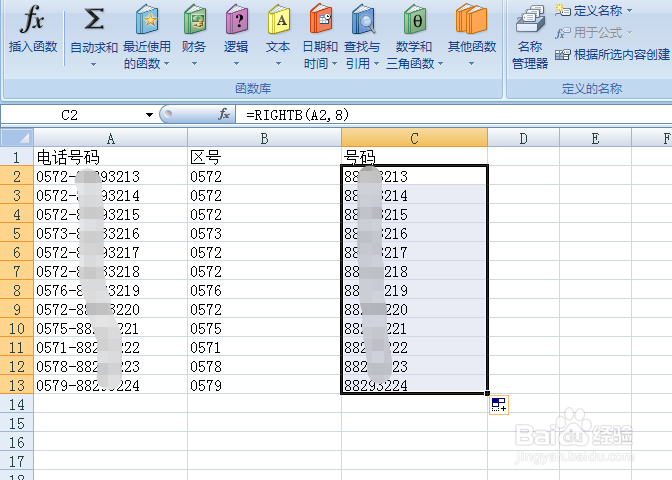
8、点击确定后我们就得到了区号和号码的分离。
时间:2026-04-25 08:31:38
1、首先,打开excel表,鼠标点击要编辑的单元格;
2、点击菜单栏的“公式”,再点击“插入函数”;
3、在函数搜索框内输入“LEFTB”,点击确定;
4、在“text”里输入电话号码所在单元格,numbytes输入分离几位数;
5、点击确定后得到“区号”;
6、分离号码:
输入函数“RIGHTB”;
7、在“text”里输入电话号码所在单元格,“numbytes”输入分离几位数,号码是8位数,填入8;
8、点击确定后我们就得到了区号和号码的分离。
