1、打开数据表。

2、制作成柱状图。
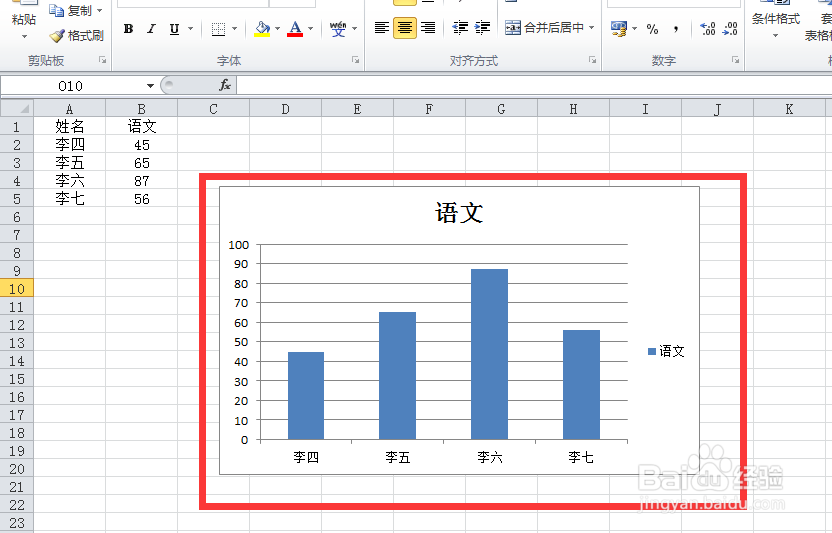
3、点击柱状图,看源数据显示了三种颜色的框,说明这三个区域与图表是有联系的。

4、将光标移到编辑栏内。

5、按下键盘上的F9。

6、看公式由单元格引用变成了数据。
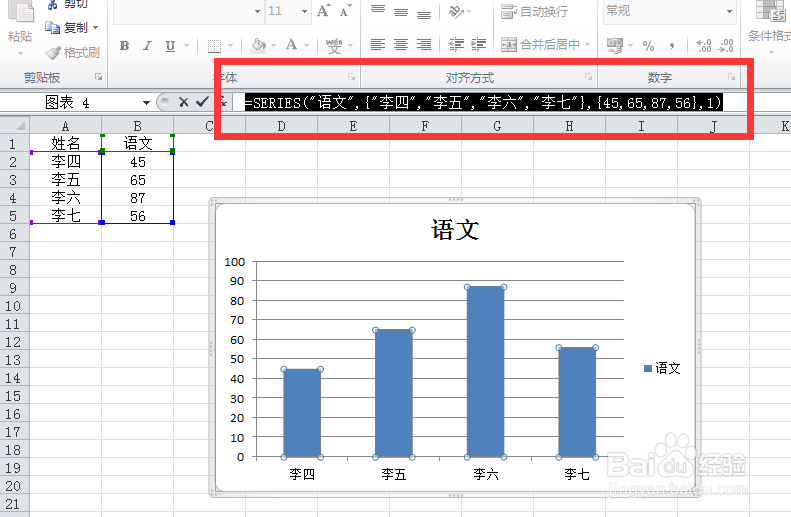
7、按键盘上的Enter键。

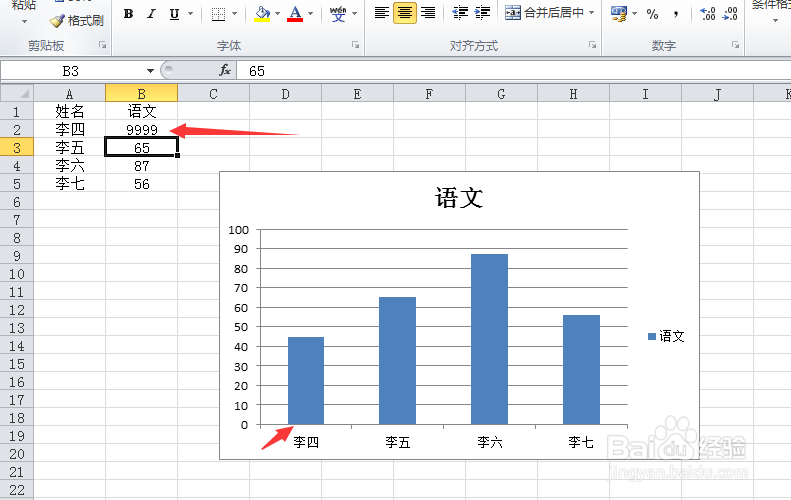
8、再点击图表,看源数据的三个框不见了,说明联系被切断了。

9、我们修改源数据,看图表没有变化。
时间:2026-04-22 03:56:35
1、打开数据表。
2、制作成柱状图。
3、点击柱状图,看源数据显示了三种颜色的框,说明这三个区域与图表是有联系的。
4、将光标移到编辑栏内。
5、按下键盘上的F9。
6、看公式由单元格引用变成了数据。
7、按键盘上的Enter键。
8、再点击图表,看源数据的三个框不见了,说明联系被切断了。
9、我们修改源数据,看图表没有变化。
