windows10系统的显卡风扇转速是怎么调节的?

 时间:2026-02-15 00:44:08

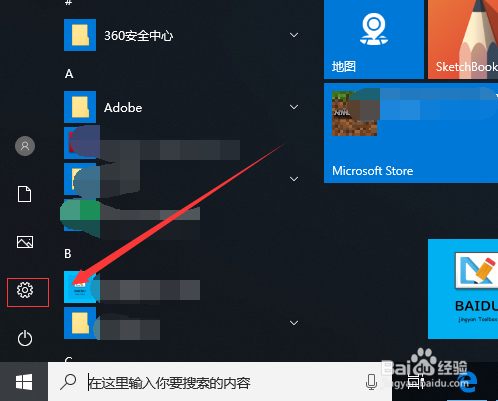
1、首先我们需要找到电脑左下角的开始菜单按钮,并点击打开。在开始菜单里面,我们很容易可以找到左边的设置按钮,使用鼠标点击打开它。
windows10系统的显卡风扇转速是怎么调节的?

2、这样我们就进入到了windows设置页面。我们找到系统,并点击打开。

windows10系统的显卡风扇转速是怎么调节的?

3、在系统的设置页面,我们可以找到下面的电源和睡眠,直接点击选择打开就可以了。

windows10系统的显卡风扇转速是怎么调节的?

4、在电源和睡眠页面,我们找到其他电源设置,并点击打开。

windows10系统的显卡风扇转速是怎么调节的?

5、然后我们可以找到下面的更改计算机睡眠时间,直接点击打开它就可以了。

windows10系统的显卡风扇转速是怎么调节的?

6、接下来我们找到下面的更改高级电源设置,并点击打开它。

windows10系统的显卡风扇转速是怎么调节的?

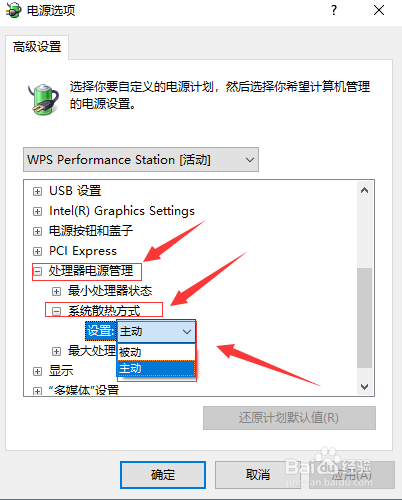
7、在这一个页面,我们可以找到处理器电源管理里面的系统散热方式,可以看到现在的设置是主动,我们直接点击这个主动就可以设置,主动或者是被动了。一般设置主动的时候,在系统CPU的热量比较高的时候,就会加快转速。
windows10系统的显卡风扇转速是怎么调节的?

  • Win10笔记本怎么智能调节CPU风扇的转速
  • 华硕主板风扇转速设置
  • 笔记本cpu温度一直90度以上怎么办
  • 怎么给笔记本超频
  • 如何用AIDA64查看电脑内存延迟
  • 热门搜索
    肝钙化是什么意思 price是什么意思 祝福的诗句 温婉的意思 sentences是什么意思 情人节祝福 ig是什么意思 阿中是什么意思 茶具套装什么牌子好 悲剧的意思