CAD实例 第43课 打印输出图形

 时间:2026-02-14 18:18:39

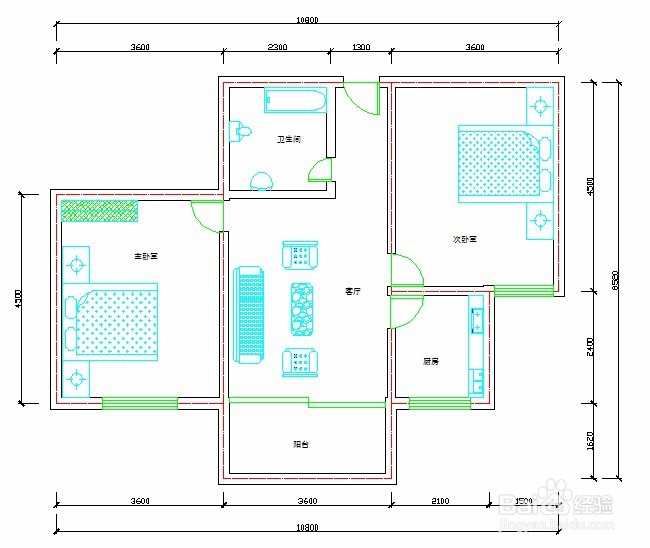
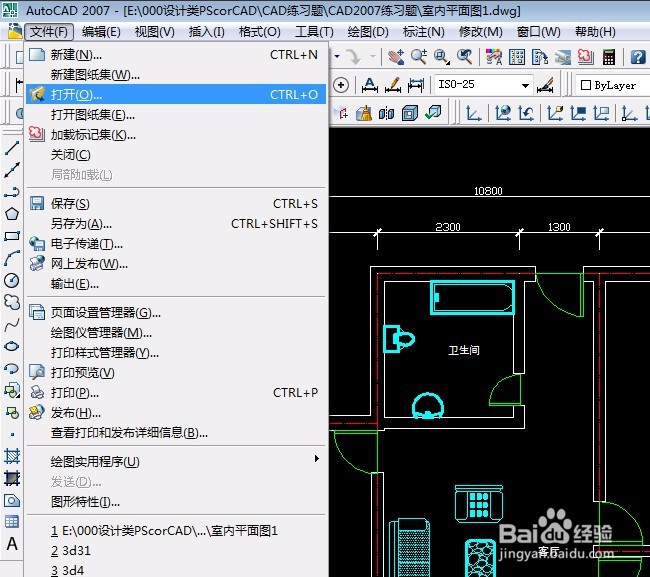
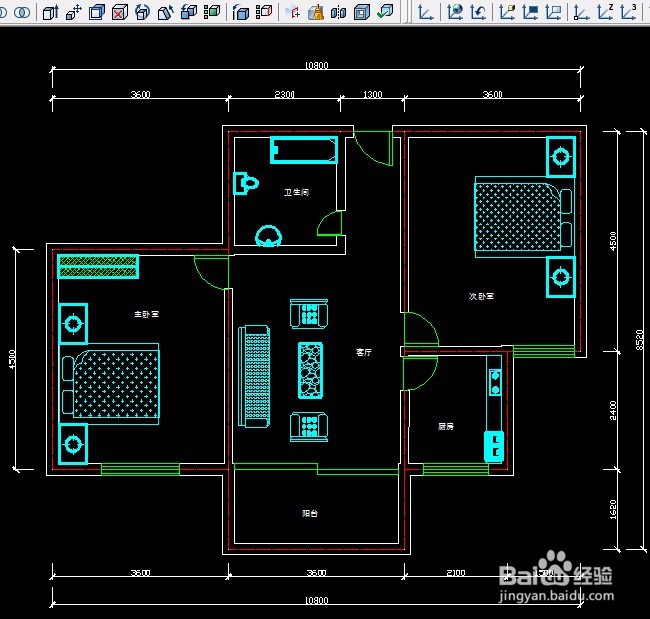
1、打开画出的二维或三维图,单击“文件”菜单中“打开”在对话框中找到需要打印的文件。
CAD实例 第43课 打印输出图形

CAD实例 第43课 打印输出图形

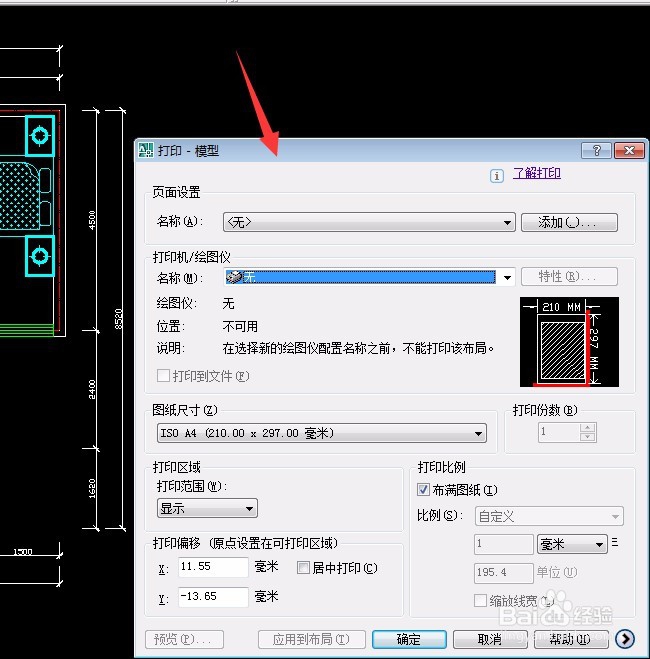
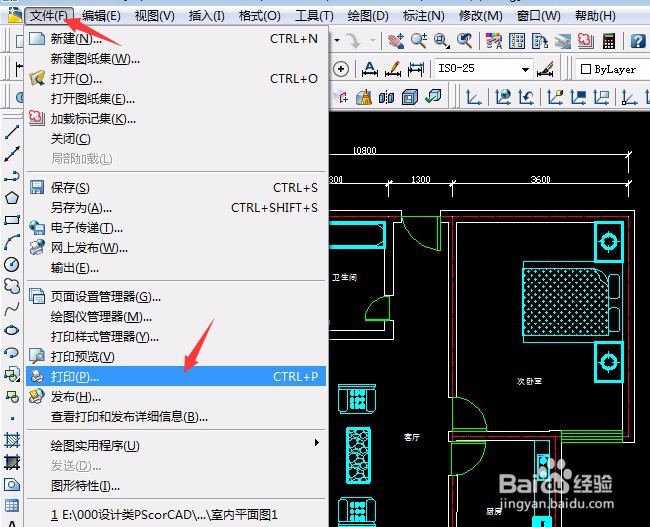
2、单击“文件”菜单中“打印”出现对话框,快捷键Ctrl+P。如图所示:
CAD实例 第43课 打印输出图形

CAD实例 第43课 打印输出图形

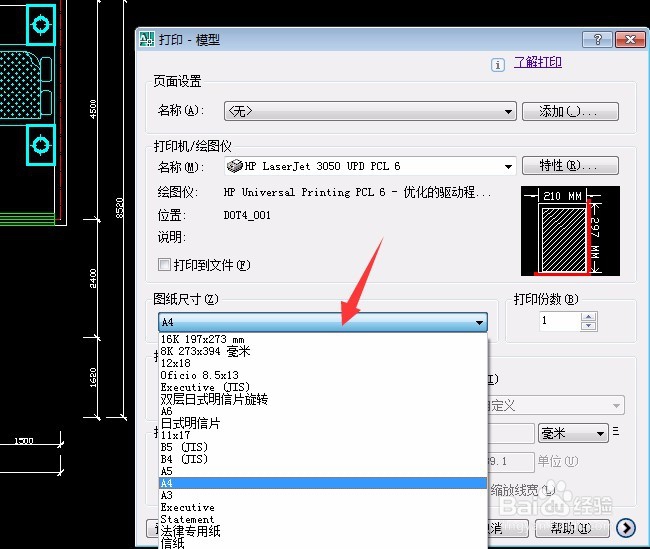
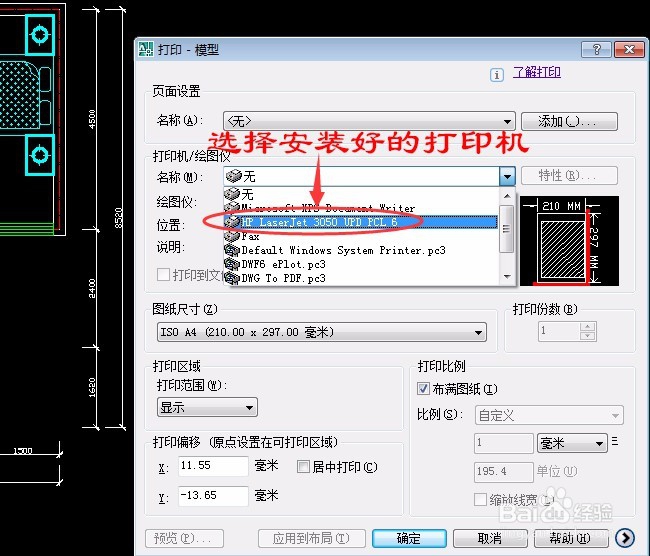
3、对话框中的一些设置,选择安装好的打印机名称,选择打印纸张:如A4/A3等。
CAD实例 第43课 打印输出图形

CAD实例 第43课 打印输出图形

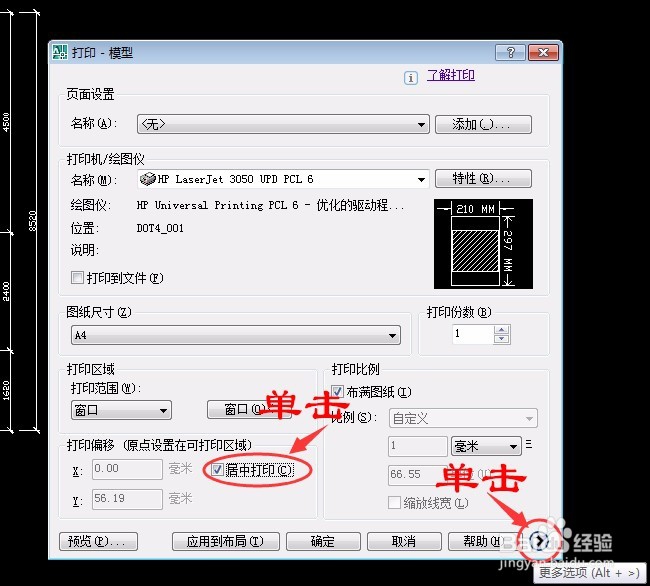
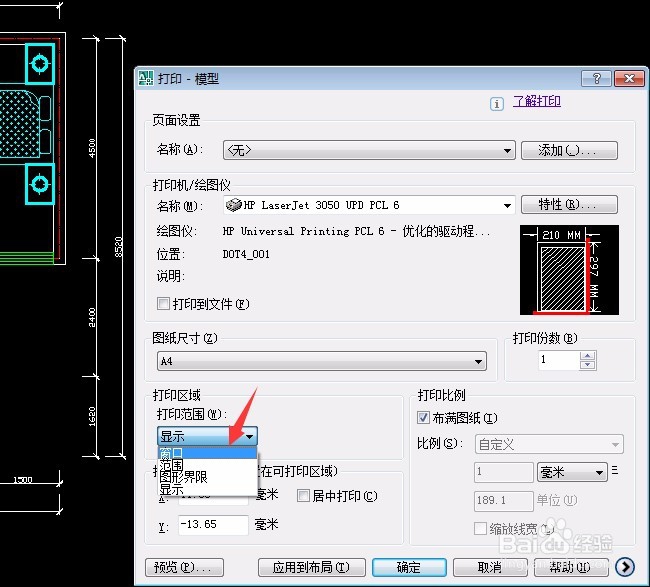
4、打印区域可选“窗口”选择“居中打印”,单击“选择更多”中纸张方向,默认纵向,根据图形选择方向,本图选“横向”。
CAD实例 第43课 打印输出图形

CAD实例 第43课 打印输出图形

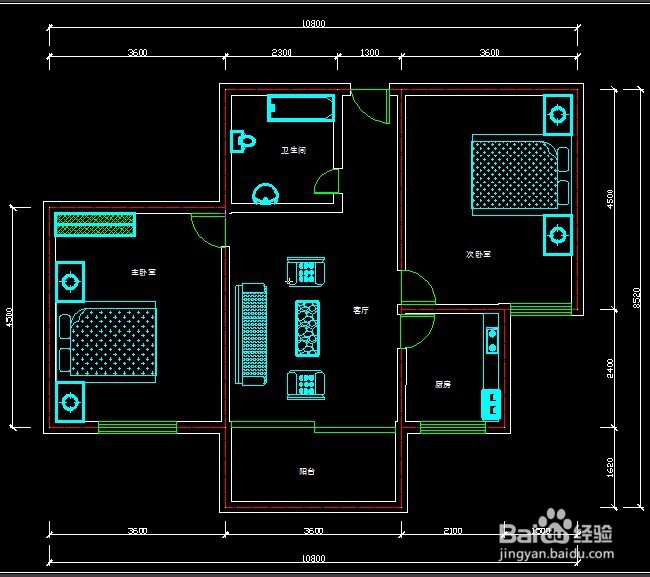
5、单击“窗口”回到绘图区,选择图形后单击,回到对话框,单击“预览”看打印的效果如何。

CAD实例 第43课 打印输出图形

CAD实例 第43课 打印输出图形

CAD实例 第43课 打印输出图形

CAD实例 第43课 打印输出图形

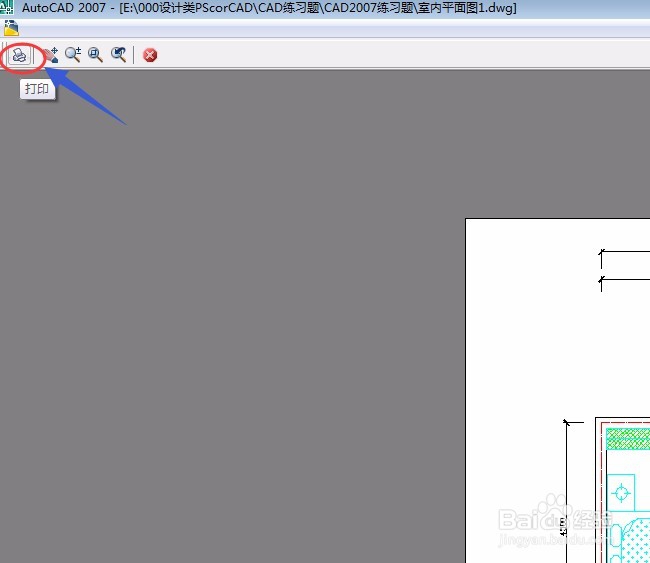
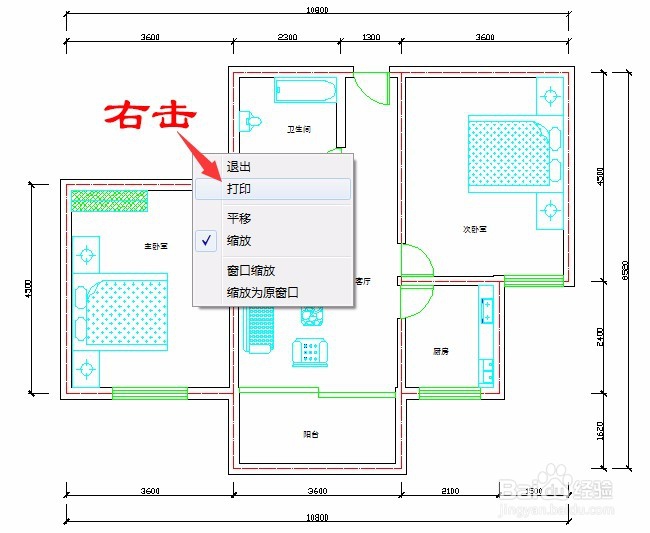
6、在打印预览下觉得没有什么问题,右击选打印就可以了,或单击左上角的打印图标。就可以在打印机上打印图形了。
CAD实例 第43课 打印输出图形

CAD实例 第43课 打印输出图形

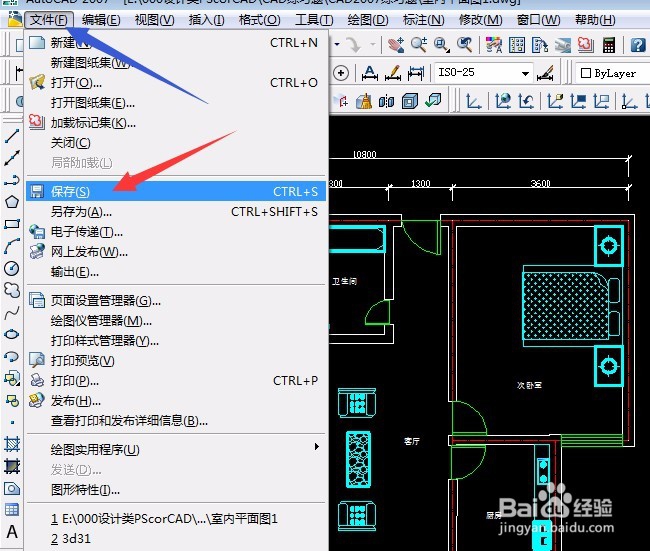
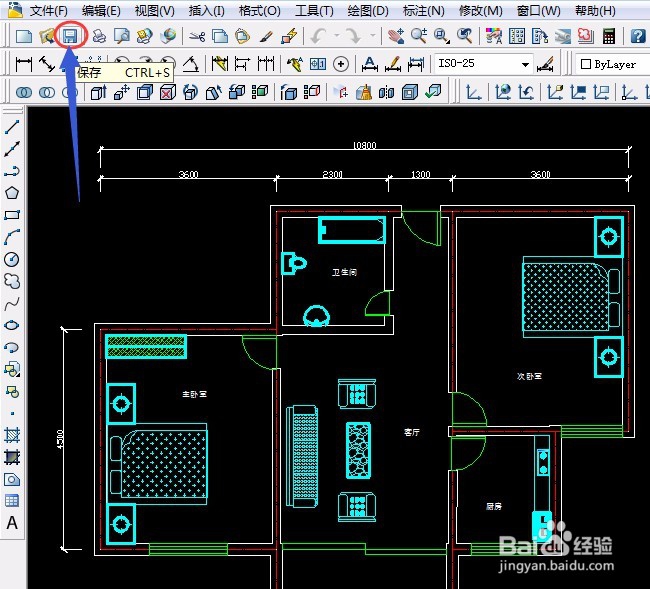
7、如果有修改要单击保存。单击工具栏的“保存”图标或单击“文件”菜单中的“保存”。
CAD实例 第43课 打印输出图形

CAD实例 第43课 打印输出图形

  • cad怎么放大图形
  • AutoCAD如何快速制作表格
  • cad波浪线怎么画
  • cad阴影怎么画
  • cad怎么把图调到中间
  • 热门搜索
    苹果4系统怎么升级 雷峰塔简介 腹部如何减肥 暗黑破坏神2攻略 太白山旅游攻略 樱花热水器怎么样 新买的电脑怎么装系统 抽屉锁怎么撬开 胖人穿衣搭配图片 赵丽颖个人资料简介