Mac系统VirtualBox虚拟机Win7共享文件夹设置

 时间:2024-10-30 04:41:20

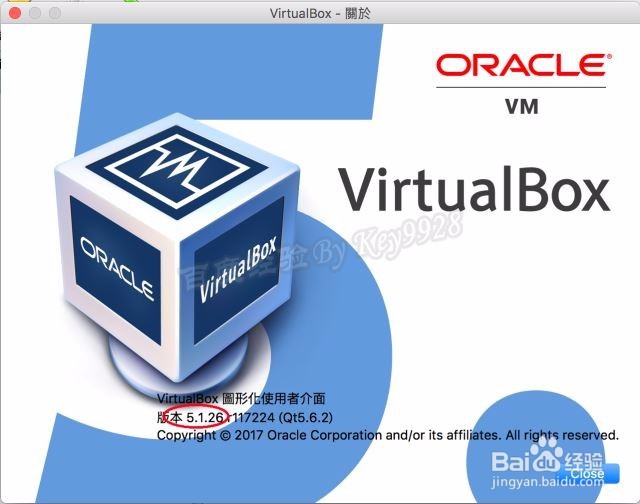
1、首先确认你的VirtualBox软件版本,如这里是5.1.26版本的:
Mac系统VirtualBox虚拟机Win7共享文件夹设置

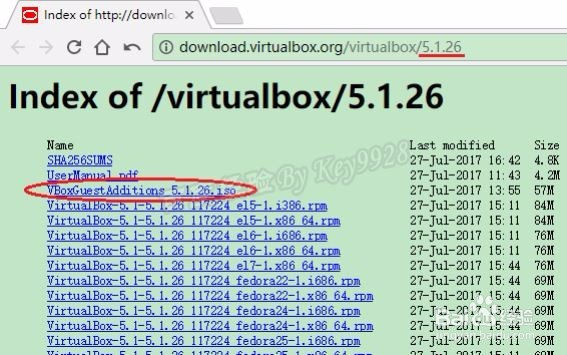
2、然后到VirtualBox官网下载相应版本的VBoxGuestAdditions安装包,如这里的VBoxGuestAdditions_5.1.26.iso:
Mac系统VirtualBox虚拟机Win7共享文件夹设置

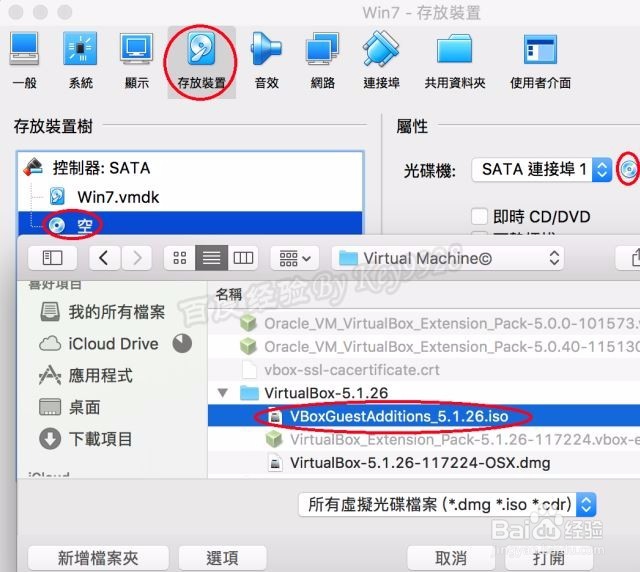
3、下载后将此iso文件以光盘形式挂载在虚拟机光盘中。打开虚拟机“设置”里面的“存储”,选择空光盘项,点击右侧光盘导入图标,选择你要挂载的VBoxGuestAdditions_5.1.26.iso光盘文件,然后保存退出并启动Windows:
Mac系统VirtualBox虚拟机Win7共享文件夹设置

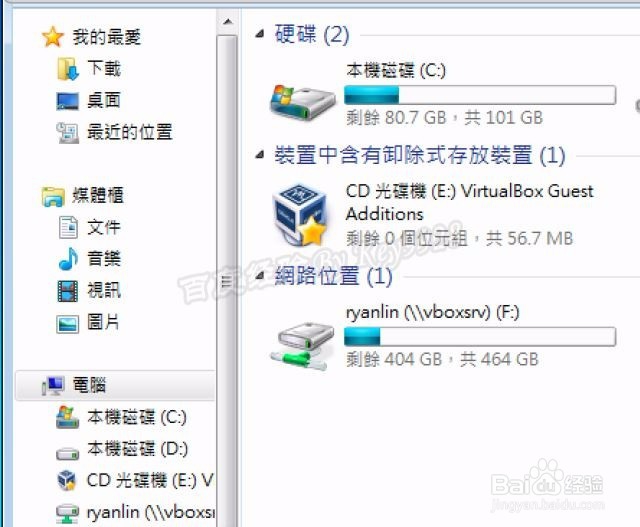
4、进入虚拟机的Windows系统后,在末尾多出一个VBoxGuestAdditions光驱:
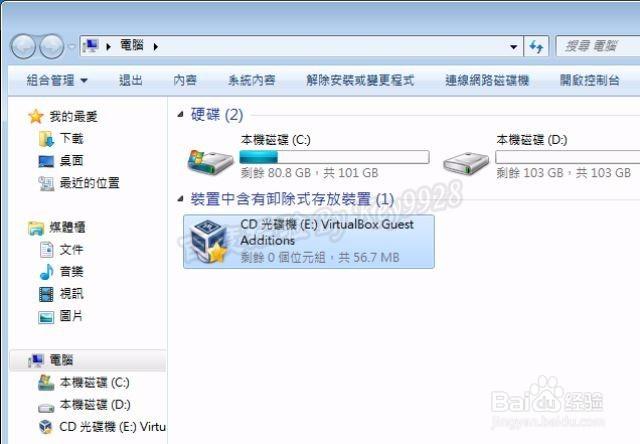
Mac系统VirtualBox虚拟机Win7共享文件夹设置

5、双击光盘文件,直接弹出VBoxGuestAdditions安装向导,一路点击“Next”直到安装完成:
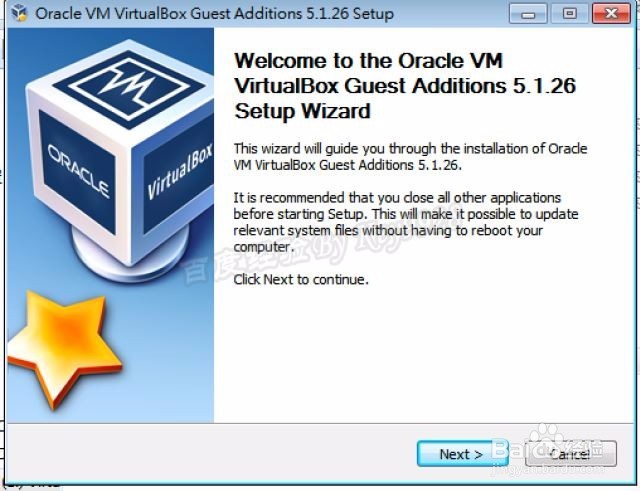
Mac系统VirtualBox虚拟机Win7共享文件夹设置

6、之后我们关闭Windows,返回VirtualBox主界面,打开此虚拟机配置页,将需要共享的文件夹添加进来并设置为完全权限、自动挂载:
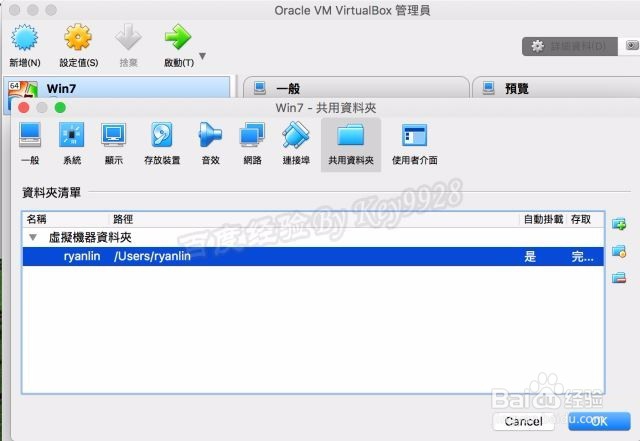
Mac系统VirtualBox虚拟机Win7共享文件夹设置

7、重新进入Windows后,可以发现新增了可编辑的网络共享:

Mac系统VirtualBox虚拟机Win7共享文件夹设置

8、至此,Windows虚拟机与Mac系统主机的文件夹共享设置完成。

  • win2008系统虚拟机vmware和hyper-v冲突了怎么办
  • linux中的文件编辑命令
  • Ubuntu下搜狗中英文无法切换
  • Linux复制操作出现错误cp:omitting directory
  • linux 如何使用bzip2命令
  • 热门搜索
    鼠标怎么拆开 实习内容怎么写 兰舍硅藻泥怎么样 王者荣耀花木兰怎么玩 qq空间说说怎么全部删除 怎么删除qq聊天记录 九阳豆浆机怎么打果汁 校草怎么还不和我分手 宝宝感冒怎么办 鼻子里面干疼结痂是怎么回事