PPT红色小旗帜怎么画?

 时间:2026-02-15 15:47:57

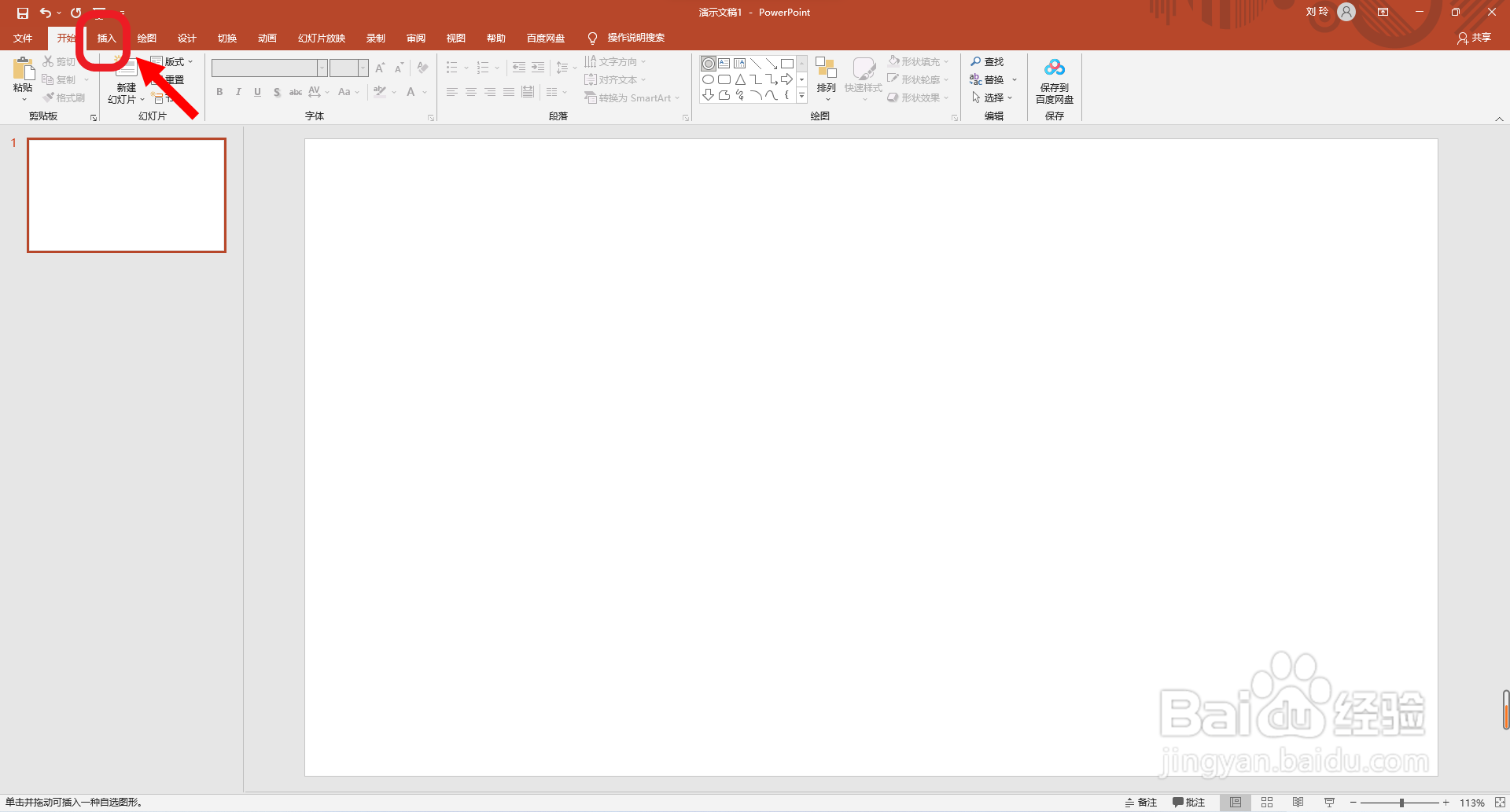
1、首先点击打开ppt软件,点击选择“插入”主选项卡。
PPT红色小旗帜怎么画?

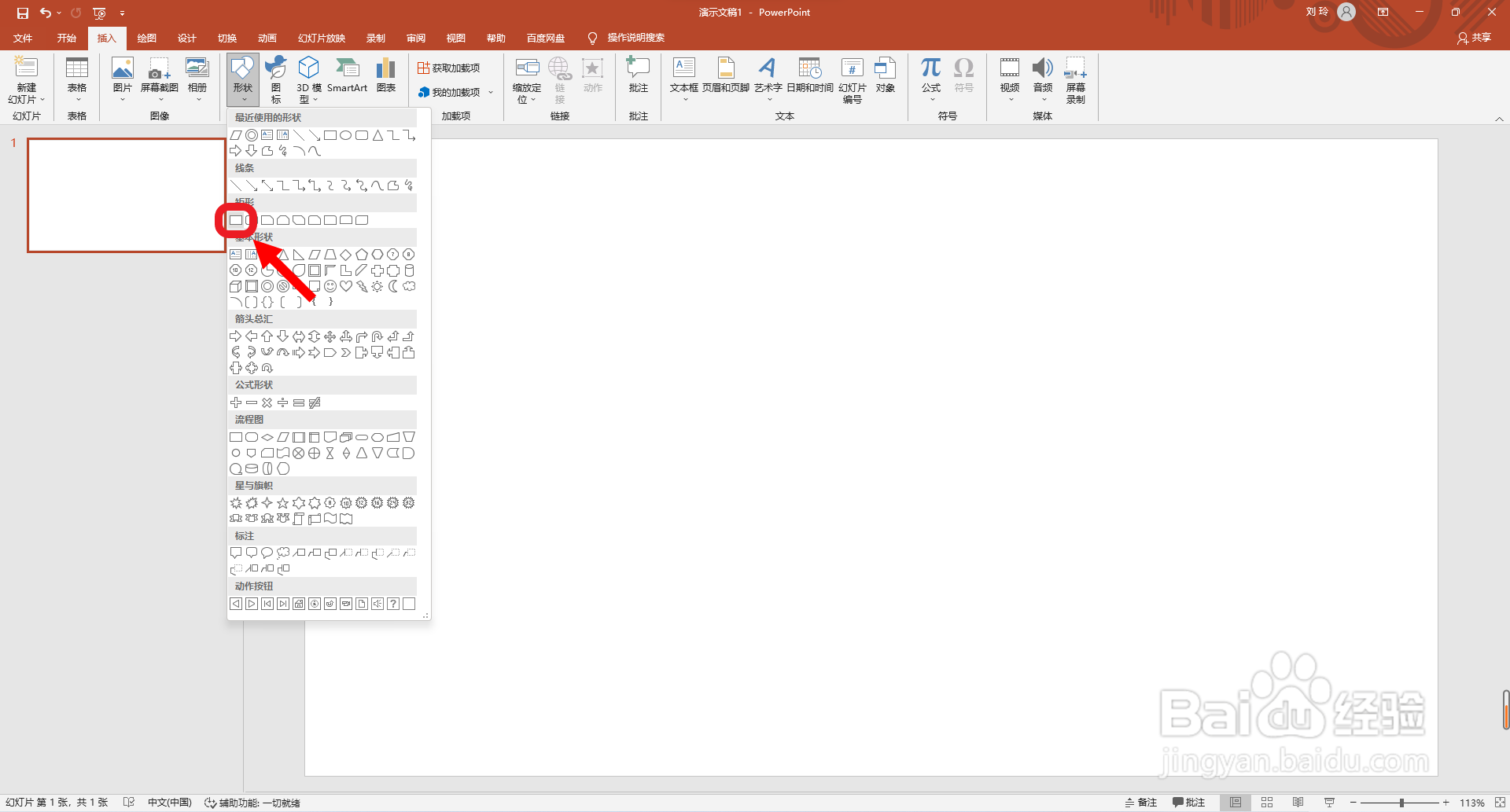
2、然后点击选择“插入”主选项卡中的“形状”,并点击“基本形状”分类中的“矩形”。
PPT红色小旗帜怎么画?

3、接着拖动鼠标绘制一个竖向矩形,再点击选择“基本形状”中的圆形,拖动鼠标绘制一个圆形。

PPT红色小旗帜怎么画?

4、然后再点击选择“基本形状”中的“矩形”,绘制一个长方形。

PPT红色小旗帜怎么画?

5、接着再点击选择A“基本形状”中的“三角形”,拖动鼠标绘制一个三角形。

PPT红色小旗帜怎么画?

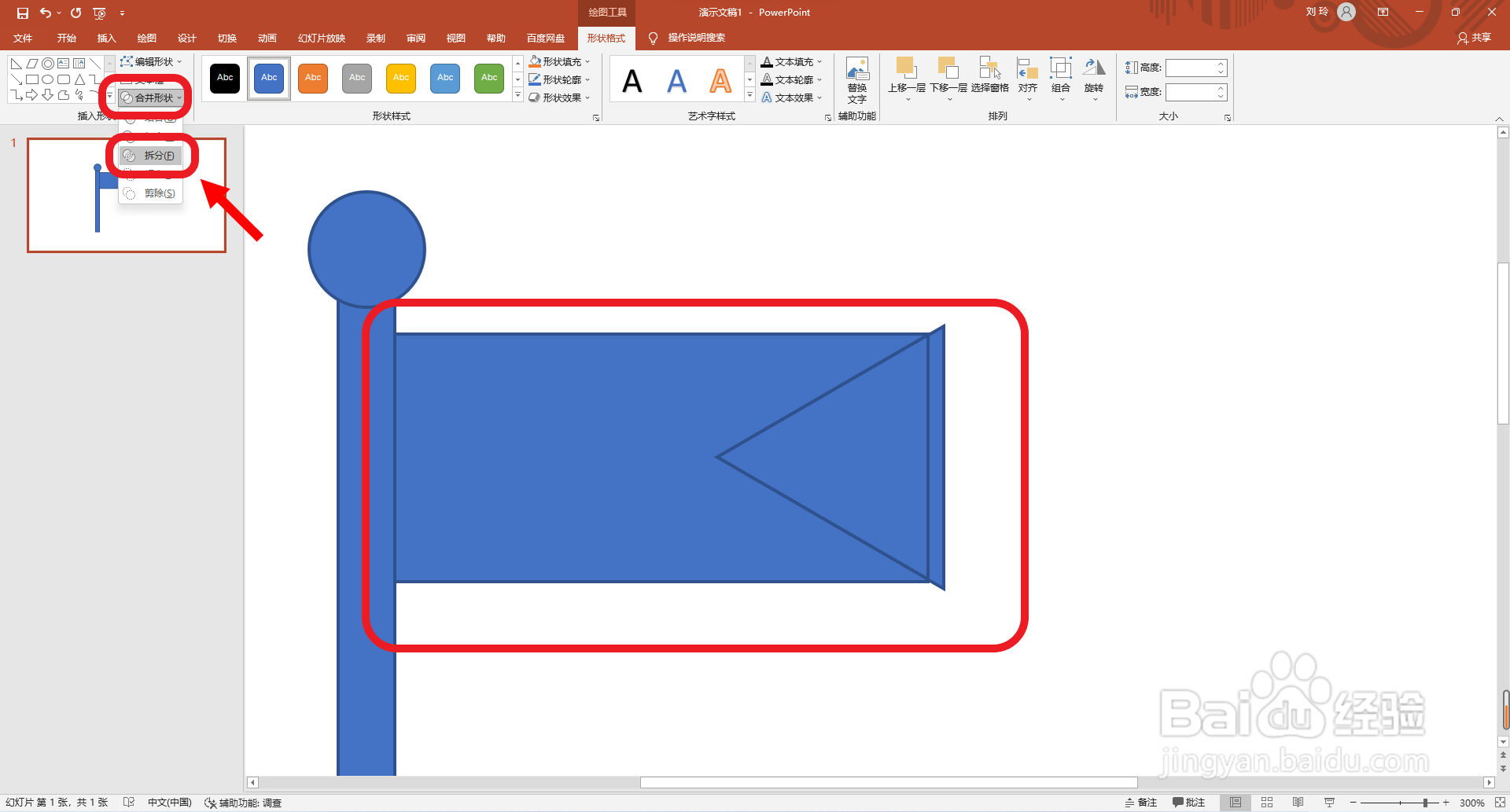
6、然后再点击选择“长方形”和“三角形”,点击选择“合并形状”设置选项中的“拆分”。
PPT红色小旗帜怎么画?

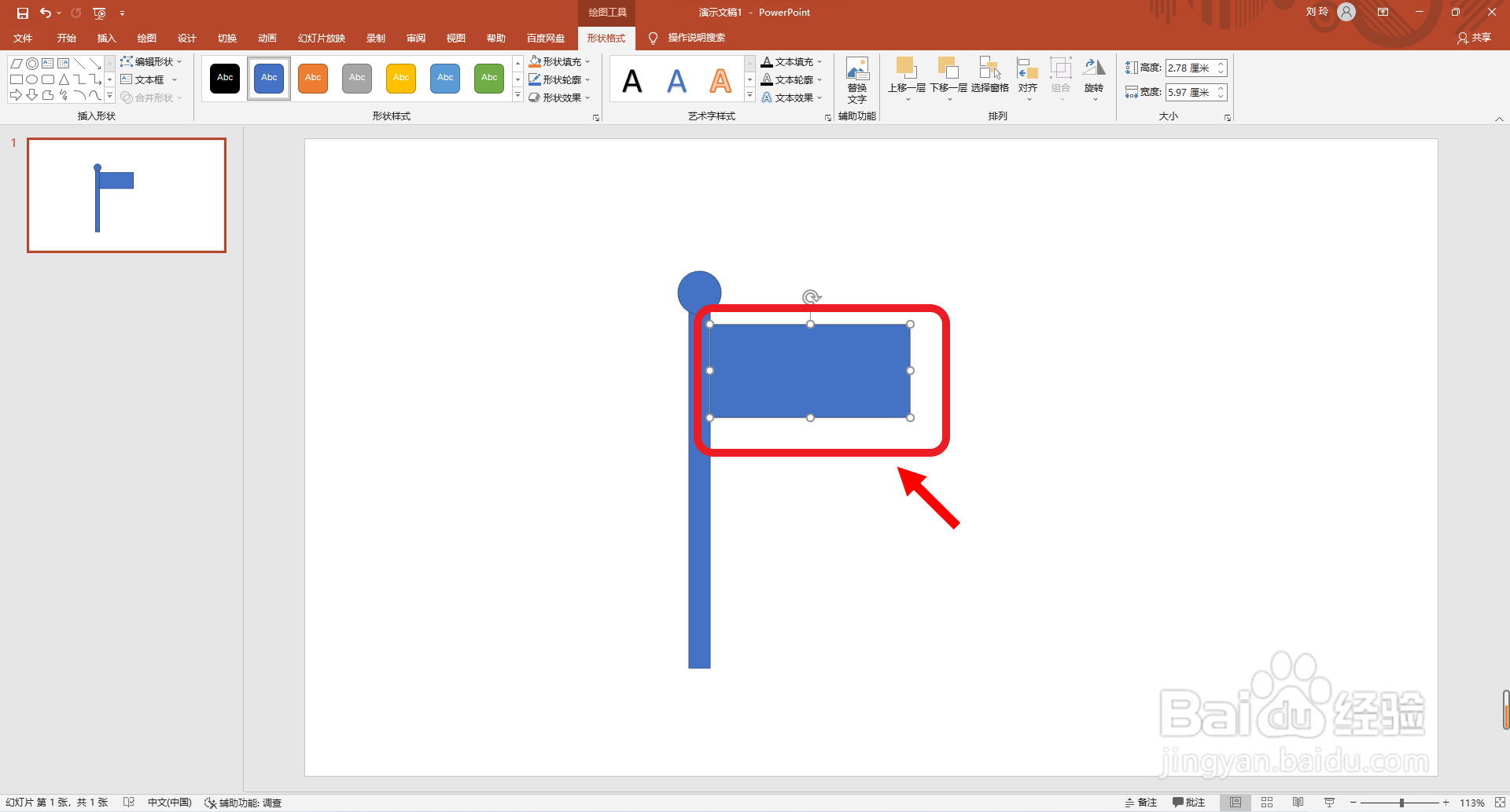
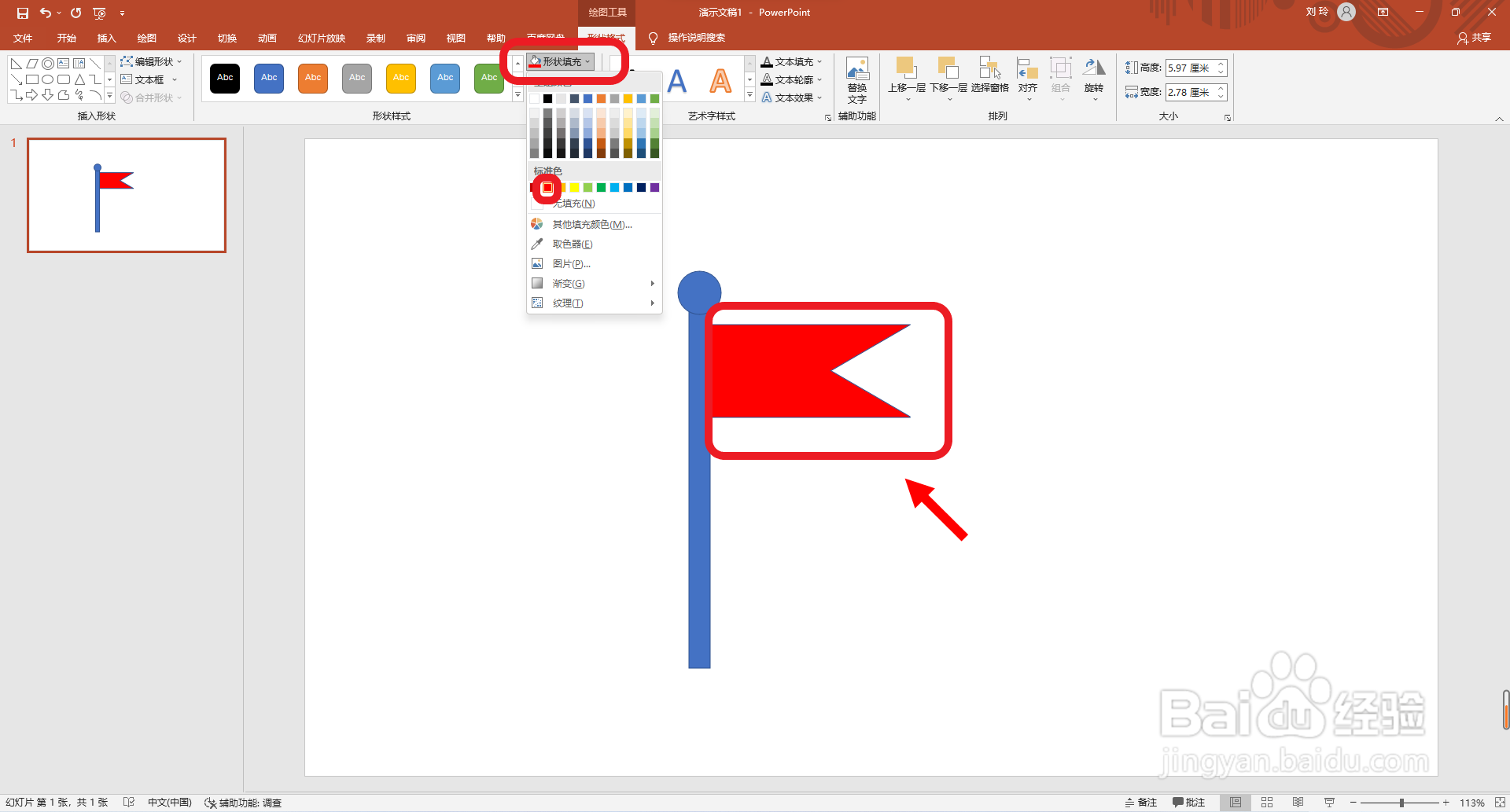
7、接着再点击删除多余的图形,并设置旗帜部分的填充颜色为标准色红色。

PPT红色小旗帜怎么画?

8、最后设置旗杆部分的填充颜色为黄色。这样就好了。

PPT红色小旗帜怎么画?

  • ppt中怎样让圆形、自动不停地旋转?
  • ppt如何使图片沿着设定设定的顶点旋转一定度数
  • PPT幻灯片中如何插入小红旗标记重要内容?
  • 怎么在PPT幻灯片中绘制五星红旗?
  • PPT怎么设计创意的弧形图形
  • 热门搜索
    山芋是什么 五经指什么 增塑剂是什么 趸是什么意思 什么动物最厉害 病毒变异是什么意思 股改是什么意思 路虎揽胜运动报价 otg功能是什么 我的世界mod是什么