Excel怎么跨行快速填充序号

 时间:2026-02-12 20:59:16

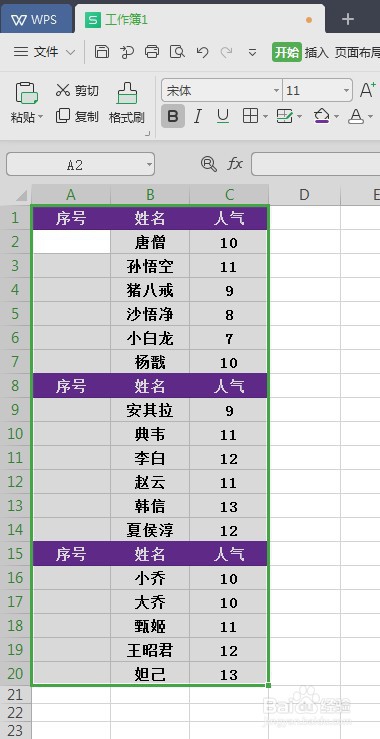
1、首先,我们先看一下我们需要跨行填充序号的表格,如下图所示:

Excel怎么跨行快速填充序号

2、然后,我们框选全部表格,如下图所示:

Excel怎么跨行快速填充序号

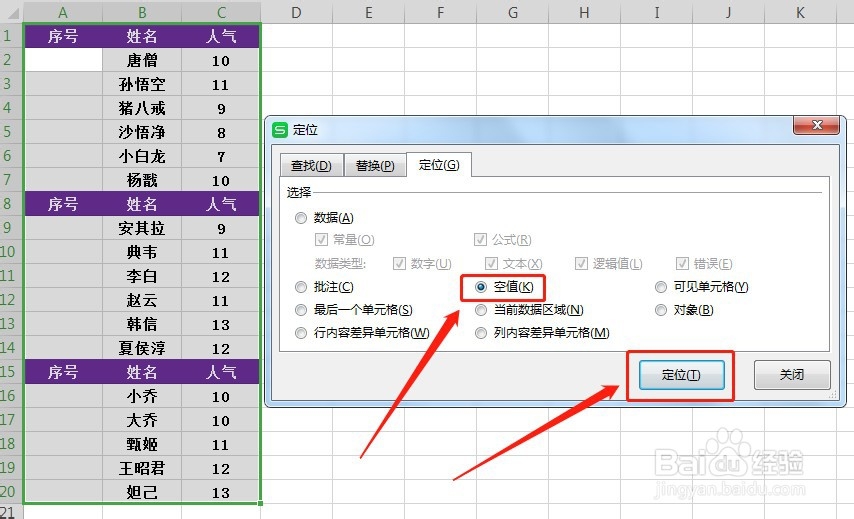
3、然后,使用快捷键“Ctrl+G”,如下图所示:

Excel怎么跨行快速填充序号

4、然后,我们在“定位”界面,将“空值”选中,然后点“定位”,如下图所示:
Excel怎么跨行快速填充序号

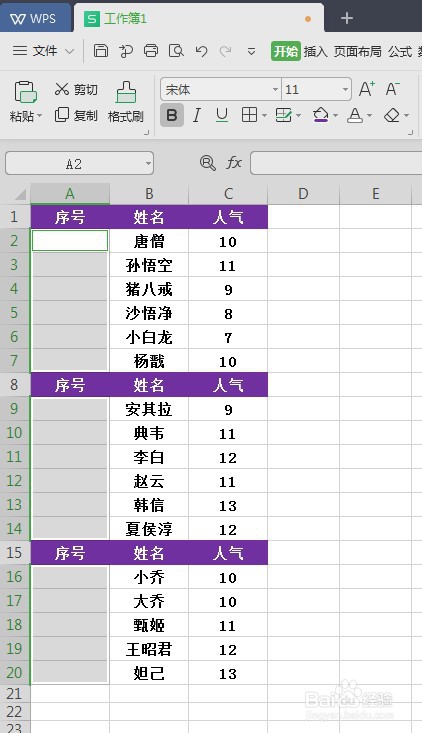
5、然后,我们会看到,已经自动锁定了,需要填充序号的单元格,如下图所示:

Excel怎么跨行快速填充序号

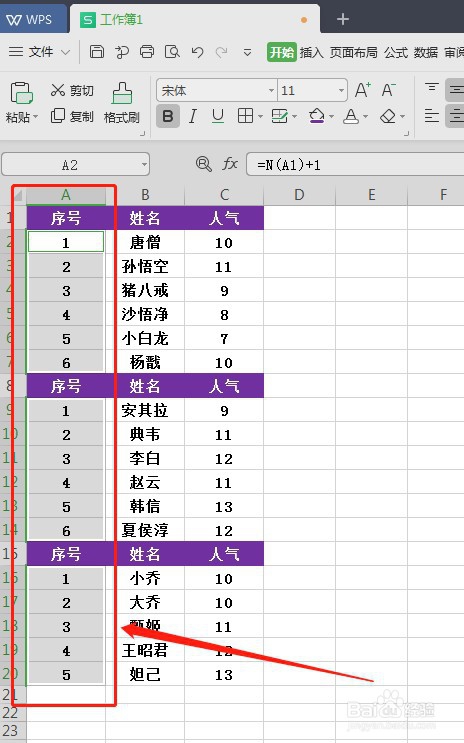
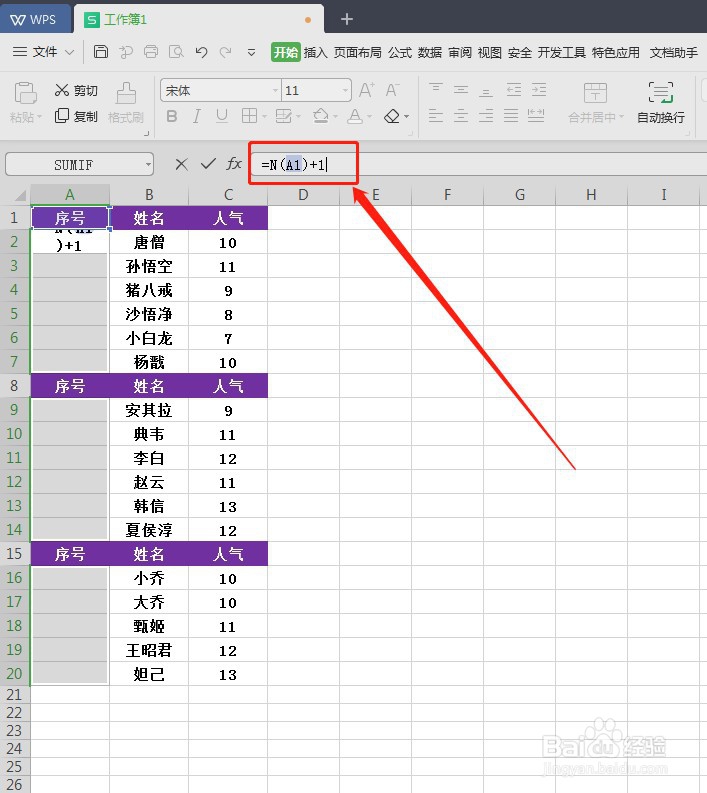
6、然后,我们在“编辑栏”输入函数:=N(A1)+1,其中,A代表的是表格的A列吧,如下图所示:
Excel怎么跨行快速填充序号

7、然后,我们使用快捷键:Ctrl+Enter,如下图所示:

Excel怎么跨行快速填充序号

8、然后,我们会发现序号已经填充好了,如下图所示:

Excel怎么跨行快速填充序号

  • 如何在excel中根据类别插入空行
  • 如何批量填充合并单元格
  • 如何在excel中拆分数据表格
  • 表格空白格快速填充
  • excel怎么对混合的文本以及数字进行运算
  • 热门搜索
    怎么谈恋爱 三好学生主要事迹怎么写 阅读卡怎么做 first怎么读 孥怎么读 慢性宫颈炎怎么治疗 荨麻疹是怎么引起的 墙壁发霉怎么处理 打嗝怎么办 微信好友删除了怎么找回来