Foxtable表中如何添加新表格

 时间:2026-02-16 18:26:37

1、    在计算机中,打开Foxtable软件,在软件窗口中可看到表格的模板,如下图所示。

Foxtable表中如何添加新表格

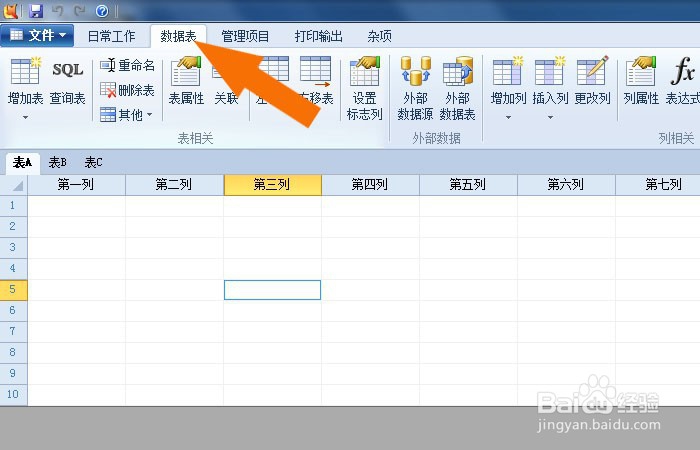
2、    接着,在菜单栏中,鼠标左键单击选择【数据表】,如下图所示。

Foxtable表中如何添加新表格

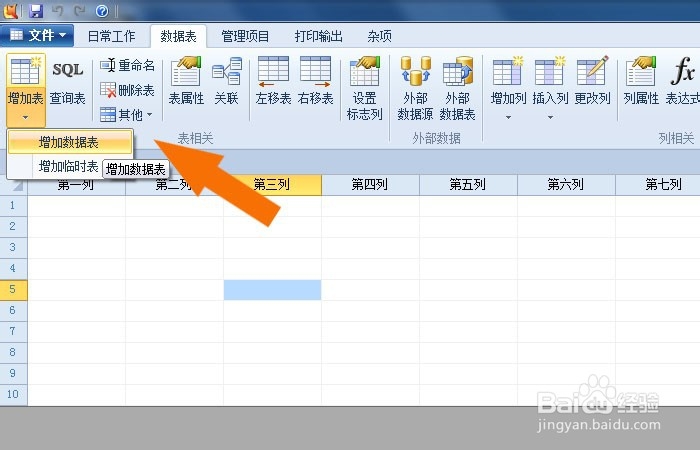
3、    然后,在【数据表】的标签菜单中,选择添加表格,如下图所示。

Foxtable表中如何添加新表格

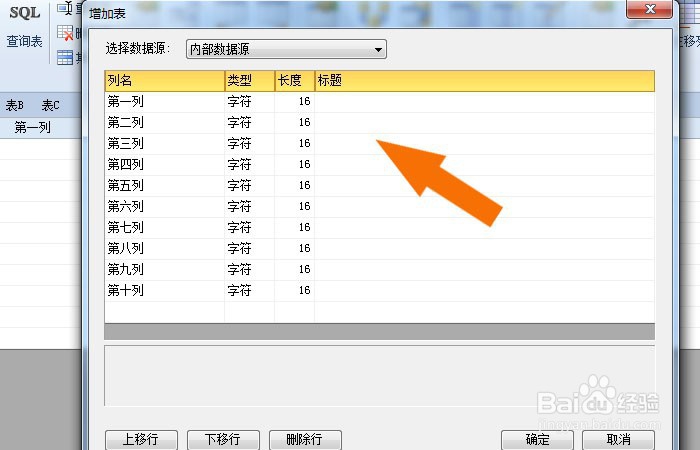
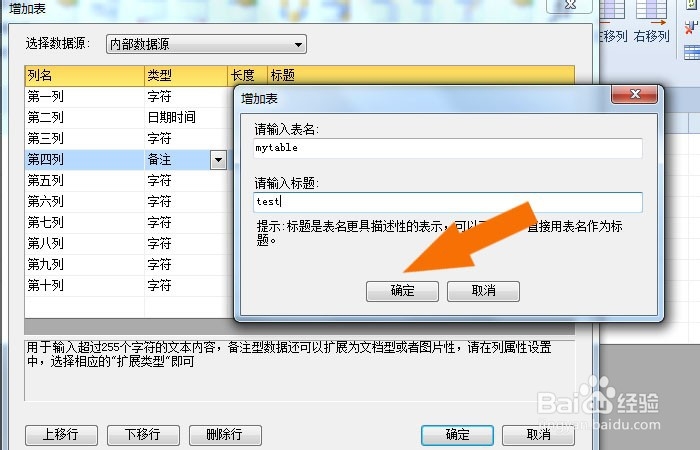
4、    接着,在弹出的添加表格的窗口上,可以看到表格的设置,如下图所示。

Foxtable表中如何添加新表格

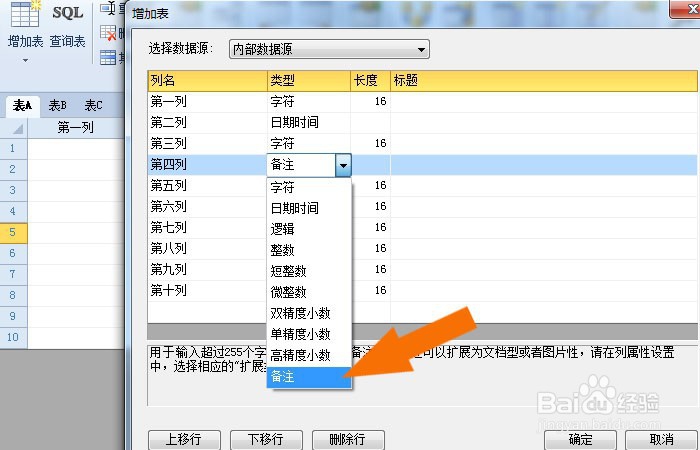
5、    然后,在表格的字段类型,可以通过下拉菜单,选择进行设置,如下图所示。

Foxtable表中如何添加新表格

6、    接着,可以给表格中列,进行设置字段类型,如下图所示。

Foxtable表中如何添加新表格

7、    然后,字段类型设置好后,输入表格的名称,如下图所示。

Foxtable表中如何添加新表格

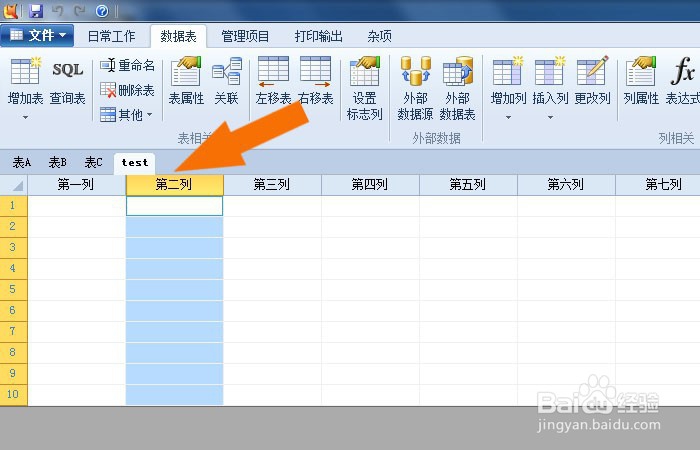
8、    最后,鼠标左键单击【确定】按钮,新的表格九创建好了,可以在表单窗口上,查看到新建的表格,如下图所示。通过这样的操作就学会了在Foxtable表中添加新表格了。
Foxtable表中如何添加新表格

  • Excel 2016如何从字符串中查找指定字符起始位置
  • WPS一键跨行填充内容
  • WPS使用技巧之Excel中如何快速填充部门
  • Foxtable表中如何导入Excel文件
  • wps表格怎么批量隐藏空白行
  • 热门搜索
    支付宝借呗怎么开通 轭怎么读 邺怎么读 电脑怎么重装系统 羊肉的做法大全 烤面包的做法 蝴蝶结怎么打 干煎带鱼的做法 肥肠的做法大全 五花肉怎么做好吃