1、首先按“Windows+R”键,调出运行窗口。

2、然后输入“control”然后点击“确定”!
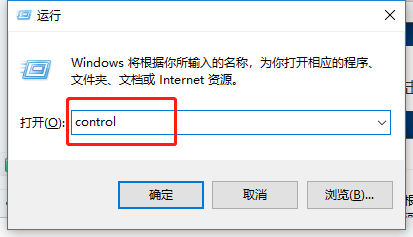
3、打开Win10控制面板

4、在“控制面板”中,选择“硬件和声音”!

5、选择“AUSU Amart Gesture”!

6、点击“鼠标检测”

7、打钩上“当插入鼠标时,触控板禁用”

时间:2026-04-26 20:21:53
1、首先按“Windows+R”键,调出运行窗口。
2、然后输入“control”然后点击“确定”!
3、打开Win10控制面板
4、在“控制面板”中,选择“硬件和声音”!
5、选择“AUSU Amart Gesture”!
6、点击“鼠标检测”
7、打钩上“当插入鼠标时,触控板禁用”
