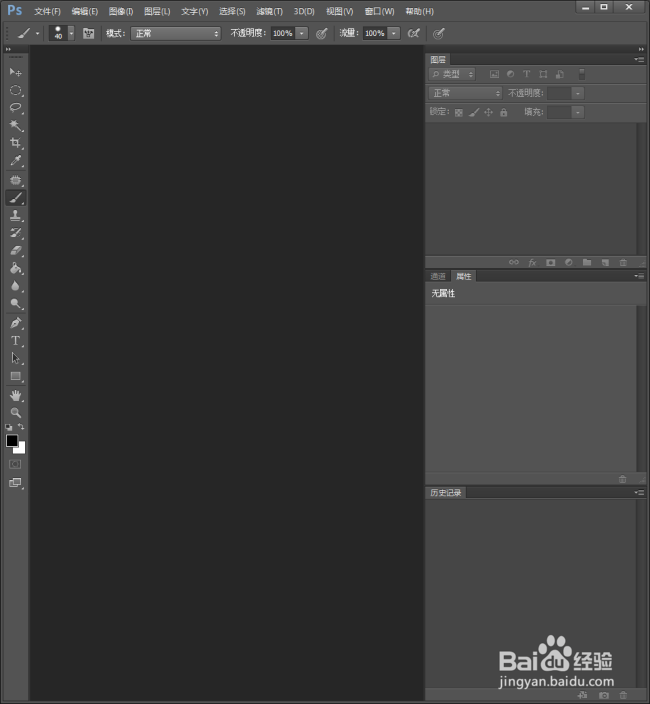
1、启动Photoshop CS6。
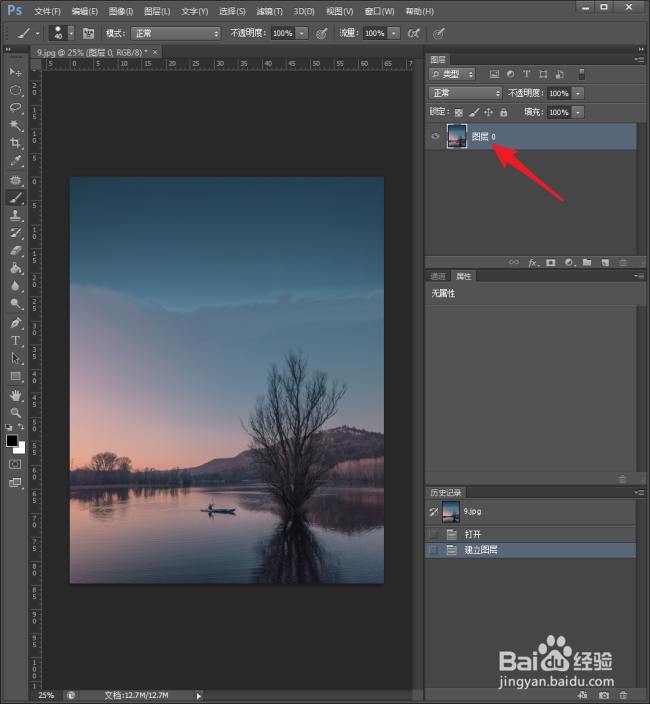
2、载入需要调整明暗的图片。

3、按住Alt键,双击图层,将背景图层转换为活动图层。
4、点击建立曲线调整图层。

5、接着将打开调整图层属性。

6、分别点击宫格中的两个交点,增加调整控制点。

7、然后分别向上和向下拖动两个控制点,使得曲线变成反S型。
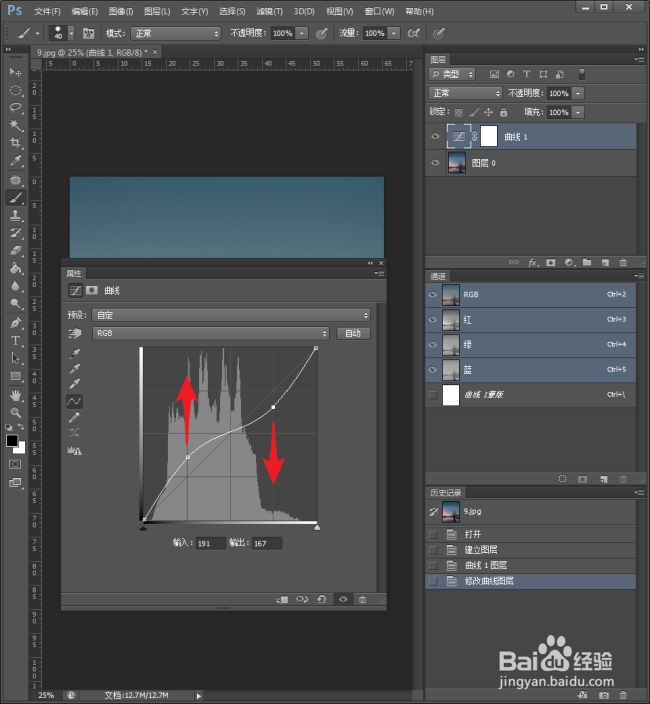
8、这样,原图的明暗度就被调整了。

9、继续向上和向下拖动控制点,明暗度将被进一步改变。

10、按Ctrl+Shift+Alt+E,盖印可见图层,就得到了最终调整的效果。

时间:2026-04-24 01:24:57
1、启动Photoshop CS6。
2、载入需要调整明暗的图片。
3、按住Alt键,双击图层,将背景图层转换为活动图层。
4、点击建立曲线调整图层。
5、接着将打开调整图层属性。
6、分别点击宫格中的两个交点,增加调整控制点。
7、然后分别向上和向下拖动两个控制点,使得曲线变成反S型。
8、这样,原图的明暗度就被调整了。
9、继续向上和向下拖动控制点,明暗度将被进一步改变。
10、按Ctrl+Shift+Alt+E,盖印可见图层,就得到了最终调整的效果。
