1、打开Excel,现在需要在D列实现□中打√和×的效果
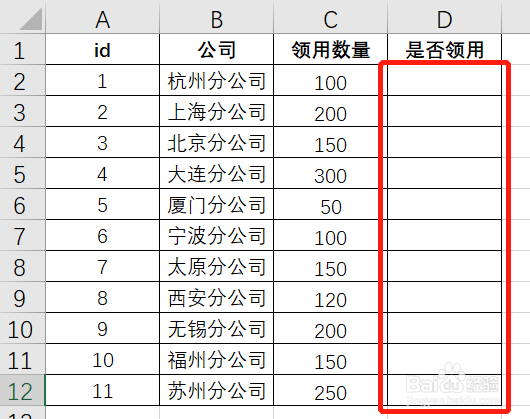
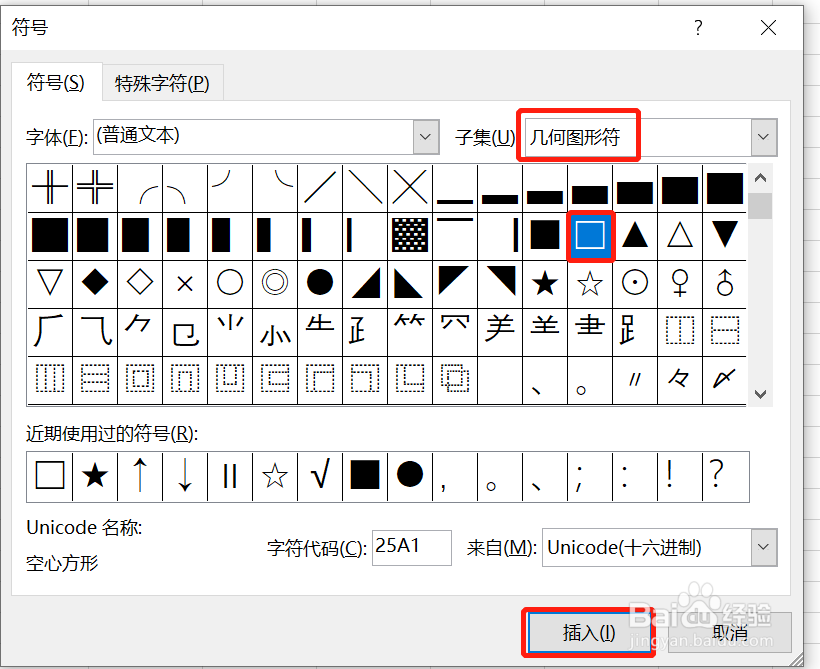
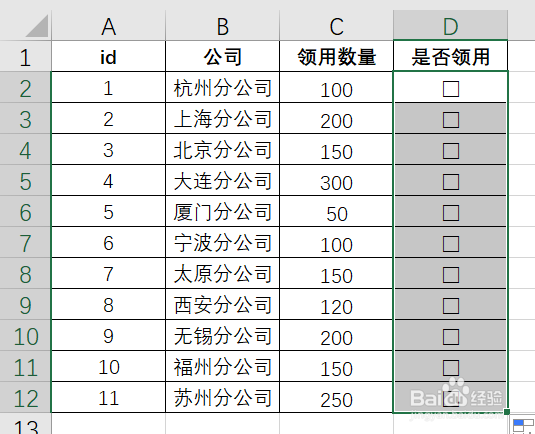
2、在D2中插入符号□,将符号□填充到D3:D12

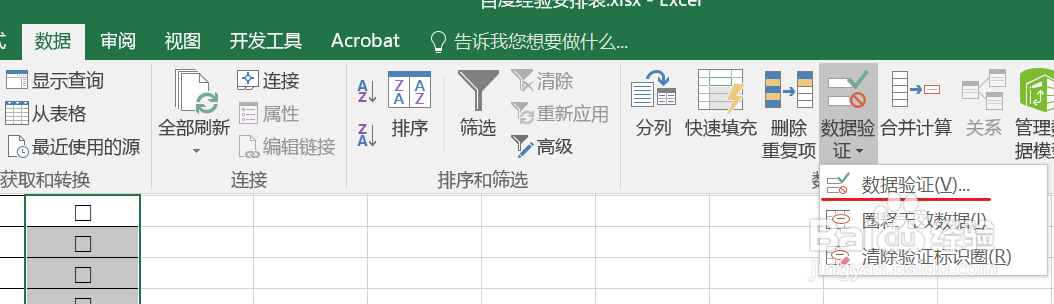
3、选中D2:D12数据区域,选择“数据->数据验证->数据验证”
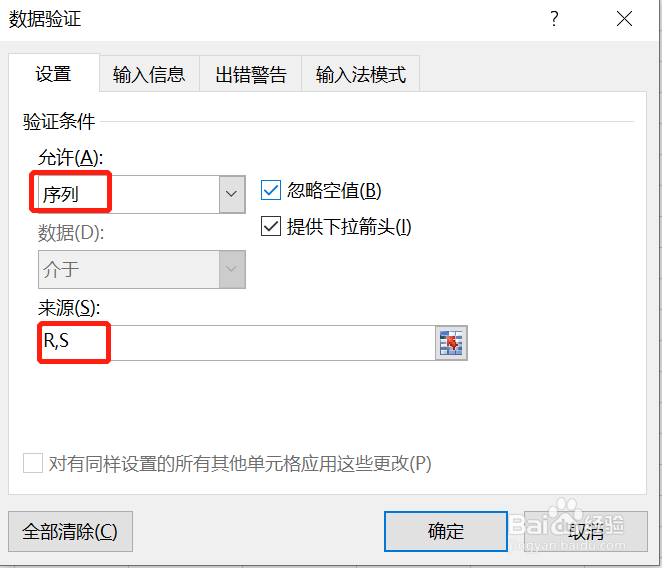
4、验证条件选择“序列”,来源输入“R,S”
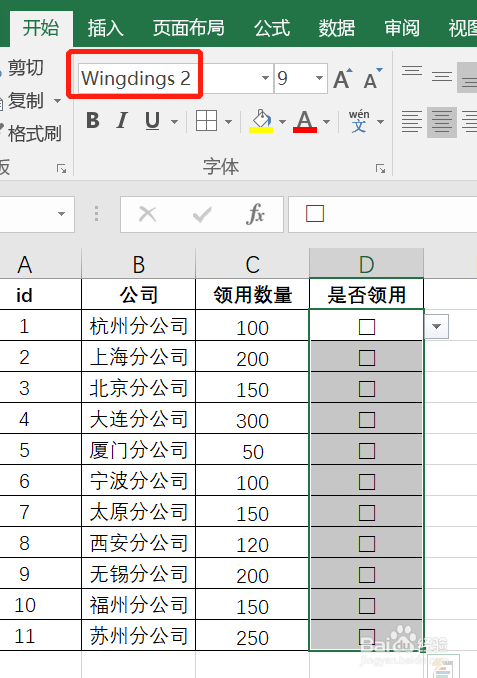
5、选择D2:D12数据区域,设册召置字体为“Wingding 2”
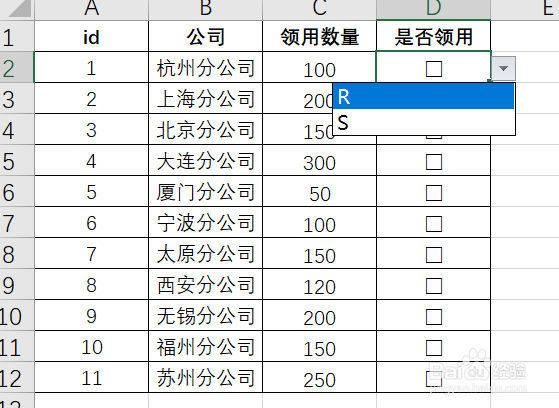
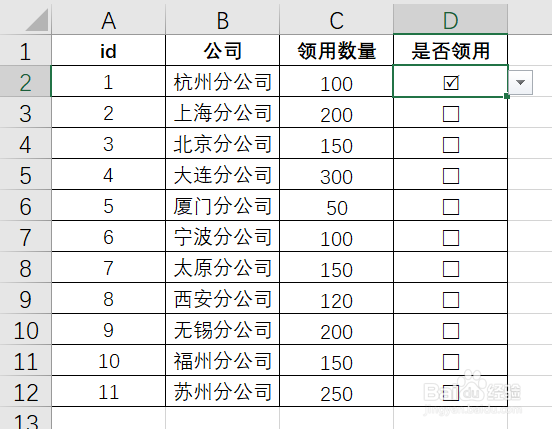
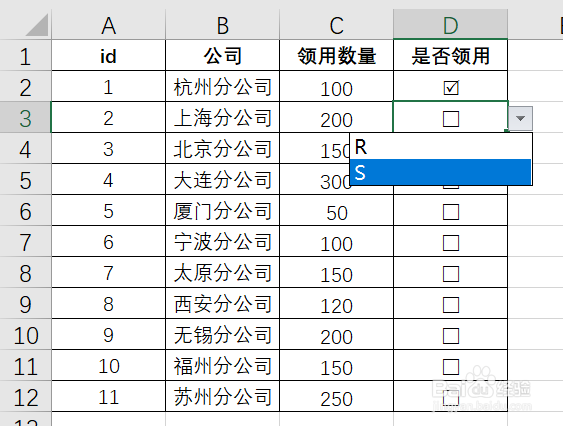
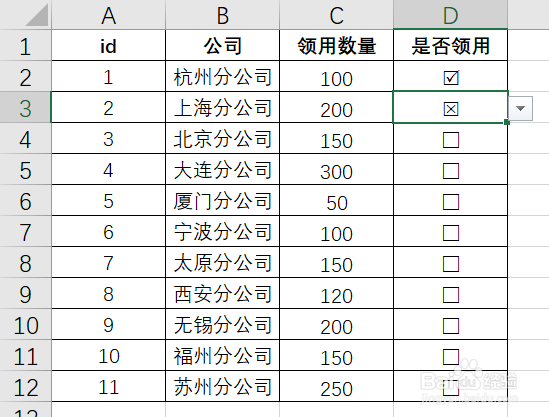
6、在D2选中下拉耻伟选择,若选择R,自动□中打√,若选择S,自泛爹丽动□中打×
时间:2026-04-21 19:44:10
1、打开Excel,现在需要在D列实现□中打√和×的效果
2、在D2中插入符号□,将符号□填充到D3:D12
3、选中D2:D12数据区域,选择“数据->数据验证->数据验证”
4、验证条件选择“序列”,来源输入“R,S”
5、选择D2:D12数据区域,设册召置字体为“Wingding 2”
6、在D2选中下拉耻伟选择,若选择R,自动□中打√,若选择S,自泛爹丽动□中打×
