怎样设置Word文档的修订不被改动?

 时间:2026-02-15 09:03:59

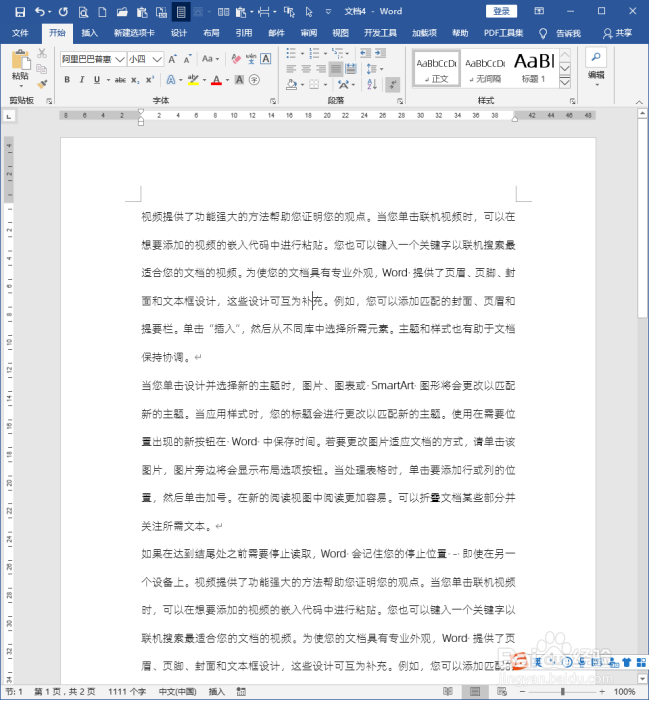
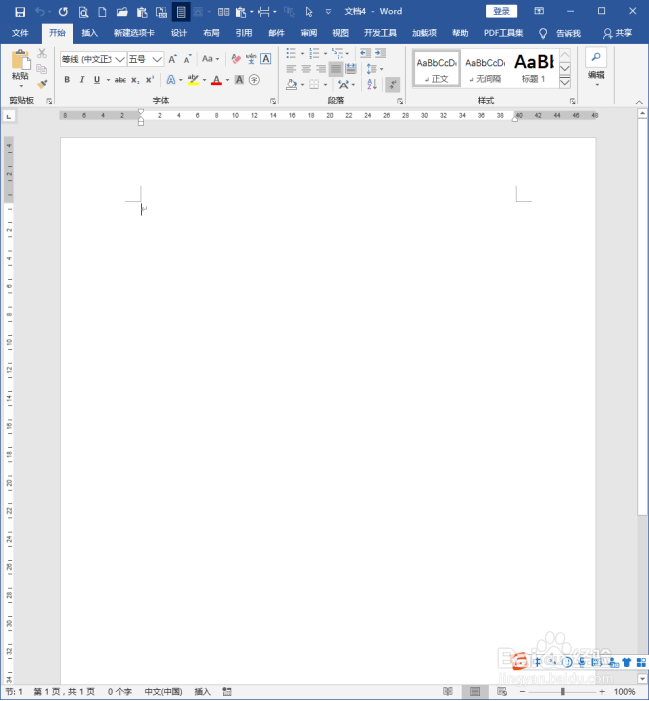
1、打开Word,建立空白文档。

怎样设置Word文档的修订不被改动?

2、在文档中录入文字内容。

怎样设置Word文档的修订不被改动?

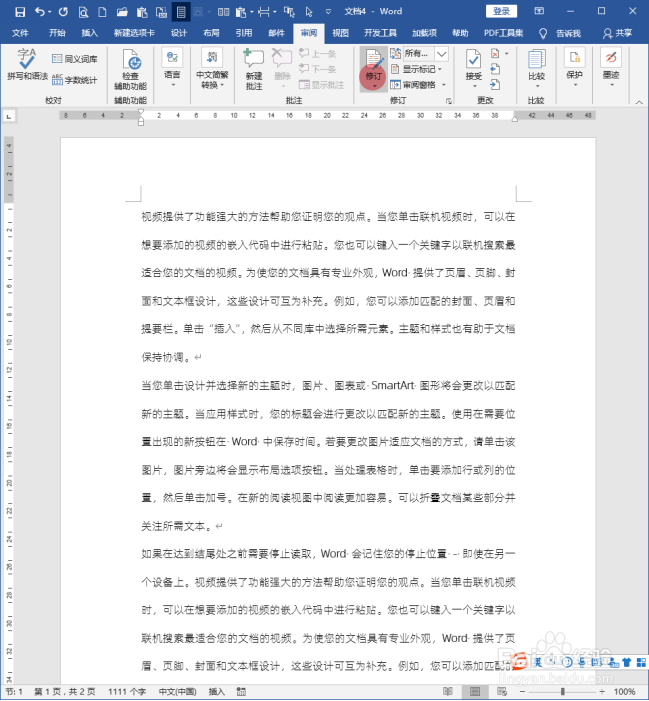
3、执行【审阅】【修订】。

怎样设置Word文档的修订不被改动?

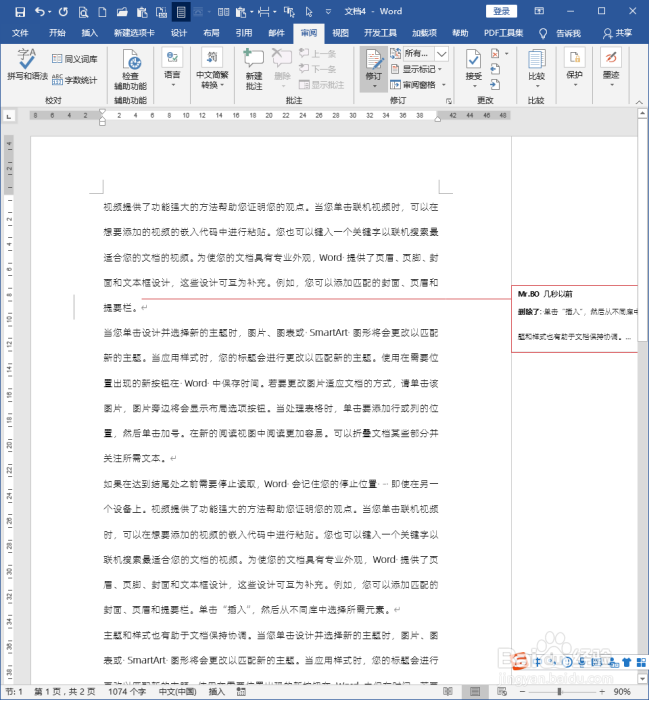
4、在文档中添加修订内容。

怎样设置Word文档的修订不被改动?

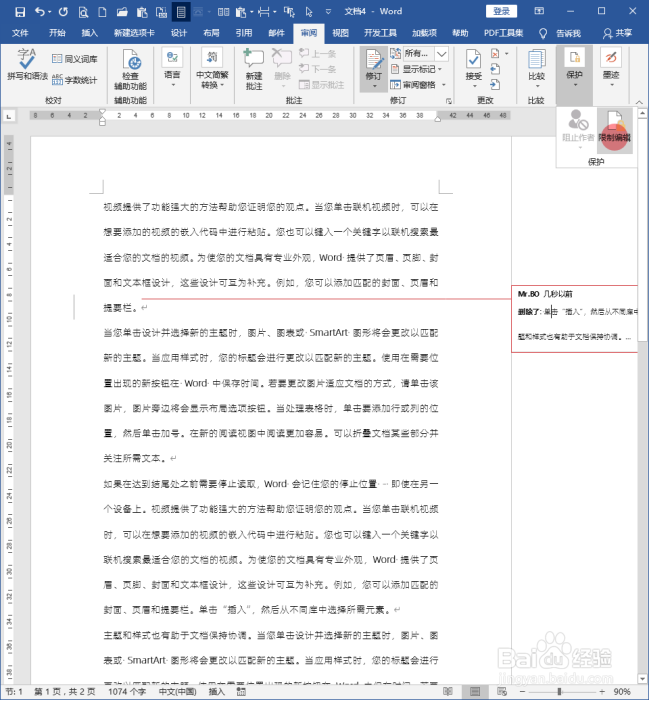
5、执行【审阅】【保护】【限制编辑】。

怎样设置Word文档的修订不被改动?

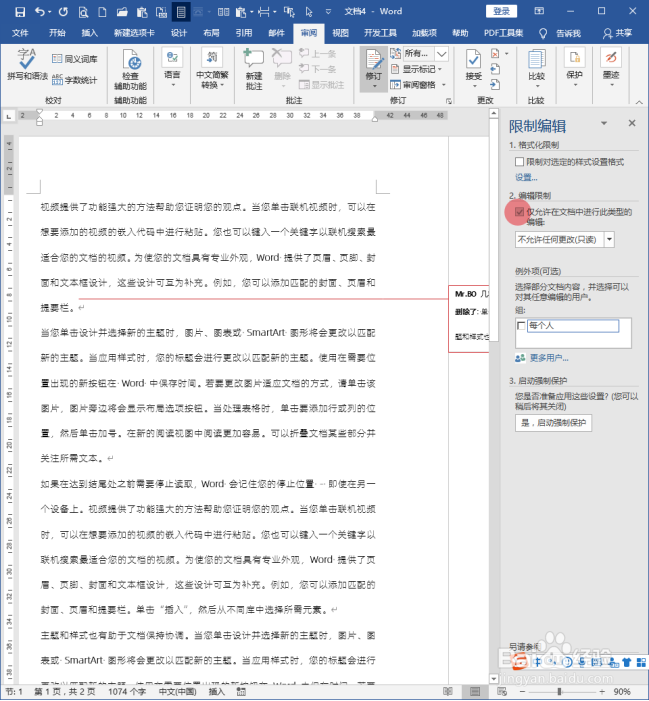
6、在限制编辑设置界面,勾选【仅允许在文档中进行此类型的编辑】。

怎样设置Word文档的修订不被改动?

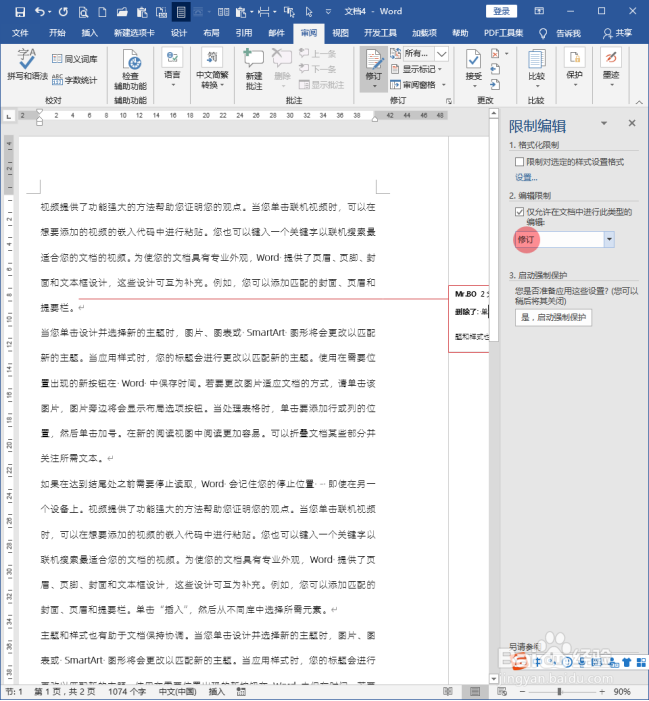
7、下方的选项选择【修订】。

怎样设置Word文档的修订不被改动?

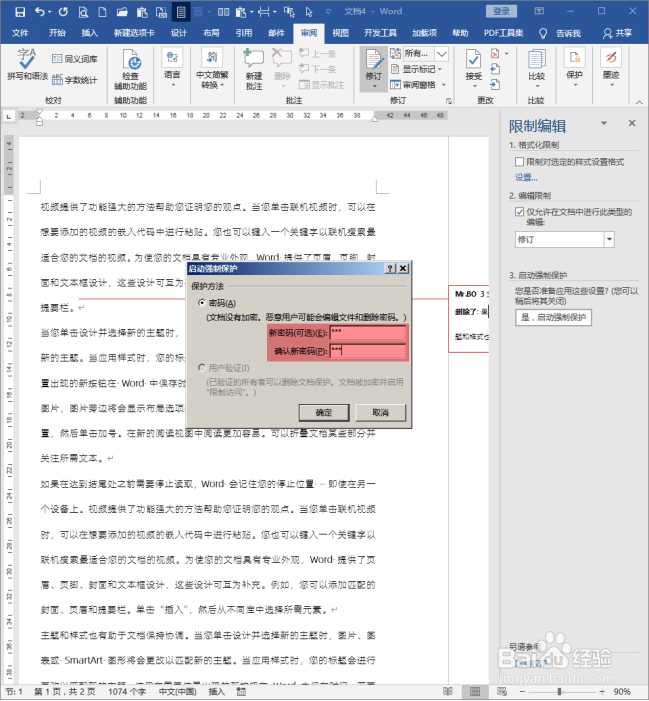
8、执行【是,启动强制保护】。

怎样设置Word文档的修订不被改动?

9、在打开的设置窗口中,输入密码。

怎样设置Word文档的修订不被改动?

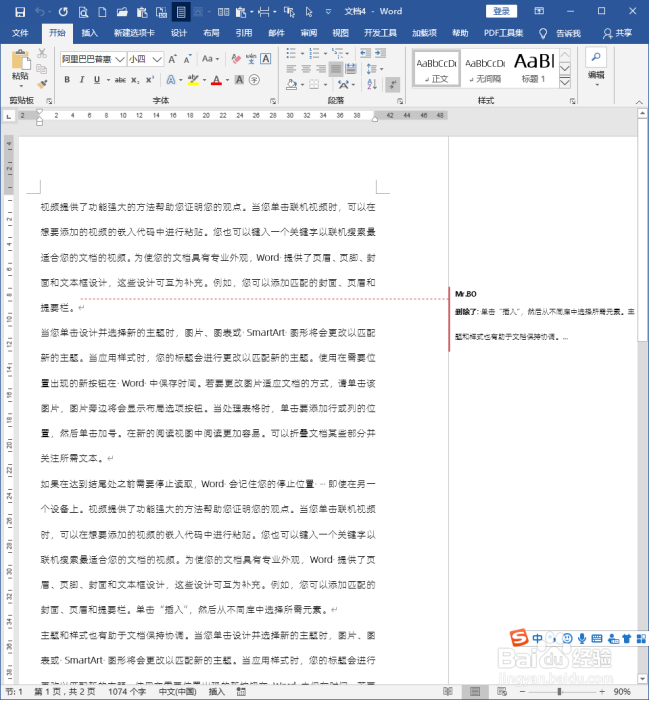
10、这样,文档被保护了,但是内容可以正常编辑。

怎样设置Word文档的修订不被改动?

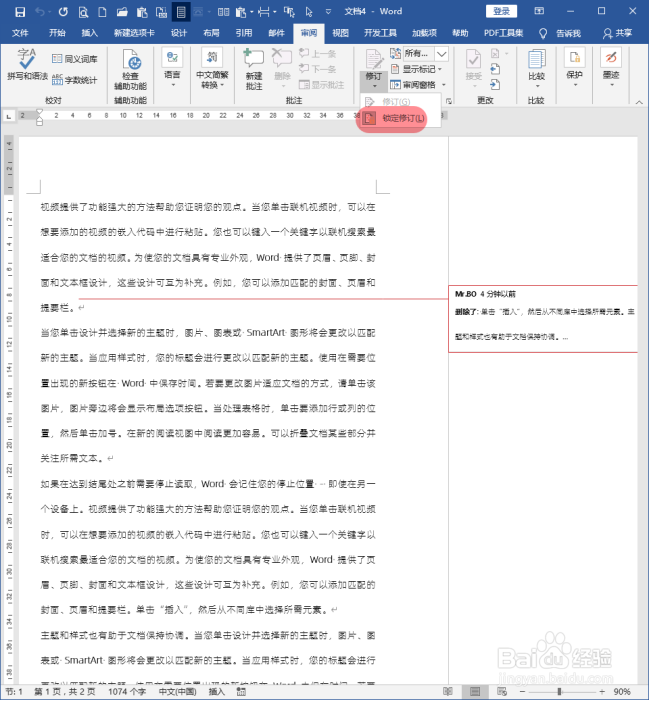
11、选中修订,从修订选项卡中可以看到,【锁定修订】有效,表示修订被锁定了。
怎样设置Word文档的修订不被改动?

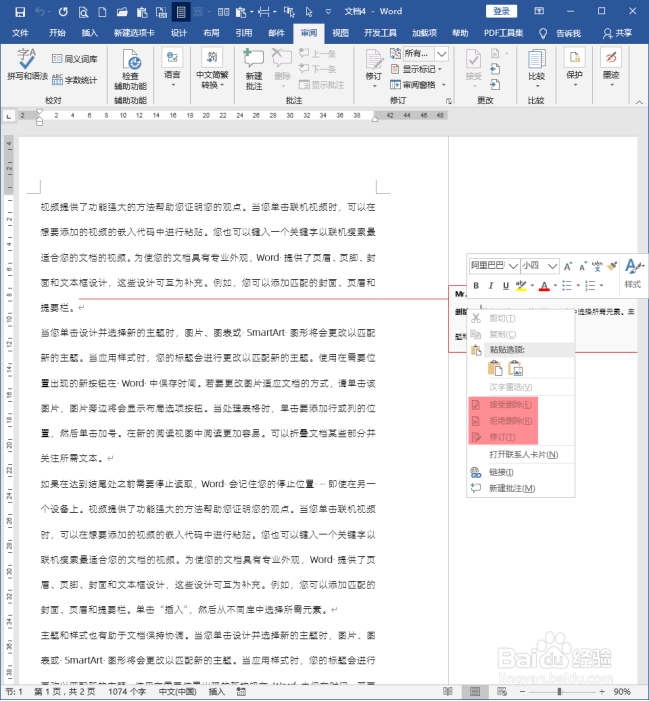
12、在修订内容上右键,关于修订的选项都是灰色不可执行的。从而实现了保护修订的效果。
怎样设置Word文档的修订不被改动?

  • word全角半角怎么替换
  • 全角半角怎么替换
  • 如何将word字符间距设置为不压缩?
  • 如何批量修改全角半角
  • 如何更改页码的字体字号
  • 热门搜索
    光头发型 无聊的近义词 希望的近义词 怎么变瓜子脸 笔记本电脑没有声音怎么办 男生发型大全 中发发型 环绕的近义词 qq邮箱怎么发送文件夹 男人发型