1、经常在写文案的时候,文档底部有很长的空白(如图);

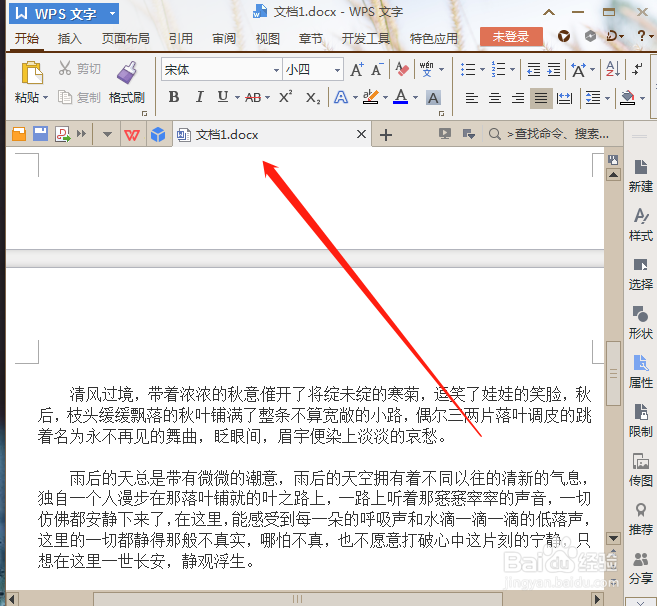
2、将光标放在文档的前面(如图);

3、右击鼠标,点击‘段落’(如图);

4、接下来会弹出对话框,点击‘换行和分页’(如图);

5、将‘段前分页’前面的勾取消(如图);

6、接下来下面的文档就会自动上移(如图)。

时间:2026-04-21 18:50:35
1、经常在写文案的时候,文档底部有很长的空白(如图);
2、将光标放在文档的前面(如图);
3、右击鼠标,点击‘段落’(如图);
4、接下来会弹出对话框,点击‘换行和分页’(如图);
5、将‘段前分页’前面的勾取消(如图);
6、接下来下面的文档就会自动上移(如图)。
