Excel如何快速按照部门分类汇总工资表?

 时间:2026-05-04 20:58:07

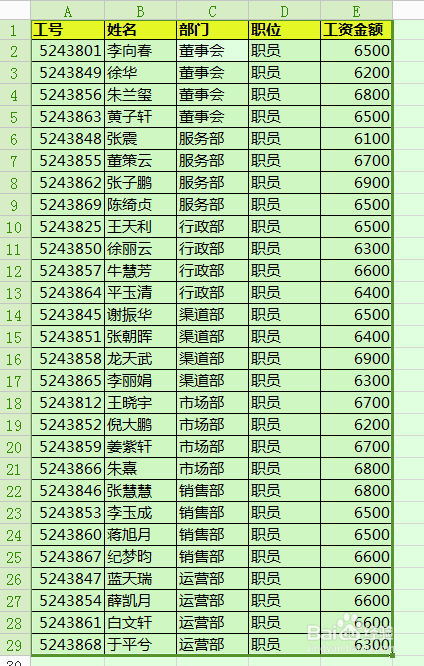
1、图中表格为公司每个人的工资情况,我们需要按照部门排序汇总每个部门的工资总额。
Excel如何快速按照部门分类汇总工资表?

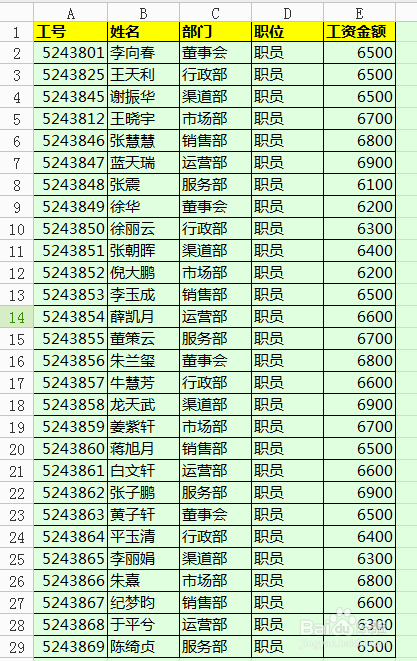
2、首先,我们要先整理一下表格。保证表格是按照部门排序的。这样才便于做分类汇总的操作。

选中需排序列的任一单元格,本表中选中C1,点击【数据】-【排列】,根据需要将该列数据,按照升序或降序的方式排列。

Excel如何快速按照部门分类汇总工资表?

3、表格调整为下图。

Excel如何快速按照部门分类汇总工资表?

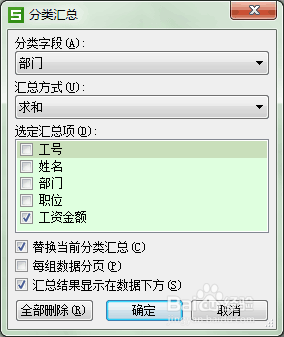
4、表格调整完,我们开始分类汇总了。选中表格中任一单元格。点击【数据】-【分类汇总】。

分类字段调整为:部门;

汇总方式:求和;

选定汇总项:工资金额
Excel如何快速按照部门分类汇总工资表?

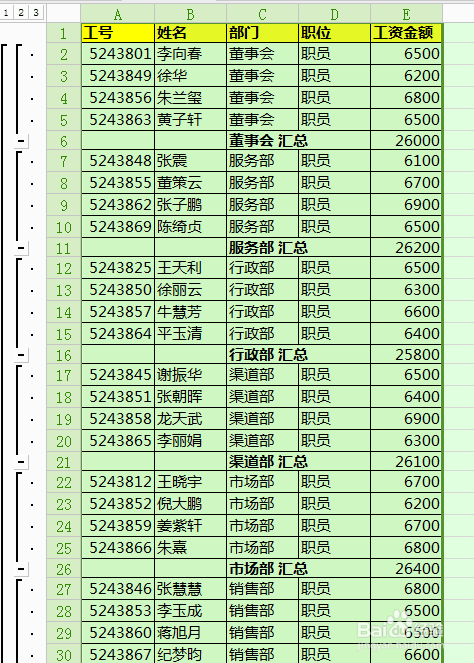
5、点击【确定】后,表格就会按照部门分类汇总好啦。

Excel如何快速按照部门分类汇总工资表?

  • EXCEL中如何按照类别汇总平均值
  • Excel如何分类汇总?
  • excel如何快速统计出工资大于5000的人数
  • 分类汇总怎么操作步骤
  • excel高级筛选怎么用
  • 热门搜索
    百合的吃法和做法 萝卜焖牛腩的做法 微信怎么注销账号 营业执照怎么办理 小鸡炖蘑菇的做法 曜怎么读 徜徉怎么读 玉米面条的做法 凉拌红萝卜丝的做法 熏肉的做法