Win10怎么样关闭摄像头 如何禁用摄像头

 时间:2024-10-14 14:24:21

1、在Windows10系统桌面,点击桌面左下角的开始按钮,在弹出的菜单中选择“设置”图标。

Win10怎么样关闭摄像头 如何禁用摄像头

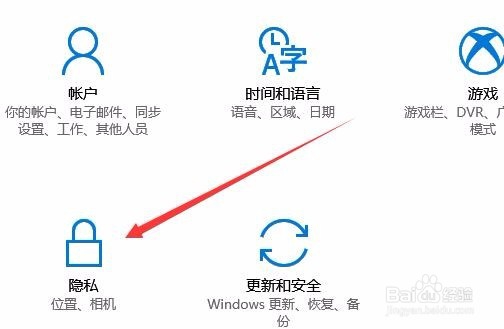
2、在打开的Windows设置窗口中,点击“隐私”图标。

Win10怎么样关闭摄像头 如何禁用摄像头

3、在打开的Windows隐私设置窗口中,点击左侧边栏的“相机”菜单项。

Win10怎么样关闭摄像头 如何禁用摄像头

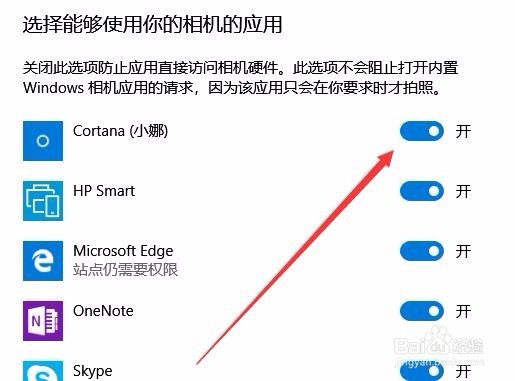
4、在右侧窗口中,我们就可以看到当前可以使用摄像头的应用了。

Win10怎么样关闭摄像头 如何禁用摄像头

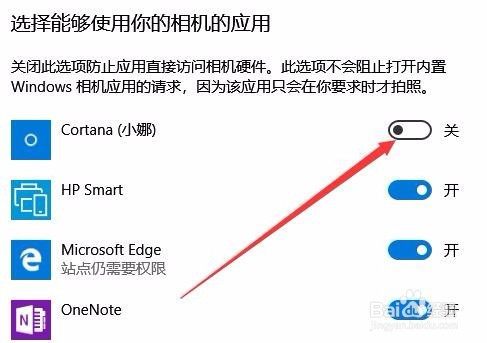
5、如果想要关闭某个应用不使用摄像头,只需要点击其后面的开关,把该应用的开关设置为关闭即可。
Win10怎么样关闭摄像头 如何禁用摄像头

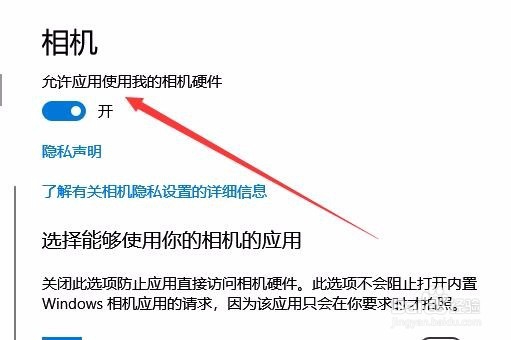
6、如果想要彻底的关闭摄像头,禁止使用摄像头的话,只需要找到上面的“允许应用使用我的相机硬件”
Win10怎么样关闭摄像头 如何禁用摄像头

7、然后在打开的应用窗口中,我们点击下面的开关,把其设置为“关”即可。这样我们就可以彻底的禁用摄像头了。

Win10怎么样关闭摄像头 如何禁用摄像头
  • 联动云租车如何申请车主
  • php怎样开启短标签short_open_tag
  • 原神行秋的语音条怎么听
  • 怎么用键盘调节音量而不用频繁
  • 如何在Win 10中隐藏常用文件夹
  • 热门搜索
    小天鹅冰箱怎么样 北京现代怎么样 真的笔顺怎么写 现代伊兰特怎么样 父母吵架我该怎么办 自己交社保怎么交 我的世界音符盒怎么做 严重便秘怎么办 大括号怎么打两行字 忘记qq号码怎么找回