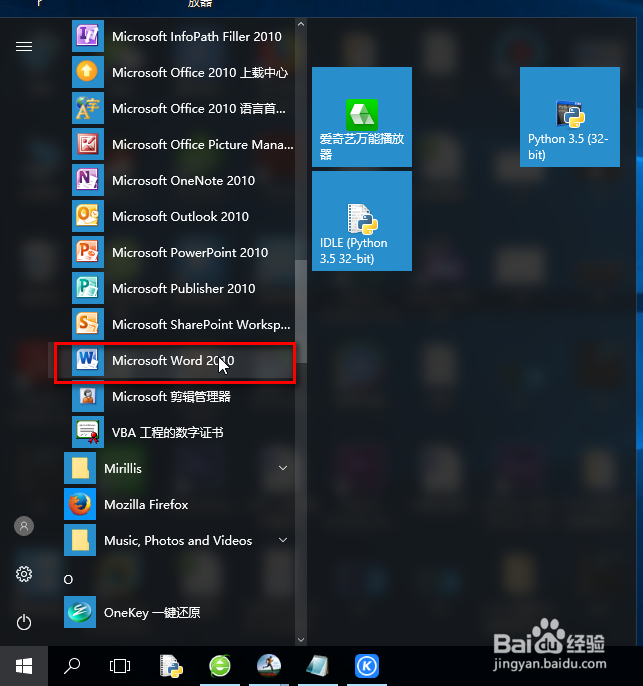
1、找到本地的word软件。
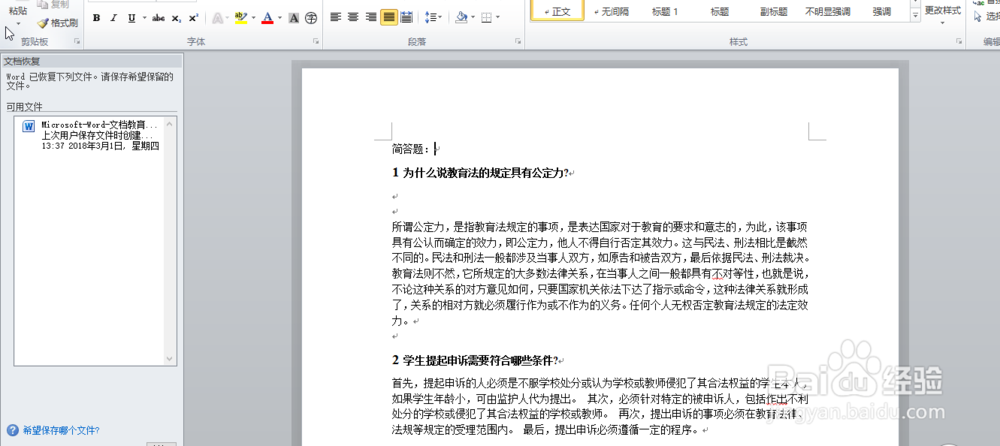
2、打开一个word文档。
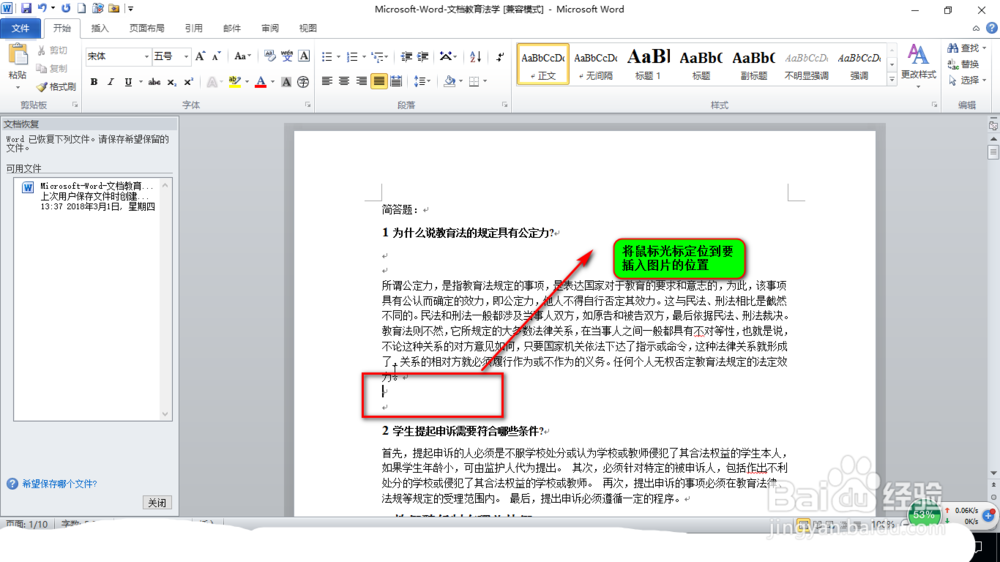
3、将光标放置到要插入图片的位置。
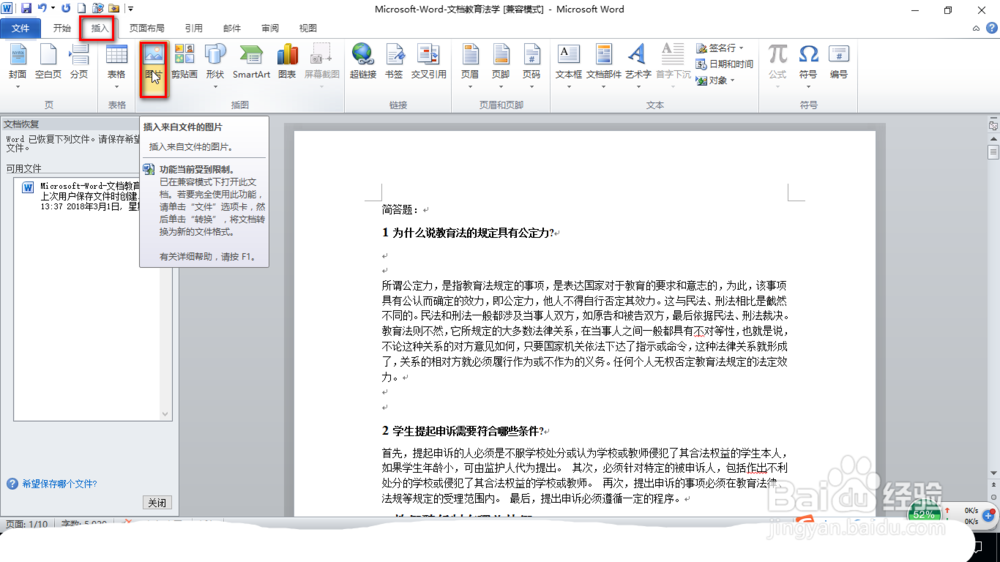
4、在顶部菜单栏中找到“插入”-》“图片”。
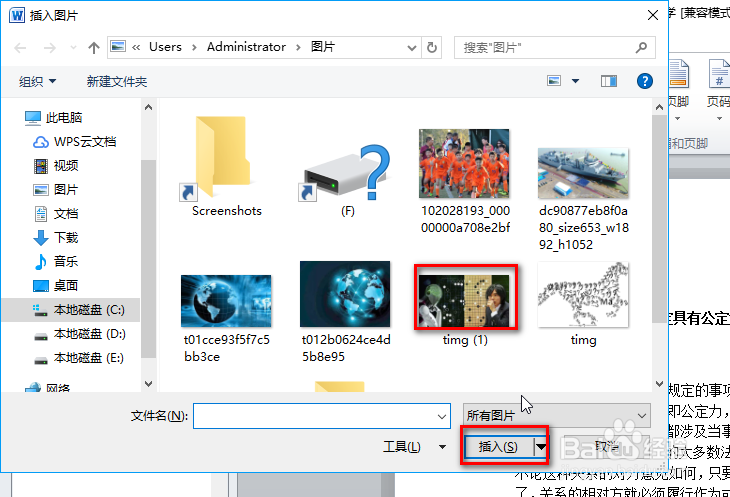
5、在弹出的对话框中选择一张图片。
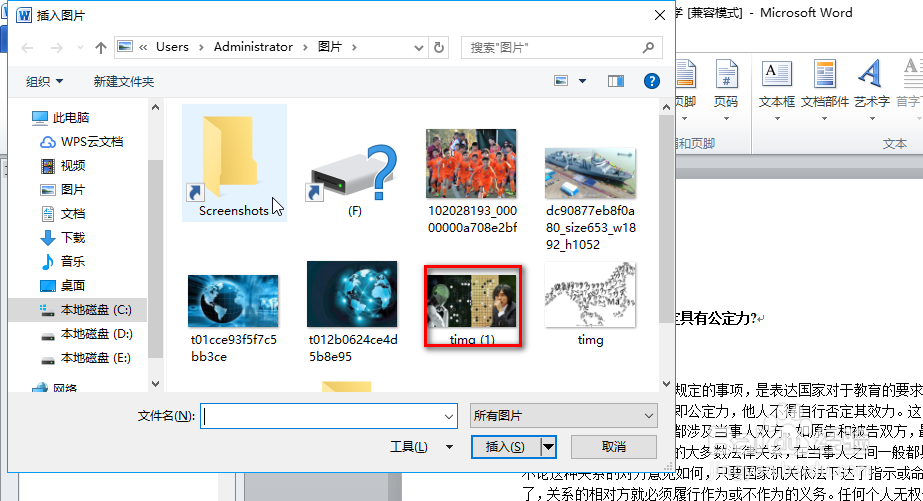
6、点击“确定”即可。
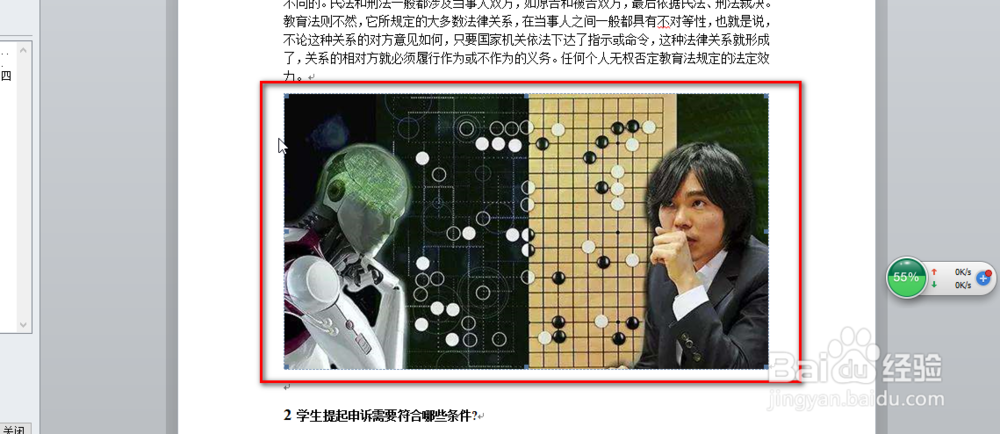
7、这时候我们就成功地插入一张图片了。
时间:2024-11-10 22:47:10
1、找到本地的word软件。
2、打开一个word文档。
3、将光标放置到要插入图片的位置。
4、在顶部菜单栏中找到“插入”-》“图片”。
5、在弹出的对话框中选择一张图片。
6、点击“确定”即可。
7、这时候我们就成功地插入一张图片了。
