CAD实例第19课 计算圆心、标注尺寸变颜色的操作

 时间:2026-04-30 10:58:11

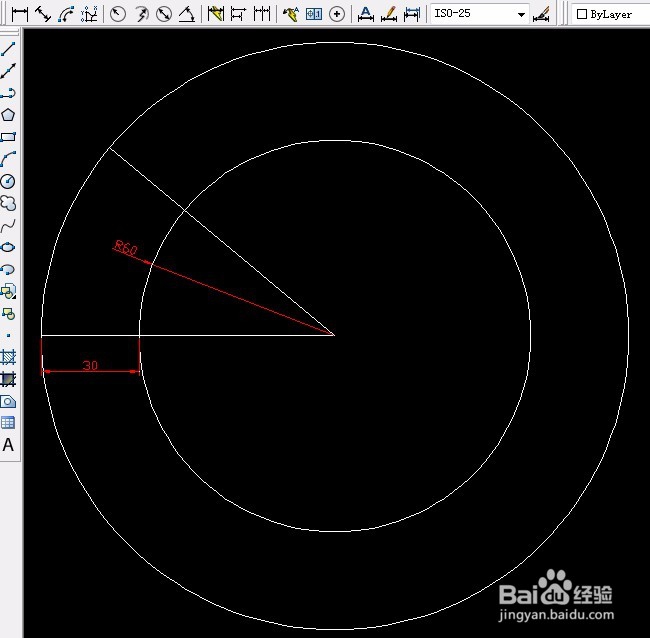
1、用直线工具画出90的直线,再画出90<40的斜线,用圆工具画出半径是60和90的两个圆。

CAD实例第19课 计算圆心、标注尺寸变颜色的操作

CAD实例第19课 计算圆心、标注尺寸变颜色的操作

2、用“修剪工具”修剪多余圆的线,如图所示:

CAD实例第19课 计算圆心、标注尺寸变颜色的操作

3、单击用“圆工具”快捷键C捕捉到两个端点,画出两个半径为35的圆。目的找到另一个圆的圆心。

CAD实例第19课 计算圆心、标注尺寸变颜色的操作

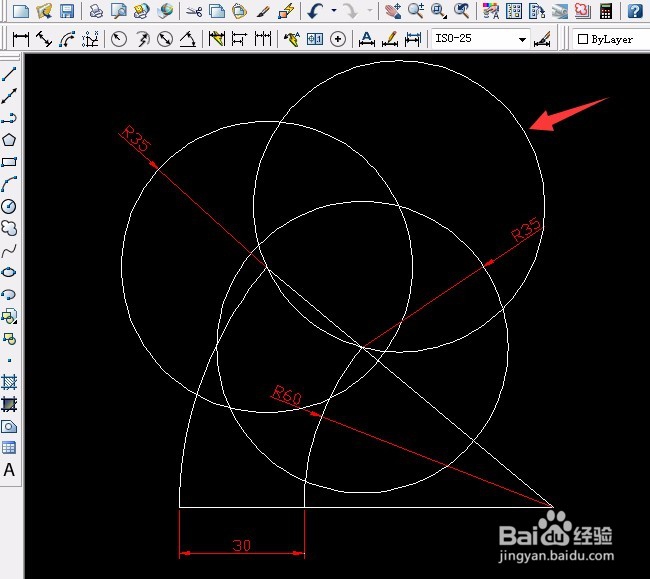
4、设置“对象捕捉”中“交点”,用“圆工具”捕捉到两个圆的交点为圆心,画出半径为35的圆。

CAD实例第19课 计算圆心、标注尺寸变颜色的操作

CAD实例第19课 计算圆心、标注尺寸变颜色的操作

CAD实例第19课 计算圆心、标注尺寸变颜色的操作

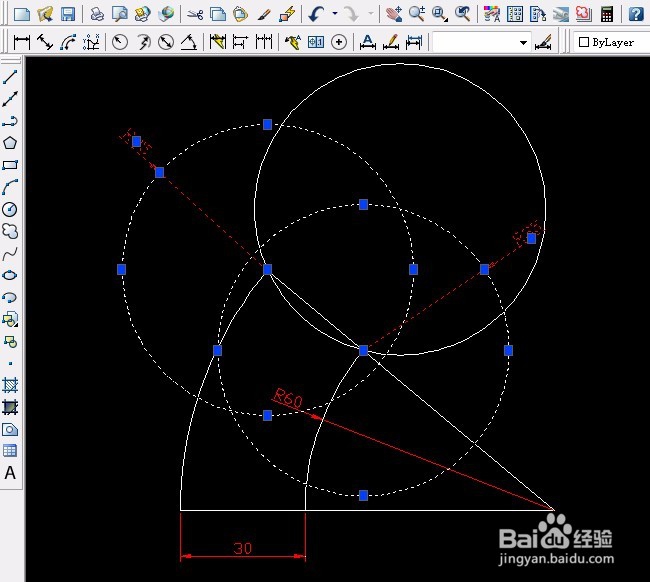
5、选定两个辅助圆按Delete删除,或选定圆后按字母E后确定。

CAD实例第19课 计算圆心、标注尺寸变颜色的操作

CAD实例第19课 计算圆心、标注尺寸变颜色的操作

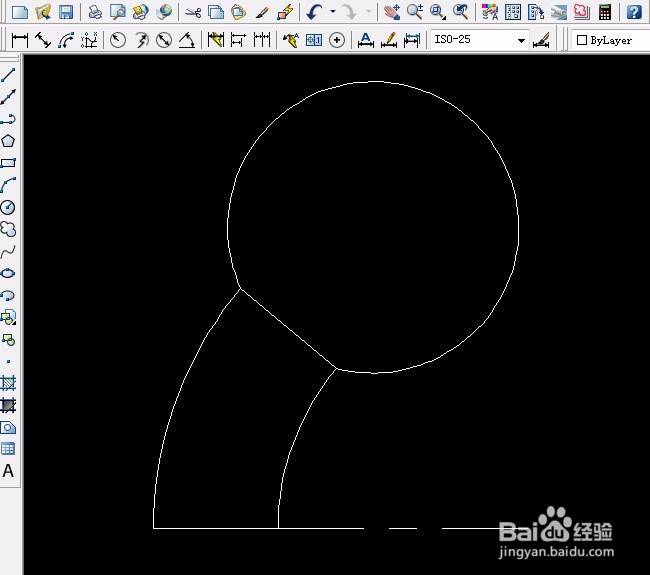
6、用“修剪工具”修剪多余的线,并变线形。标注尺寸工具按图例标注出尺寸。
CAD实例第19课 计算圆心、标注尺寸变颜色的操作

CAD实例第19课 计算圆心、标注尺寸变颜色的操作

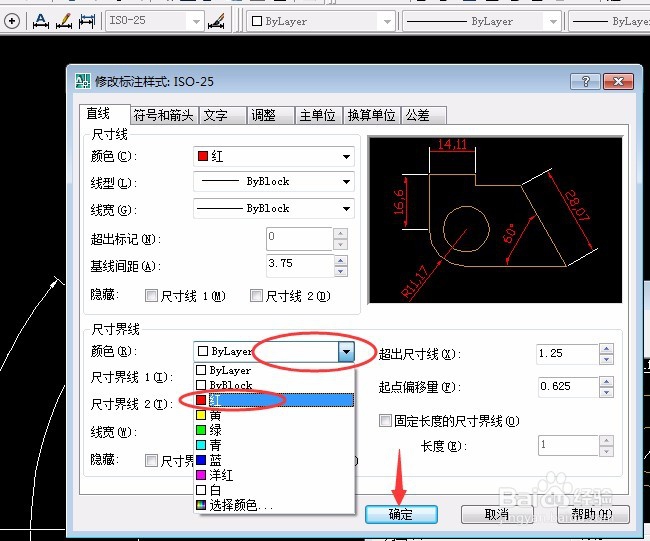
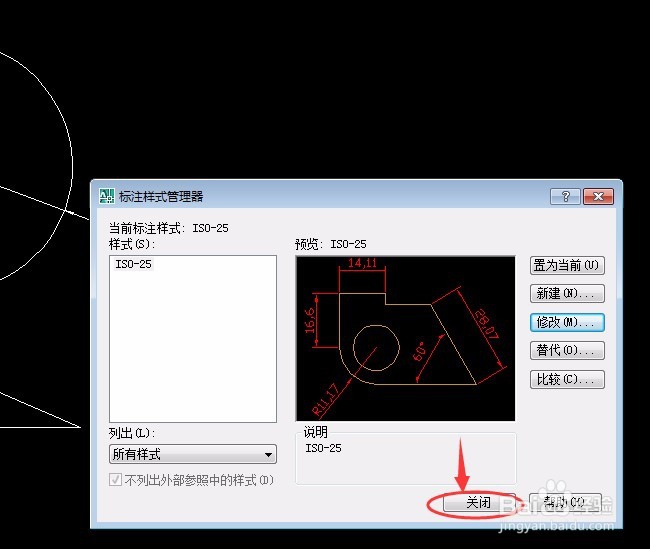
7、标注尺寸变颜色的设置,单击“标注样式管理器”,对话框中如图设置:

CAD实例第19课 计算圆心、标注尺寸变颜色的操作

CAD实例第19课 计算圆心、标注尺寸变颜色的操作

CAD实例第19课 计算圆心、标注尺寸变颜色的操作

CAD实例第19课 计算圆心、标注尺寸变颜色的操作

CAD实例第19课 计算圆心、标注尺寸变颜色的操作

CAD实例第19课 计算圆心、标注尺寸变颜色的操作

  • CAD怎么创建文字
  • CAD怎么画球体
  • AutoCAD2018直线怎么点选
  • CAD平面制图如何进行基线标呢?
  • 等离子发生器对有机废气(VOC)的处理方法
  • 热门搜索
    阿黛尔的生活 如何申请网站 如何提高网速 电脑内存占用高怎么办 2月18日是什么星座 成人生活片 360悬浮球怎么打开 u盘不读盘怎么办 如何打开资源管理器 鹘鹰怎么读