WPS文档如何删除表格后边的空白页?

 时间:2026-02-14 01:29:24

1、一般表格第二页出现空白页是因为第一页的表格向下拖的太满了,导致本来表格下应该有的空白段落被推到了第二页,因此产生了空白页。

WPS文档如何删除表格后边的空白页?

2、首先点击选择工具栏“开始”下的“显示/隐藏编辑标志”选项,就是如图标出来的小图标,确保其不被勾选,强调一下,是不被勾选,经过小编多次实践,只有在没有勾选的情况下,以下操作才有用。

WPS文档如何删除表格后边的空白页?

WPS文档如何删除表格后边的空白页?

3、然后,要选中该空白段落的标记,一定要用鼠标拖拉选中出现灰色区域,不要直接在光标上点击右键。

WPS文档如何删除表格后边的空白页?

4、点击鼠标右键,选择其中的“字体”选项。

WPS文档如何删除表格后边的空白页?

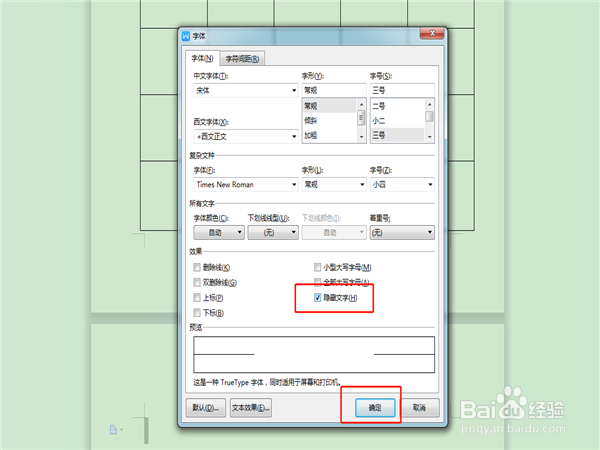
5、在弹出的子菜单中找到“效果”下的“隐藏文字”,勾选,点击“确定”。

WPS文档如何删除表格后边的空白页?

6、然后空白页面会自动删除,只剩下表格的页面。如果发现空白页没有消失,只是段落光标和灰色区域都变没有了,只是双击点击表格的任意位置即可,空白表格就会消失。

WPS文档如何删除表格后边的空白页?

WPS文档如何删除表格后边的空白页?

  • wps文档如何进行排版?
  • 电感磁芯的主要成份有哪几种?
  • wps如何合并文字
  • 如何关闭微信查看图片时自动下载功能?
  • Visio如何更改标注形状
  • 热门搜索
    小米盒子怎么安装软件 汉釜宫怎么样 江门在哪里 鼻翼太大怎么办 如何绑鱼钩 如何练字 张杰是哪里人 鼓浪屿在哪里 静脉曲张怎么形成的原因 优酷下载的视频在哪里