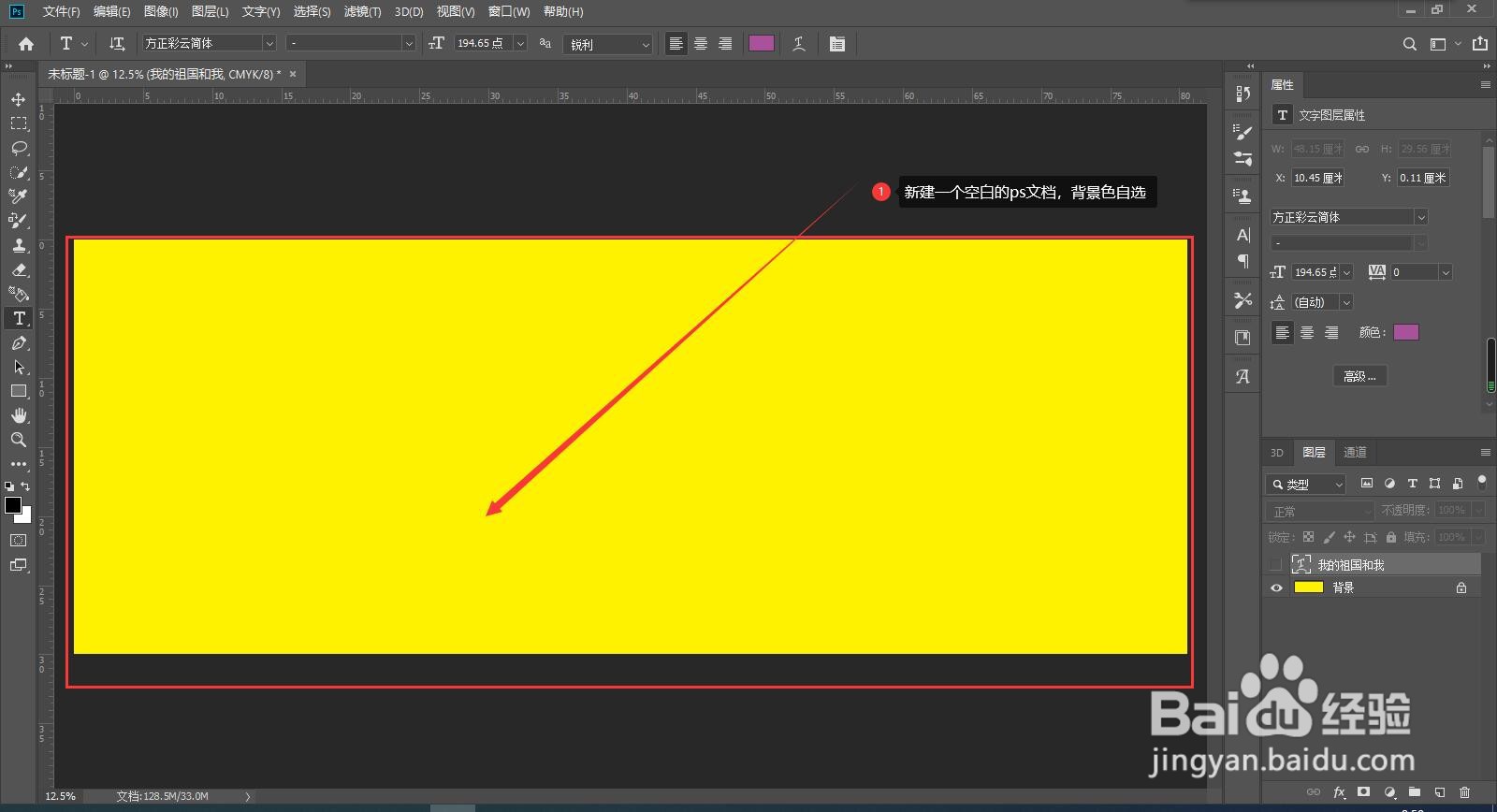
1、打开一个空白文档,任意添加一个背景,如图所示。
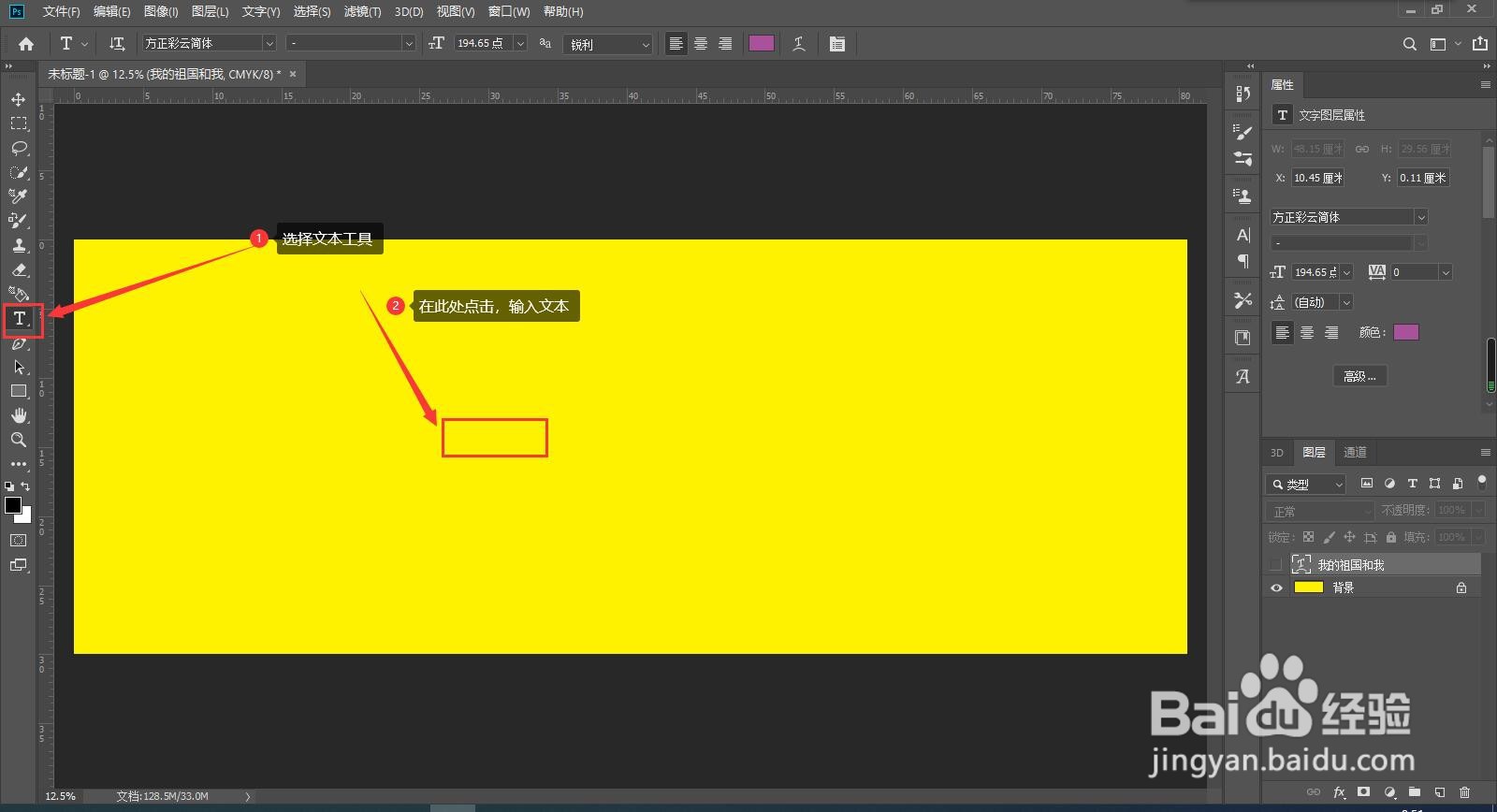
2、选择文字,输入文本,如图所示。
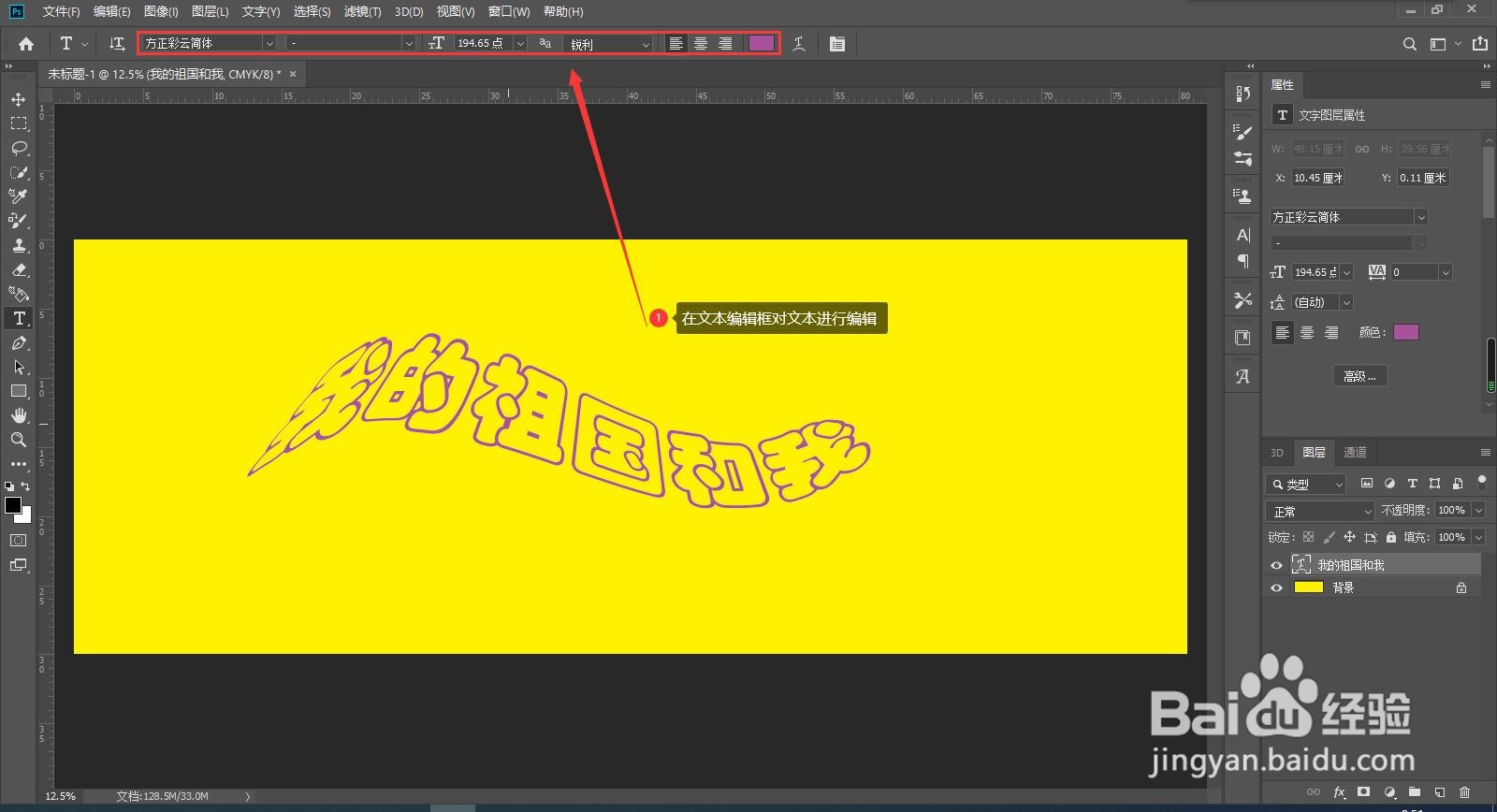
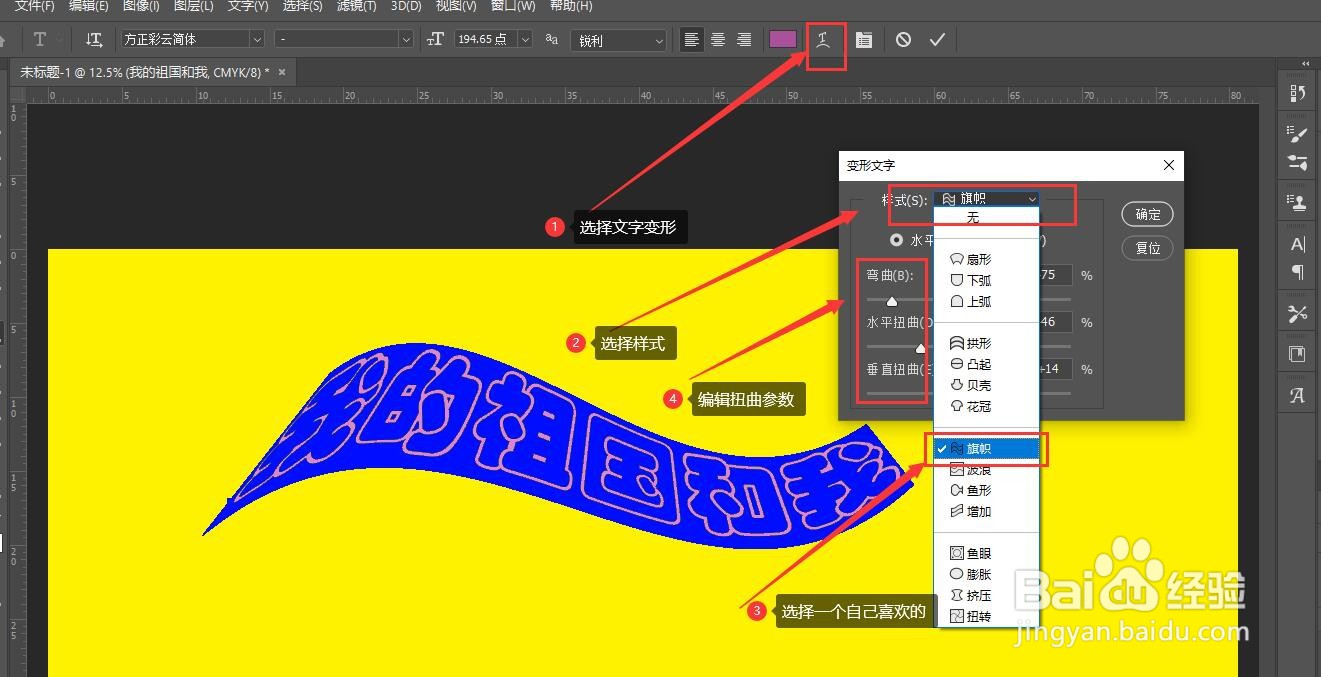
3、对文本进行编辑,如图所示。
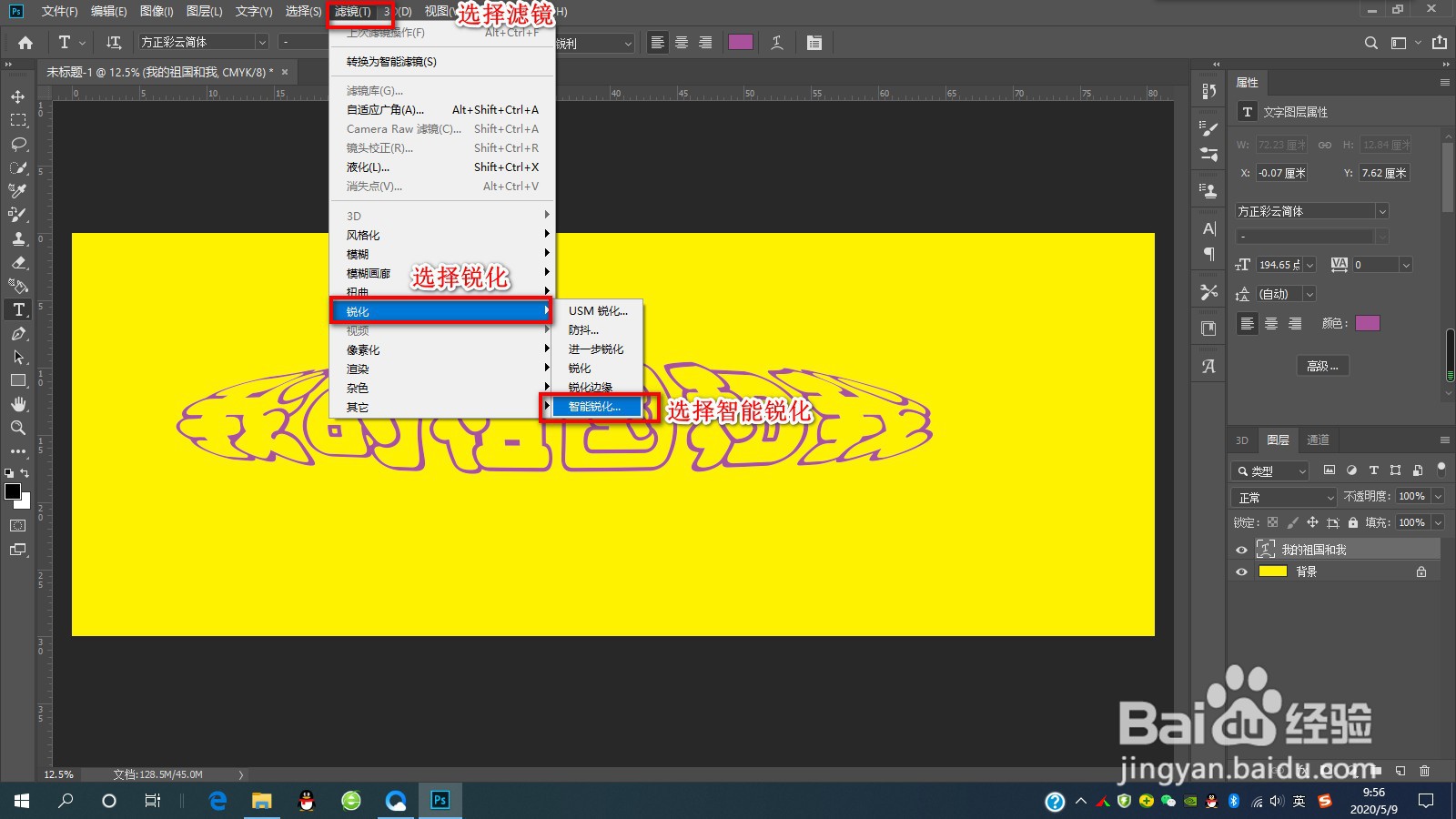
4、选择滤镜,锐化,智能锐化,如图所示。
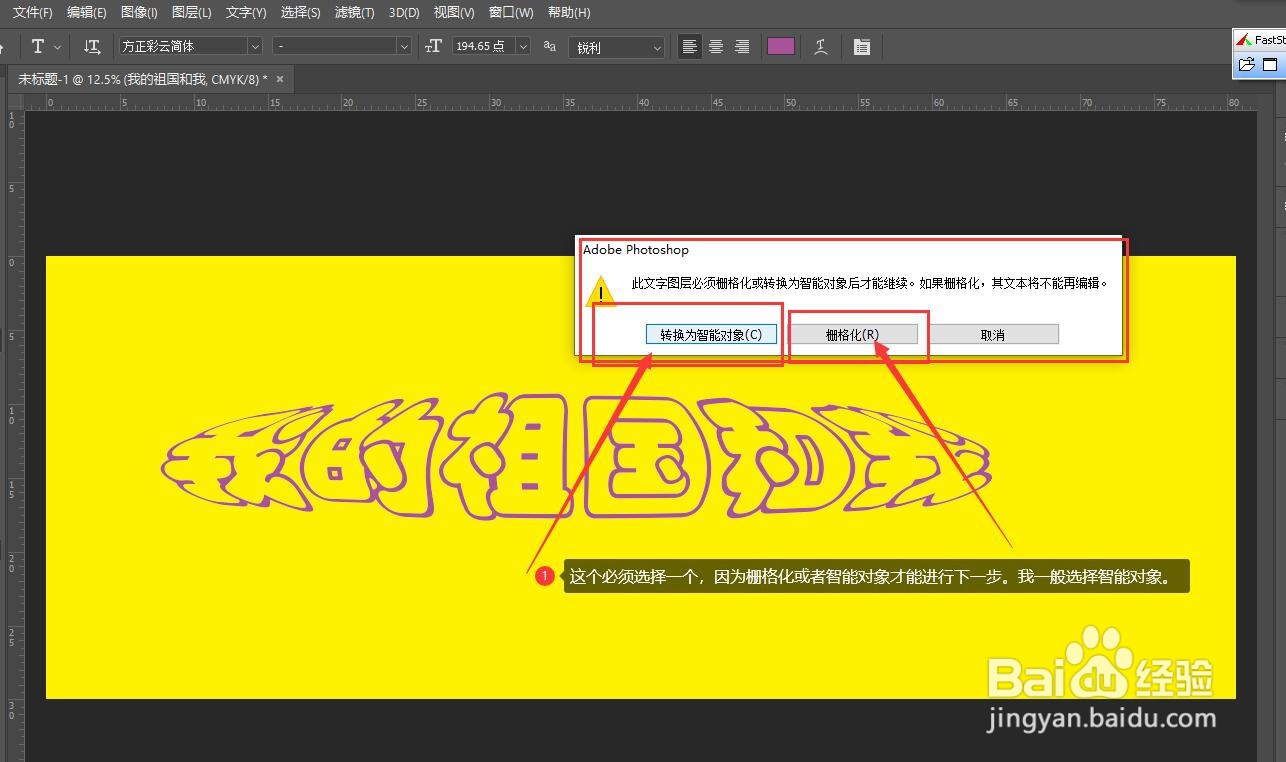
5、栅格化或者智能对象图层,这个必须选一个,我一般是智能对象,如图所示。
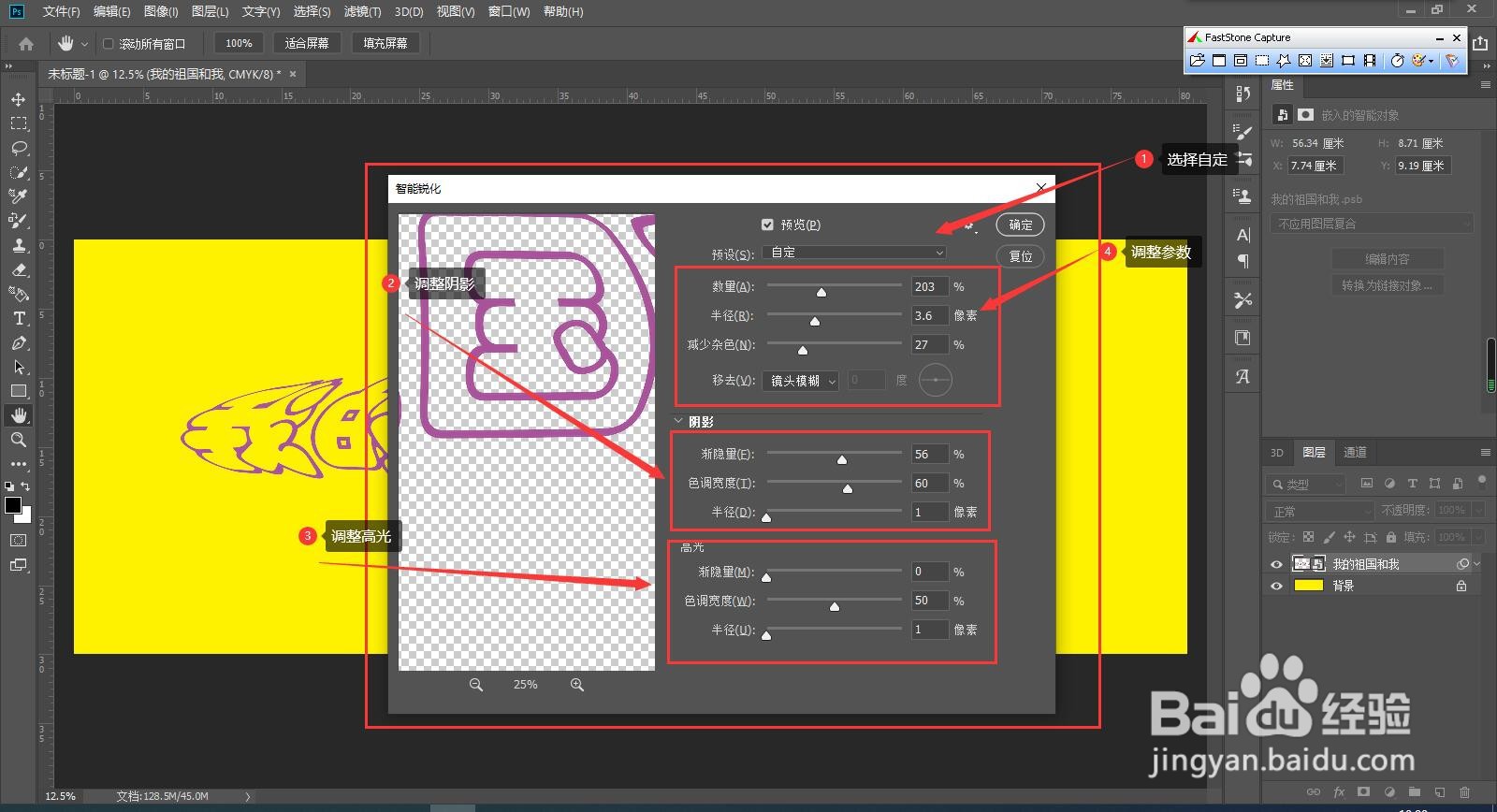
6、选择智能对象后就会出现这个画面,锐化效果等参数的调整,旁边有预览,可以根据自己喜好调整,后确定,就会看到锐化进度条,如图所示,
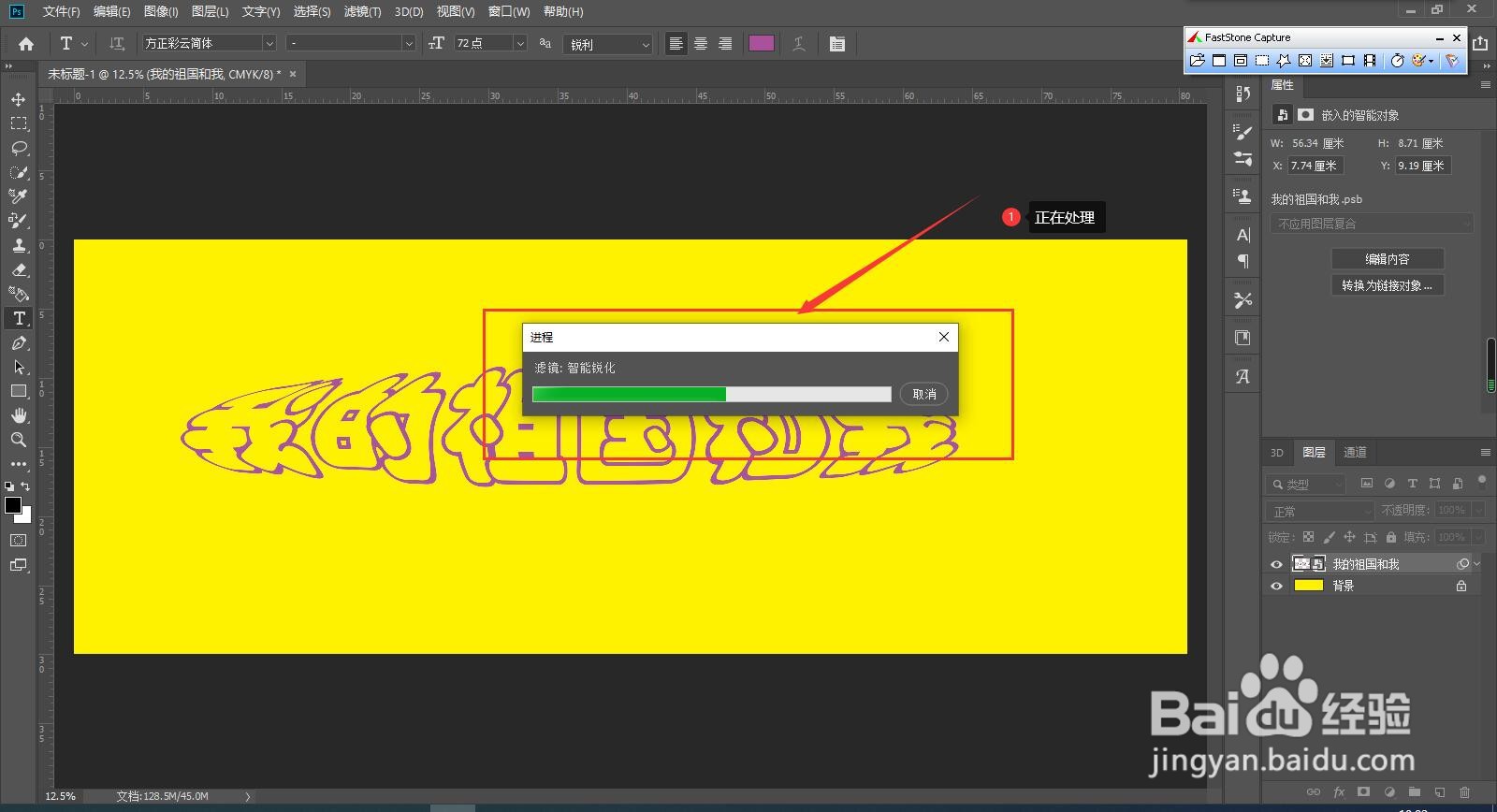
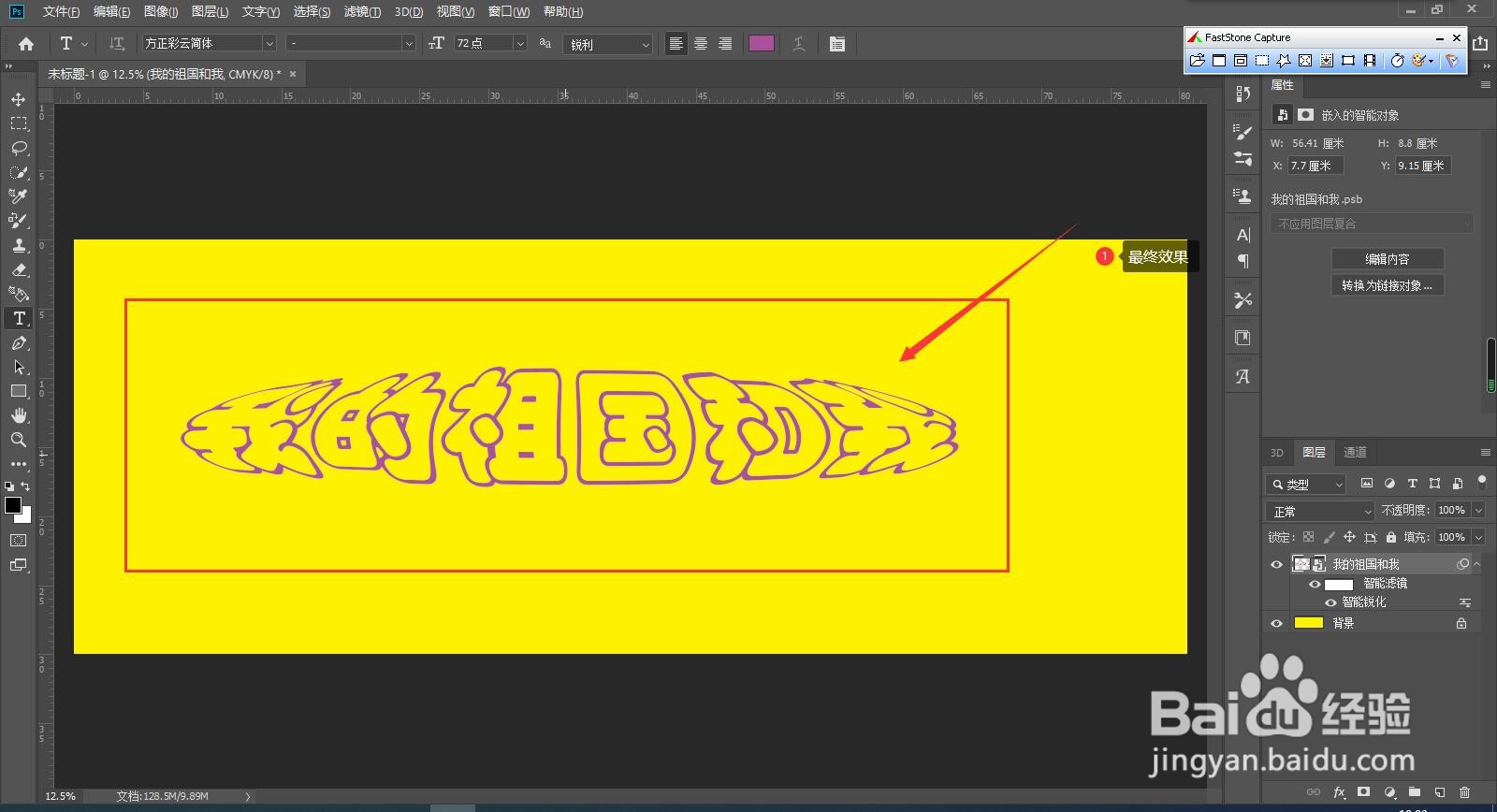
7、效果预览,锐化后的效果会更加美观。快来试一试。
时间:2026-04-23 10:13:23
1、打开一个空白文档,任意添加一个背景,如图所示。
2、选择文字,输入文本,如图所示。
3、对文本进行编辑,如图所示。
4、选择滤镜,锐化,智能锐化,如图所示。
5、栅格化或者智能对象图层,这个必须选一个,我一般是智能对象,如图所示。
6、选择智能对象后就会出现这个画面,锐化效果等参数的调整,旁边有预览,可以根据自己喜好调整,后确定,就会看到锐化进度条,如图所示,
7、效果预览,锐化后的效果会更加美观。快来试一试。
