excel表格如何设置单元格数据格式/及方法和技巧

 时间:2026-02-12 03:36:36

1、打开excel工作表表格。

excel表格如何设置单元格数据格式/及方法和技巧

2、上节我们分享了单元格输入数据时弹出提示信息的方法。

excel表格如何设置单元格数据格式/及方法和技巧

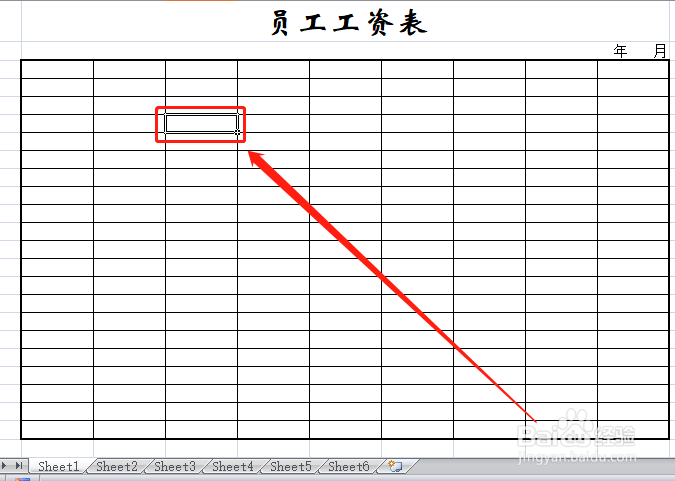
3、在分享在单元格输入非法数据前,我们先要对单格的数据进行限制。选择单元格或单元格区域。选择单元格的方法请参考下面的链接。
excel表格如何设置单元格数据格式/及方法和技巧

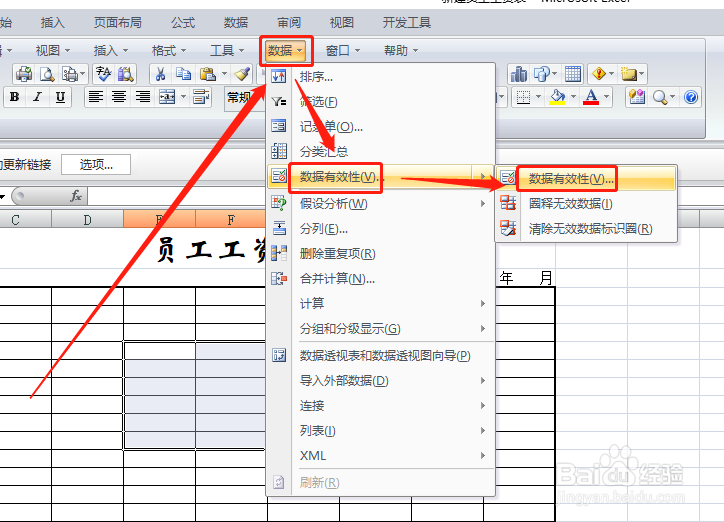
4、点击”数据—数据有效性—数据有效性“。

excel表格如何设置单元格数据格式/及方法和技巧

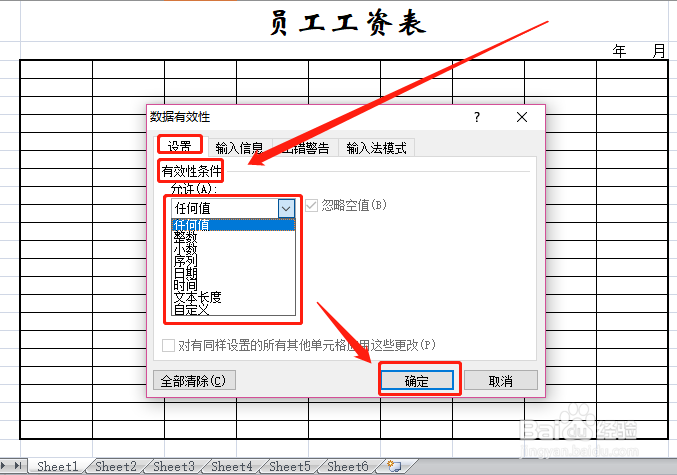
5、在弹出窗口”设置“项下”允许“选项中,选择单元格输入数据格式,然后点击”确定“。
excel表格如何设置单元格数据格式/及方法和技巧

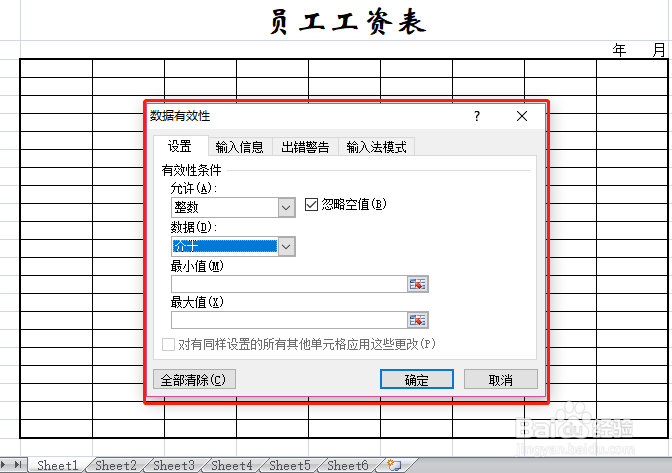
6、我们以选择整数为例,会弹出数值大小界定,我进行简单设置,然后点”确定“。
excel表格如何设置单元格数据格式/及方法和技巧

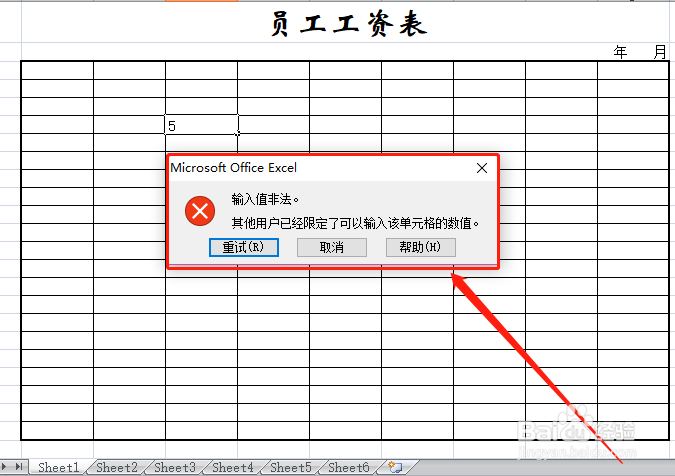
7、回到单元格中,当我们输入非限定的非法数据,会弹出一个提示。

excel表格如何设置单元格数据格式/及方法和技巧

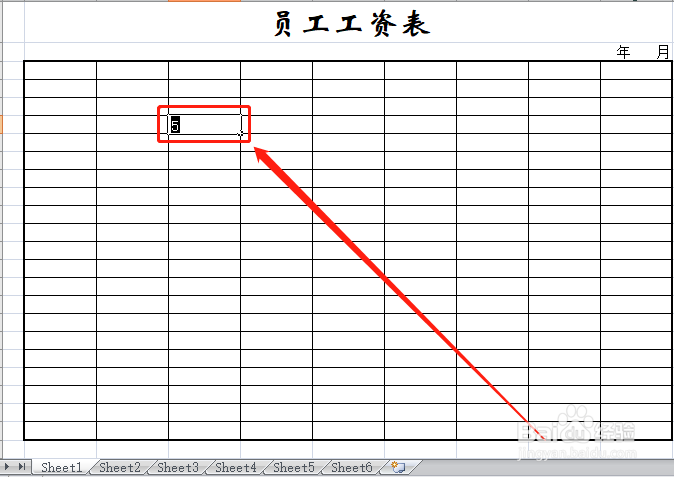
8、点击”重试“或”取消“,会要求我们重新输入,数值无效。

excel表格如何设置单元格数据格式/及方法和技巧

1、对输入单元格的数据格式进行限定,可以从根本避免输入数据错误,非常实用且有效。

2、方法仍然是通过”数据有效性“对输入单元格的数据进行定义。


3、总结经验,博采众长,excel表格知识,助您日日高升!

  • 跨列居中怎么设置
  • 如何设置条件格式
  • excel怎么跨列居中?
  • excel插入批注
  • 如何在Excel工作表中使用高级筛选功能
  • 热门搜索
    青少年减肥 qq怎么弄透明头像 怎么治疗眼袋 高考成绩怎么查询 海拉尔旅游攻略 讴歌怎么样 晚餐吃什么能减肥 口袋妖怪绿宝石攻略 怎么去掉u盘写保护 鬼泣3攻略