如何使用PPT抠图

 时间:2026-02-19 12:00:58

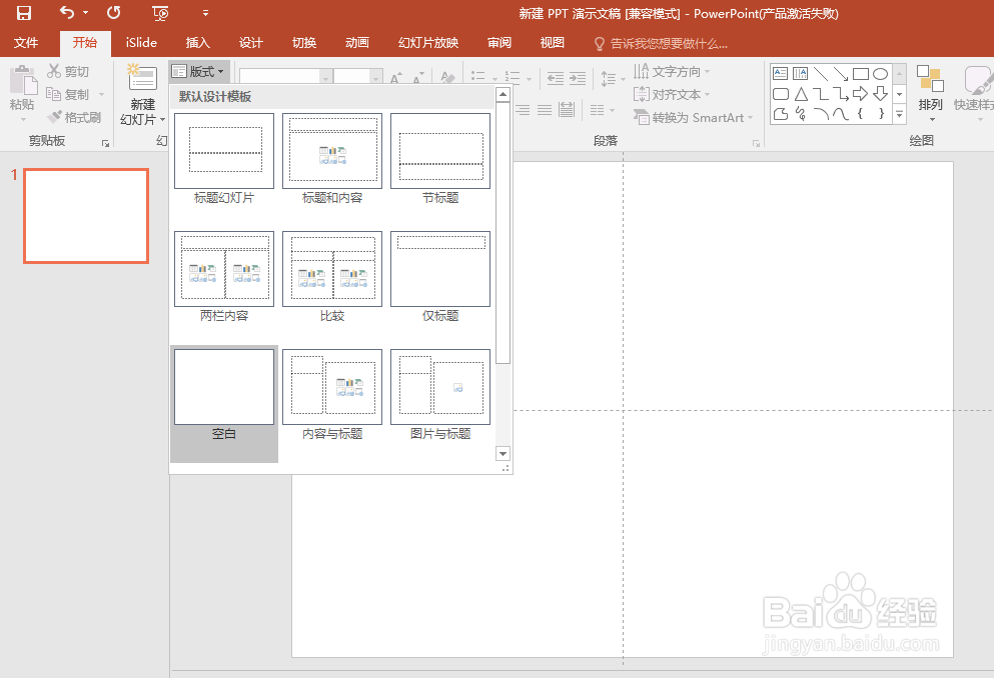
1、新建一个PPT空白文件,版式选择空白;
如何使用PPT抠图

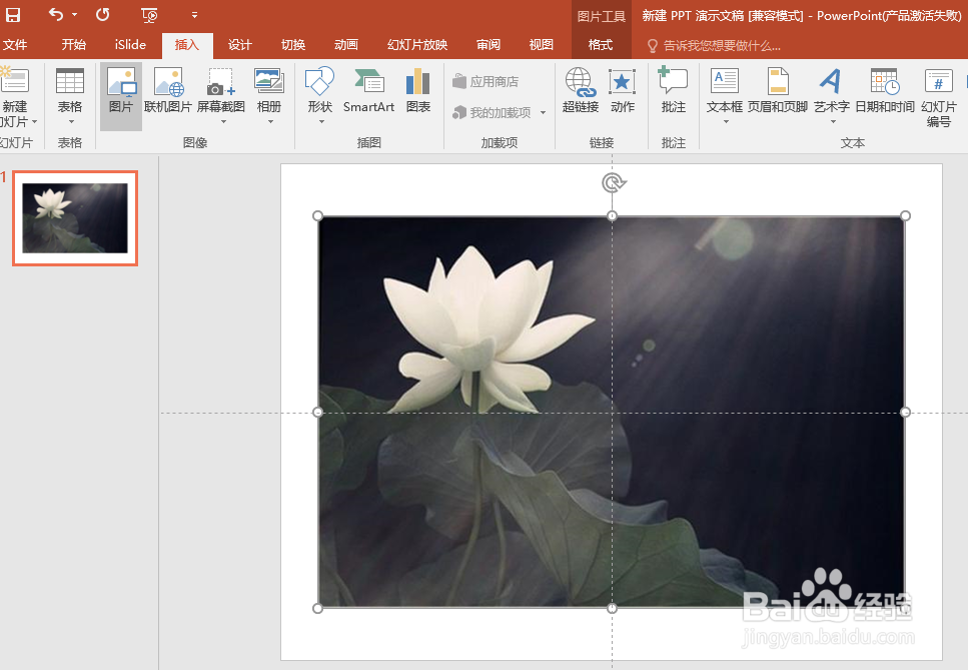
2、选择要抠的图片,插入—>图片;

如何使用PPT抠图

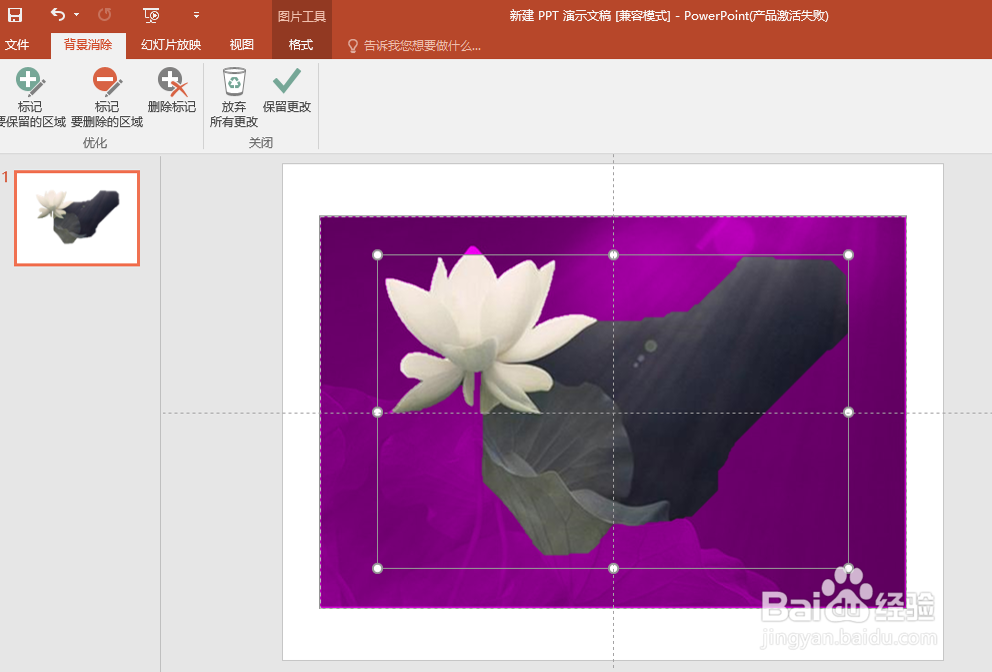
3、开始删除背景,图片工具—>格式—>删除背景,如下图所示的紫色区域就是PPT自己默认的背景,可以看到还有背景是没有被删除掉的,有些需要保留的也会被误删掉,此时需要做一个小小的调整;
如何使用PPT抠图

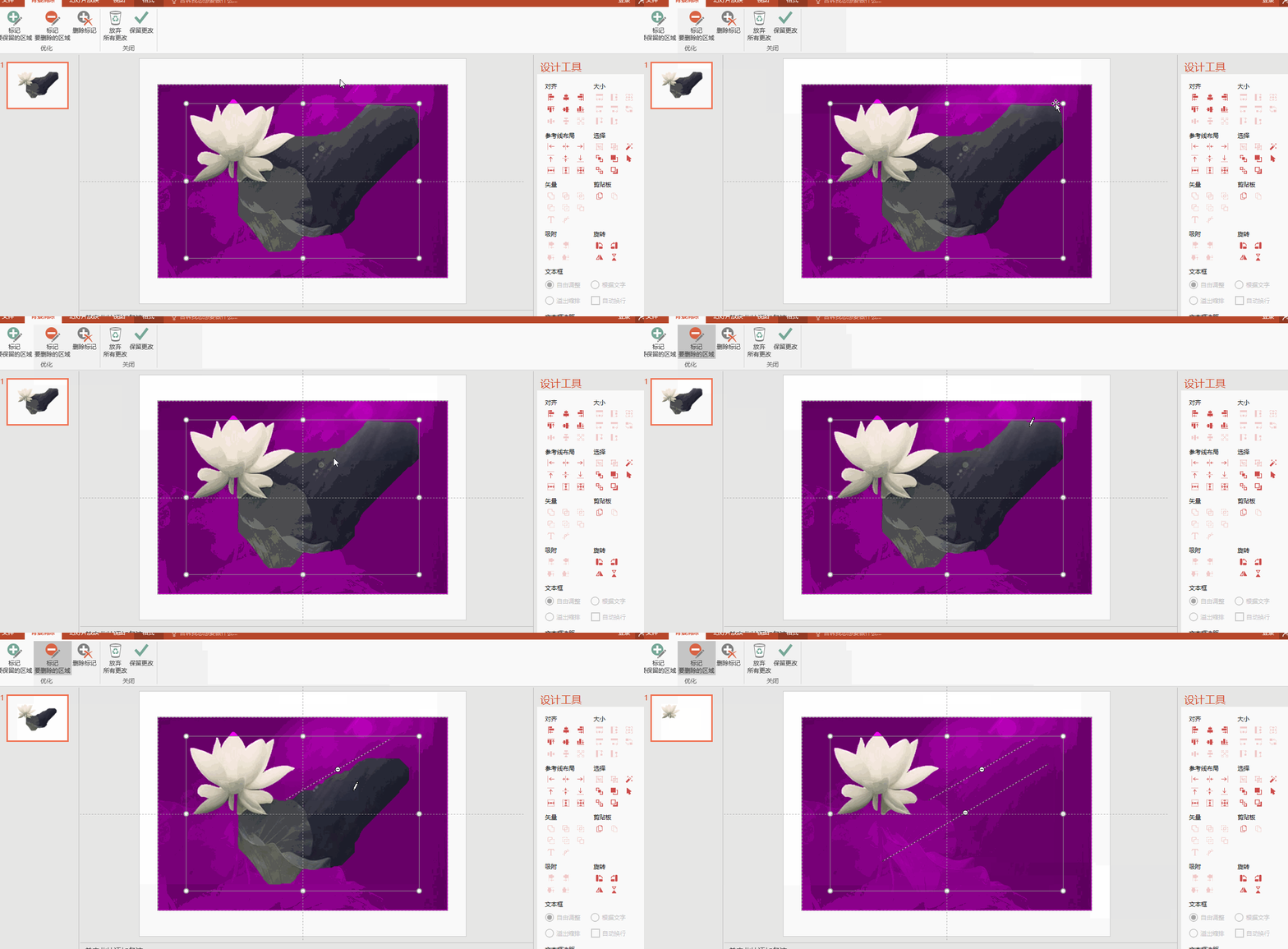
4、鼠标点击  标记要删除的区域  ,鼠标会显示为一只笔的形状,在需要删掉的地方直接画线,之后就会看到那些没有删掉的背景会变成紫色;
如何使用PPT抠图

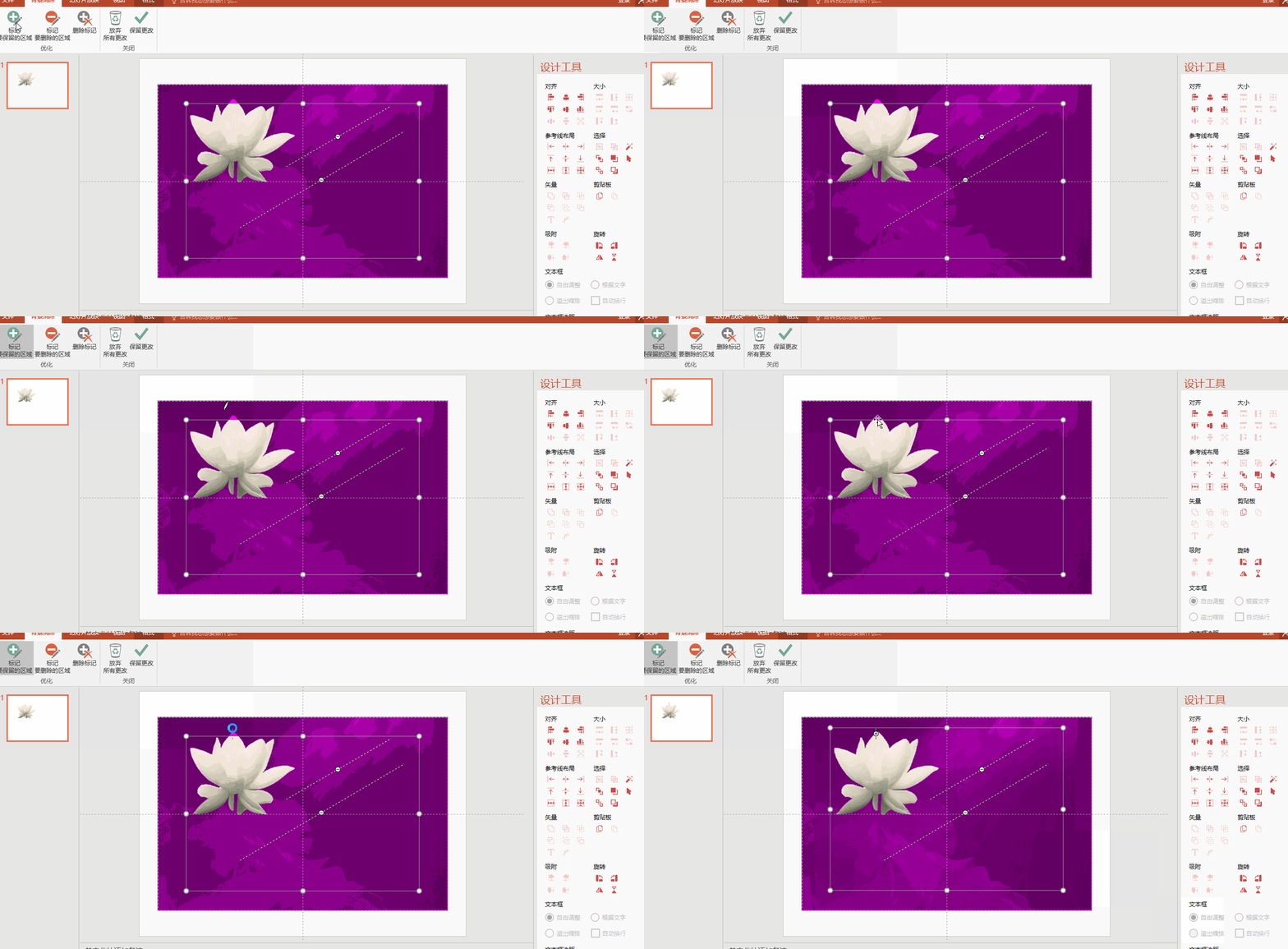
5、点击  标记要保留的区域  ,在需要保留的地方直接画线,之后就会看到那些被删掉的区域变成原来的样子;
如何使用PPT抠图

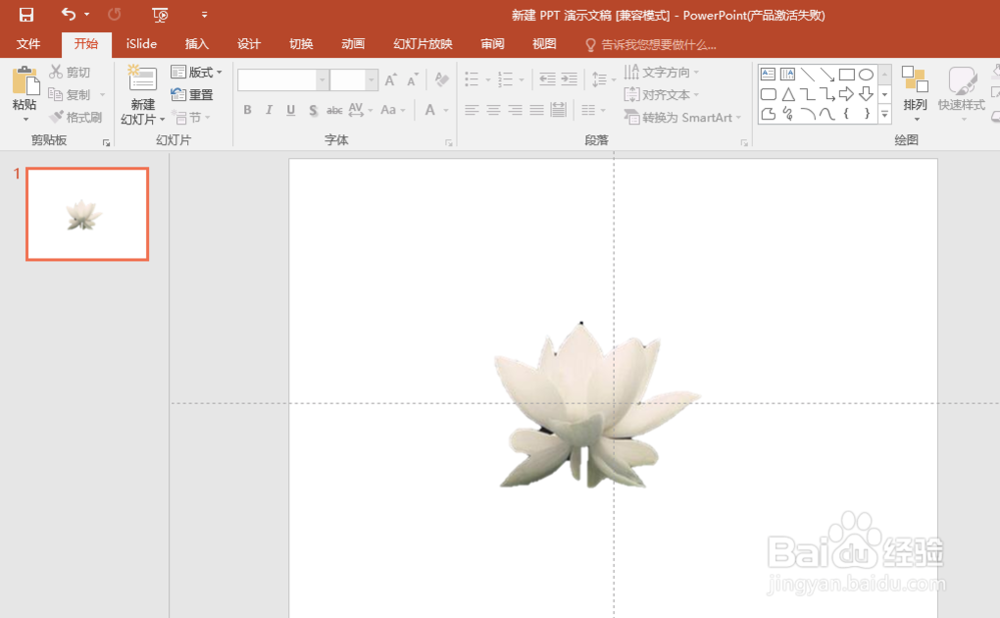
6、最后点击工具栏里的  保留更改。

好了,抠图完成,开始使用你的图片吧!

如何使用PPT抠图

  • Word如何插入平行四边形
  • win10系统如何隐藏或者是显示文件扩展名
  • 如何在PowerPoint中添加视频?
  • 大学生怎样丰富自己
  • 电脑运行慢时一些简单的加快运行速度的方法
  • 热门搜索
    什么小说好看 抗生素是什么 合数是什么意思 什么叫有氧运动 7月10日是什么星座 三个土是什么字 ebs是什么意思 n是什么牌子的鞋 正处级是什么级别 眼睛肿是什么原因