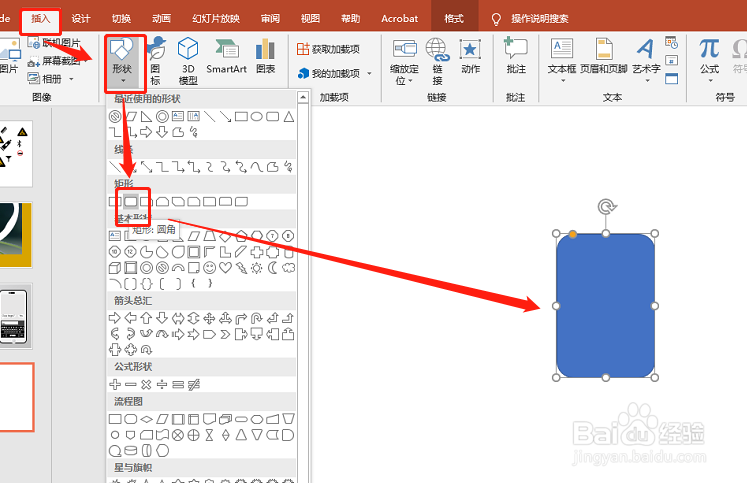
1、插入圆角矩形。如图:
2、圆角矩形弧度调至最大。如图:

3、复制一个圆角矩形。如图:

4、插入圆环。如图:

5、调节圆环,并与矩形对齐。如图:

6、拆分图形。如图:

7、删除多余项。结合。如图:

8、设定格式。如图:

1、1.插入基本图形。
2.拆分图形。
3.结合图形,并设定格式即可。
时间:2026-04-23 18:42:00
1、插入圆角矩形。如图:
2、圆角矩形弧度调至最大。如图:
3、复制一个圆角矩形。如图:
4、插入圆环。如图:
5、调节圆环,并与矩形对齐。如图:
6、拆分图形。如图:
7、删除多余项。结合。如图:
8、设定格式。如图:
1、1.插入基本图形。
2.拆分图形。
3.结合图形,并设定格式即可。
