1、有线局域网为电信10M光纤接入,静态IP地址,路由器开启DHCP服务,LAN地址192.168.1.1。
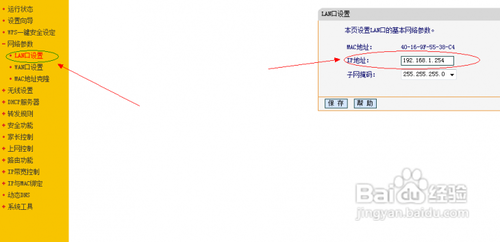
2、将电脑与无线路由器通过LAN端口直接相连(此时不接入局域网),在浏览器输入无线路由器管理页面地址(此例为192.168.1.1),进入路由管理界面。将路由的LAN地址作修改(网络参数--LAN口设置),以免与已有路由地址相冲突,此例改为192.168.1.254
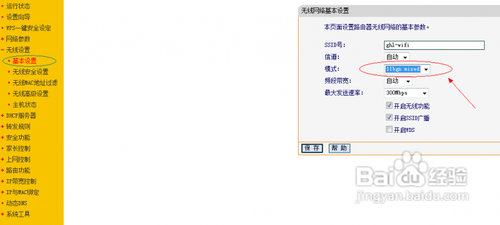
3、将网络模式设为混合模式:无线设置--基本设置--模式。目的是适应各种无线设备。
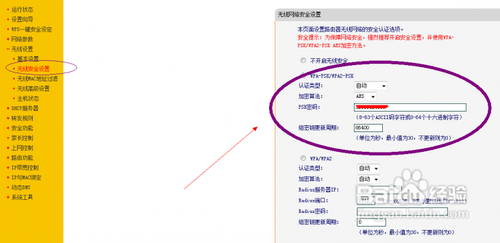
4、设置无线密码:无线设置--无线 安全设置--选择“wpa-psk/wpa2-psk”如图:
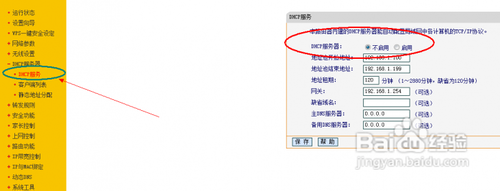
5、关闭DHCP服务。DHCP服务器--DHCP服务--不启用。(这个非常关键,将项关闭,直接由与外网相连的路由器DHCP服务来分配IP)。
6、这样无线路由器就设置好了,在设置的过程中会多次遇到要求重启路由器,点确定重启就是.电脑、手机、IPAD等无线设备,全部自动获取IP即可。
