WPS的excel表格中的简单计算

 时间:2024-10-22 00:29:41

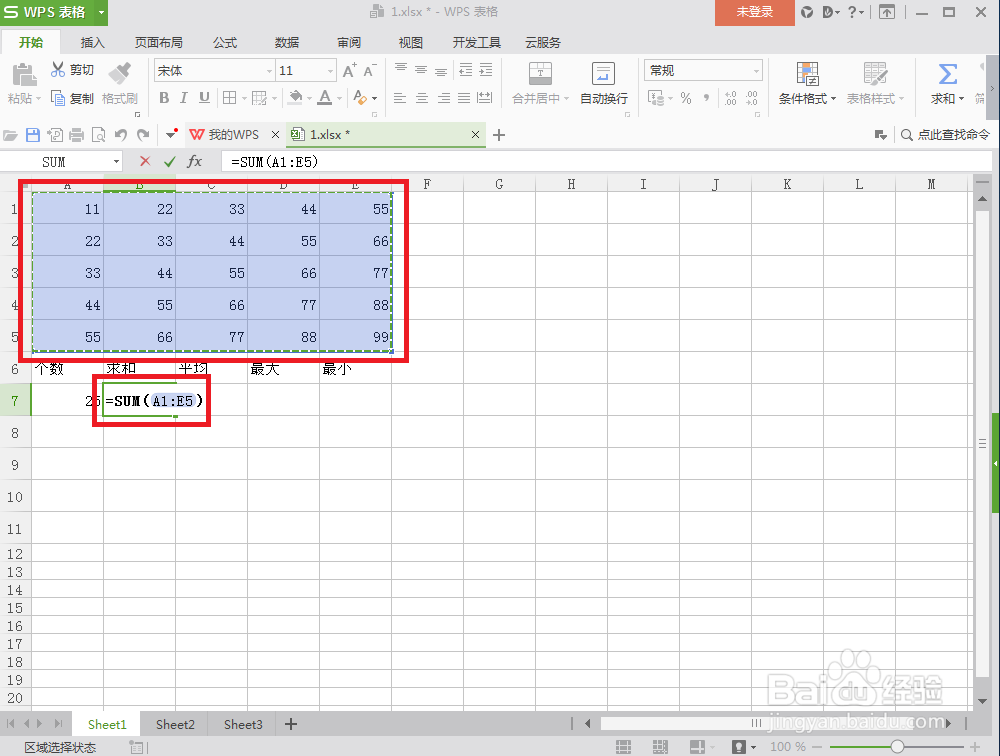
1、第一步:在wps的excel表格中输入要统计的数据。

WPS的excel表格中的简单计算

2、第二步:在菜单栏里的开始的右边的图标中选择计数(先以计数为例讲解),也可以在表格中输入“=count()”

WPS的excel表格中的简单计算

3、第三步:拖动鼠标选择需要计算在内的数据,也可以按住ctrl单击选择。

WPS的excel表格中的简单计算

4、第四步:选择好之后回车即可得到选中的数据的个数是多少。

WPS的excel表格中的简单计算

5、求和时:第二步选择求和,或表格中输入“=sum()"平均值时:第二步选择平均值,或表格中输入“=average()”最大值时:第二步选择最大值,或表格中输入“=max()"最小值时:第二步选择求和,或表格中输入“=min()"

WPS的excel表格中的简单计算WPS的excel表格中的简单计算WPS的excel表格中的简单计算WPS的excel表格中的简单计算
  • Excel表格怎么计算
  • 表格计算怎么操作
  • WPS word如何在表格内进行快速计算?
  • EXCEL自动生成10以内小学二年级乘法习题
  • Excel表格怎么设置文本主题?
  • 热门搜索
    图片如何加水印 怎么从网页下载视频 失恋了很痛苦怎么办 大连生活 使用面积怎么算 痤疮如何治 西彭生活网 额头长皱纹怎么办 ca125偏高怎么办 93年属什么生肖