ps如何制作浮雕文字

 时间:2026-04-26 08:38:04

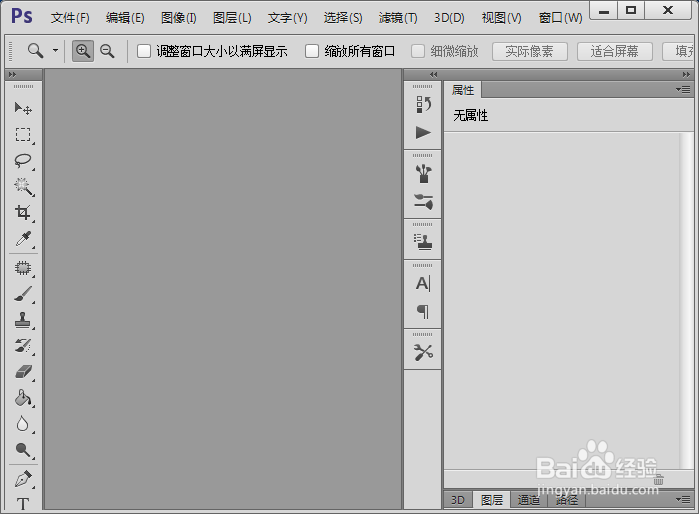
1、打开ps这款软件,进入ps的操作界面如图所示:
ps如何制作浮雕文字

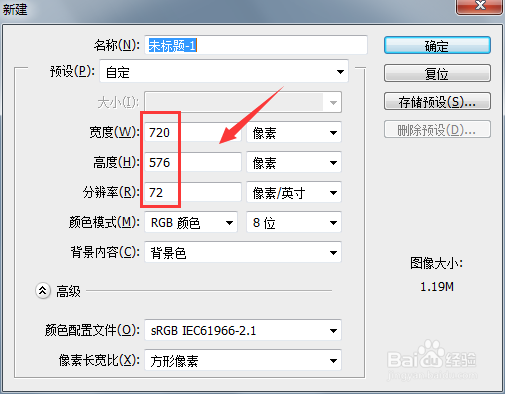
2、在该界面内按下Ctrl+N键,在弹出的对话框内设置参数如图所示:

ps如何制作浮雕文字

3、新建文件之后,在工具箱内找到文字工具,如图所示:

ps如何制作浮雕文字

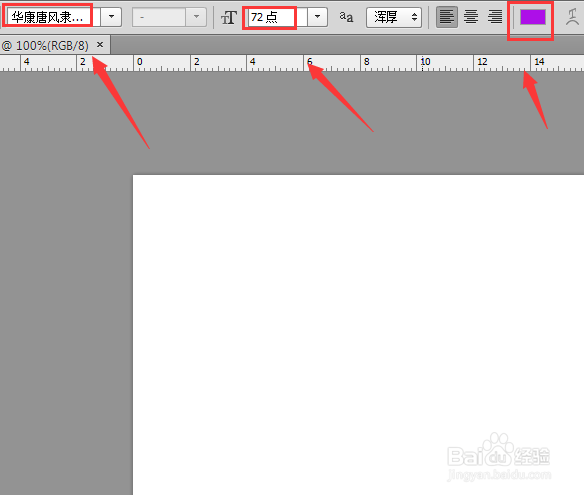
4、选择文字工具在上面的属性里设置参数如图所示:

ps如何制作浮雕文字

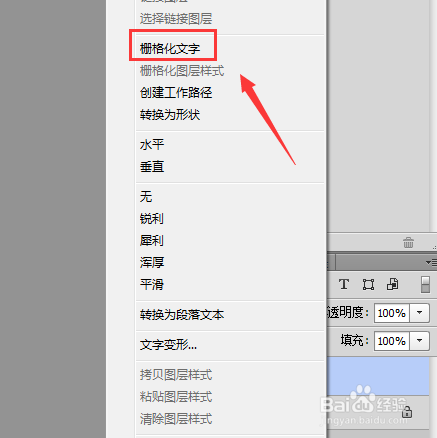
5、设置好参数之后,在图层里找到文字图层,然后单击鼠标右键在弹出的右键菜单里找到栅格化文字选项,如图所示:
ps如何制作浮雕文字

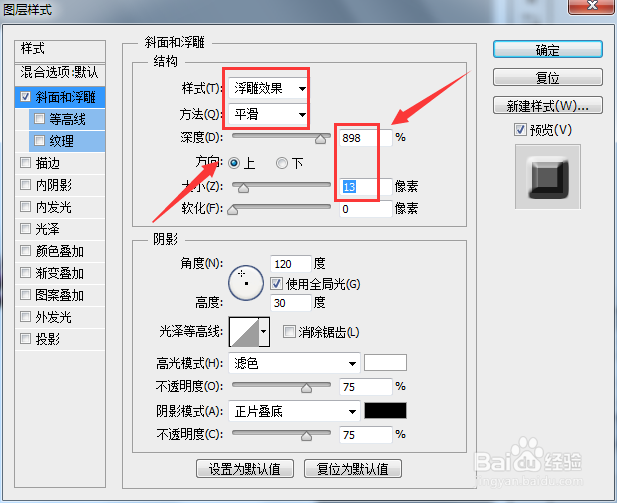
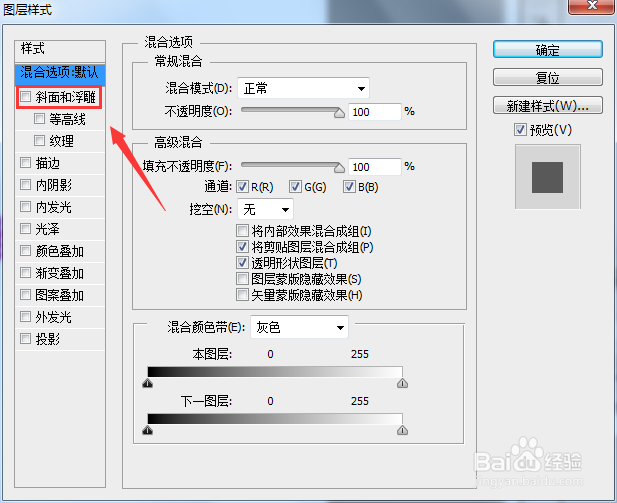
6、将文字栅格化之后双击文字图层,弹出图层样式对话框,在该对话框内找到斜面和浮雕选项,如图所示:
ps如何制作浮雕文字

7、选择斜面和浮雕选项,在弹出的对话框内设置参数如图所示:

ps如何制作浮雕文字

8、设置好参数之后,点击确定我们的浮雕文字就制作好了,如图所示:

ps如何制作浮雕文字

  • 【ps】怎么给MM换上格子衣服!
  • ps怎么做出油画效果
  • PS软件怎么设置渐变叠加图层
  • PS制作融合效果
  • ps制作简单的彩色光环效果
  • 热门搜索
    睡眠不好该怎么办 油墨怎么洗 承德避暑山庄旅游攻略 儿童减肥食谱 贵阳旅游攻略 英氏米粉怎么样 怎么去痘痘简单方法 cf怎么截图 大图书馆的牧羊人攻略 黄金太阳1攻略