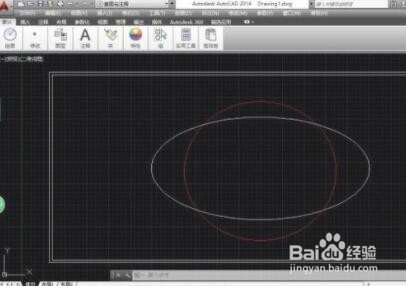
CAD绘制椭圆的操作方法

 时间:2026-04-23 12:26:19

1、启动CAD设计软件,按照设计数据创建图形文件。
CAD绘制椭圆的操作方法

2、选择"默认→绘图"功能区。点击"椭圆"图标,下步将运用椭圆命令进行图形设计的操作。

CAD绘制椭圆的操作方法

3、点击"椭圆"图标向下箭头,弹出下拉列表选项,选择"圆心"项。

CAD绘制椭圆的操作方法

4、命令窗口显示"ELLIPSE 指定椭圆的中心点"。拾取椭圆的中心点,单击鼠标左键确认。

CAD绘制椭圆的操作方法

5、命令窗口显示"ELLIPSE 指定轴的端点",拾取轴的端点,单击鼠标左键确认。

CAD绘制椭圆的操作方法

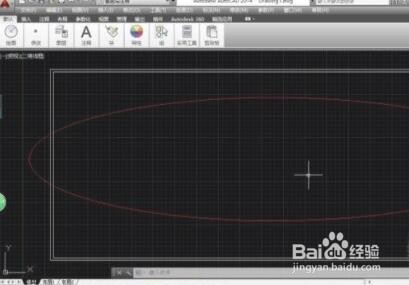
6、命令窗口显示"ELLIPSE 指定另一条半轴长度或[旋转(R)]"。拖动鼠标指定另一条半轴长度,单击鼠标左键确认。

CAD绘制椭圆的操作方法

7、这样就完成运用椭圆命令进行图形设计的操作了。

CAD绘制椭圆的操作方法

  • CAD有哪三种方法绘制椭圆
  • cad画圆弧的方法
  • cad怎么画椭圆
  • CAD怎么绘制与圆连接的弧线?
  • CAD椭圆怎么画
  • 热门搜索
    手指头脱皮是怎么回事 戴口罩眼镜起雾怎么办 怎么学开车 我的世界怎么做陷阱 怎么让嘴唇变薄 银行卡冻结怎么解冻 家长通知书怎么写 集体户口怎么领结婚证 怎么系领带 草莓鼻怎么办