CAD立体图曲面造型如何画?

 时间:2026-02-16 14:28:42

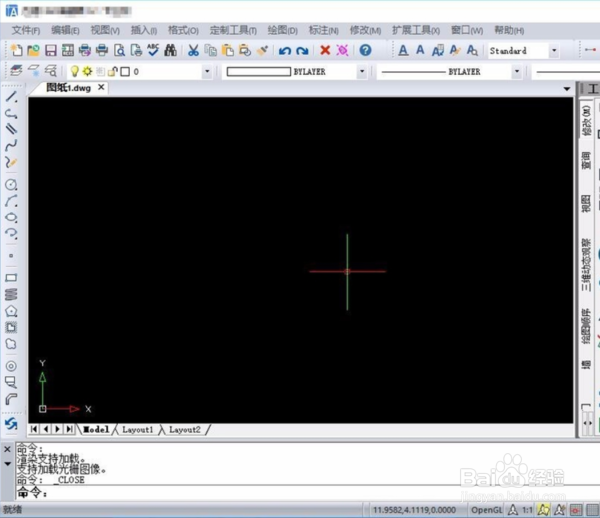
1、首先,打开CAD编辑器软件,如下图所示。
CAD立体图曲面造型如何画?

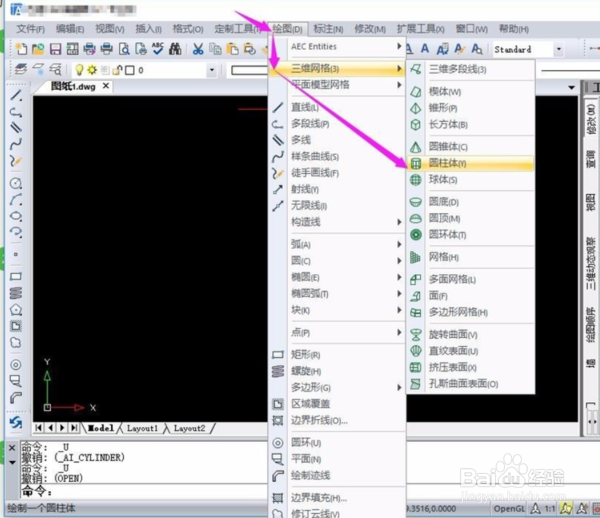
2、然后,在上部的操作栏里选择绘制三维网格圆柱体,如下图所示。

CAD立体图曲面造型如何画?

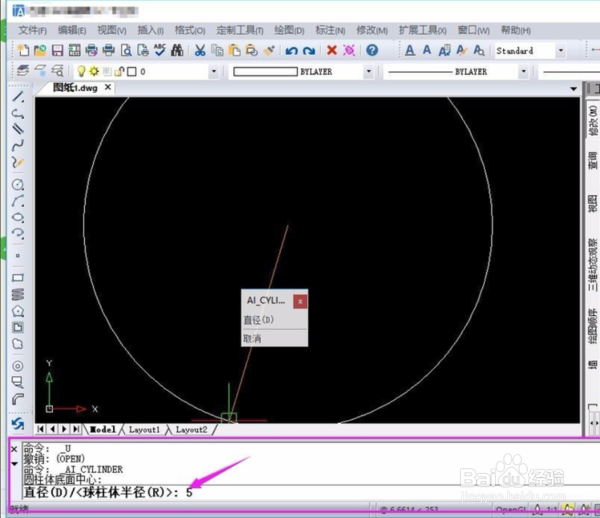
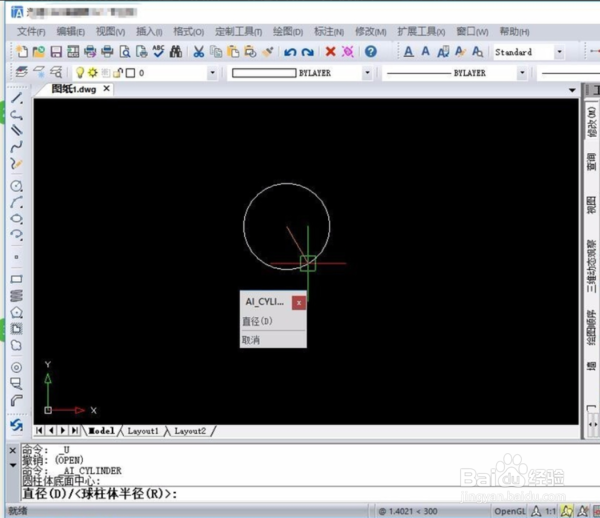
3、再把鼠标移动到绘制界面。拉动鼠标,绘制一个圆,这这是圆柱体的地面,如下图所示。
CAD立体图曲面造型如何画?

4、在下面的命令栏里,输入圆柱体的半径或者直径,如下图所示。

CAD立体图曲面造型如何画?

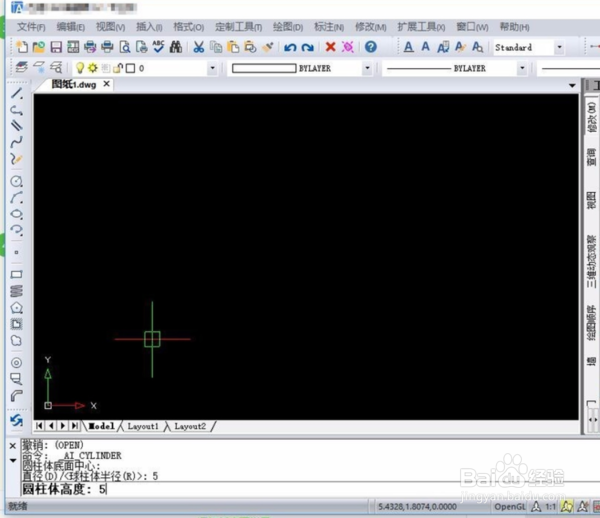
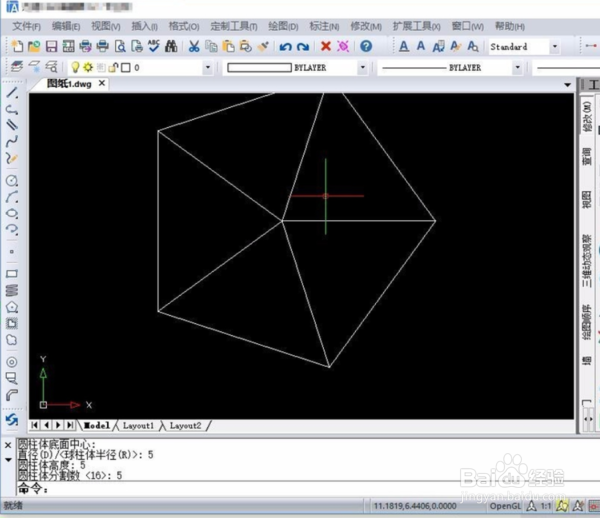
5、接着输入高度这里值也为5,点击回车键,如下图所示。

CAD立体图曲面造型如何画?

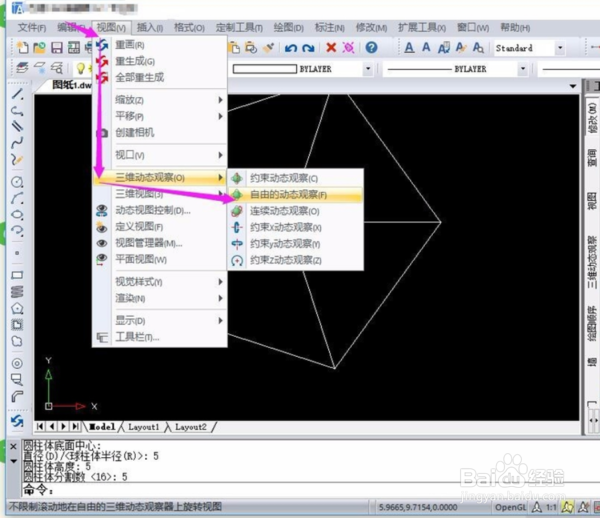
6、之后继续输入分割体数。这里值为5,点击回车。之后圆柱体的平面效果图就出来了,如下图所示。
CAD立体图曲面造型如何画?

7、再继续回到操作栏,如下图所示。

CAD立体图曲面造型如何画?

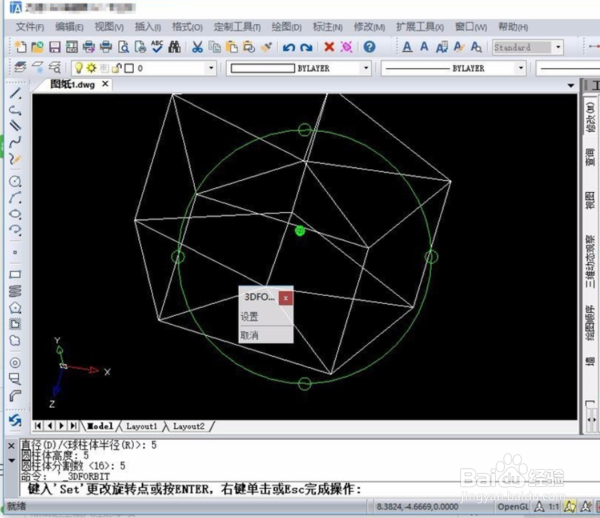
8、这样就完成了,拉动鼠标就可以观看三维的图纸了,如下图所示。

CAD立体图曲面造型如何画?

  • cad怎么旋转复制
  • cad工具栏中的的三维工具栏不见了怎么办
  • CAD实例 第40课 三维实体中路径拉伸对象
  • cad怎么画三维图立体图
  • CAD三维图中真实视觉样式下多余线条怎么去掉?
  • 热门搜索
    欧尼酱什么意思 尿毒症是什么引起的 bcd码是什么 买二手房需要注意什么 mc是什么 副词是什么 乔迁之喜送什么花 乳头疼痛是什么原因 起诉离婚需要什么材料 羞愧的近义词是什么