ps怎样能画圆柱体

 时间:2026-04-22 17:11:57

1、打开界面为画布填充粉色背景,点击矩形选框工具绘制长方形

ps怎样能画圆柱体

2、打开渐变编辑器窗口,按照下图所示参数进行调整

ps怎样能画圆柱体

3、点击线性渐变按钮填充长方形,并取消选区

ps怎样能画圆柱体

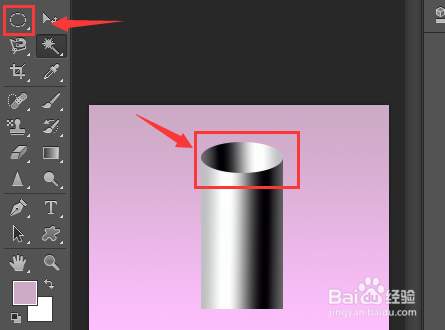
4、按照上述步骤,点击椭圆选框工具绘制一个圆柱体顶盖

ps怎样能画圆柱体

5、按住键盘的Ctrl键框选立体圆柱区域,并点击选择菜单中的反向按钮,删除多余部分即可

ps怎样能画圆柱体

1、1.打开界面为画布填充粉色背景,点击矩形选框工具绘制长方形

2.打开渐变编辑器窗口,按照下图所示参数进行调整

3.点击线性渐变按钮填充长方形,并取消选区

4.按照上述步骤,点击椭圆选框工具绘制一个圆柱体顶盖

5.按住键盘的Ctrl键框选立体圆柱区域,并点击选择菜单中的反向按钮,删除多余部分即可

  • Photoshop为图层添加不同类型的斜面与浮雕效果
  • 如何用Photoshop给制图软件做一块巧克力?
  • ps看不清参考线怎么办
  • Photoshop教程——玻璃杯放树木
  • photoshop PS怎样制作空间扭曲效果?
  • 热门搜索
    劝说的近义词 感触的近义词 opportunity怎么读 脚上鸡眼怎么治 汽车导航怎么升级 我的世界木棍怎么做 奇异果怎么去皮 短飞机头发型图片 加油英文怎么说 脸大适合什么发型