WIN10系统之把硬盘主分区设置成活动的怎么设置

 时间:2024-10-15 13:00:29

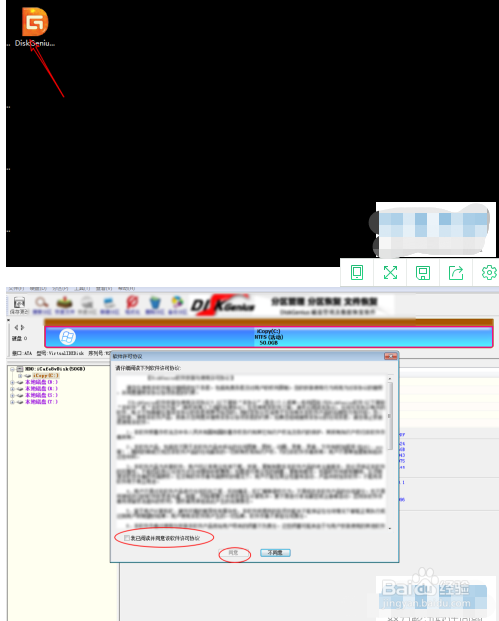
1、在“电脑在开机时如何进入PE”中所教的方法进入pe系统。进入后,将下图一箭头所指的软件打开。出现下图二所示窗口后,点击【同意】。
WIN10系统之把硬盘主分区设置成活动的怎么设置

2、进入下图所示窗口后,在窗口左侧列选中我们要设置为活动分区的分区,再点击右上方的分区。

WIN10系统之把硬盘主分区设置成活动的怎么设置

3、右键下图红框所圈分区,在弹出选项中点击【转换为主分区】。

WIN10系统之把硬盘主分区设置成活动的怎么设置

4、转换成功后,再次点击该分区并右键,在弹出选项中点击【激活当前分区】。如果看到激活两个字,就说明激活成功了。

WIN10系统之把硬盘主分区设置成活动的怎么设置

5、如果想要将激活状态取消,点击有【激活】亨蚂擤缚字样的分区并右键,在弹出选项中点击【取消激活状态】。在mbr状态下,如果不是激活状态就无法启动系统。如果是在gpt分区中,就没有无激活分区的说法。

WIN10系统之把硬盘主分区设置成活动的怎么设置
  • gpt和mbr区别
  • 如何修改电脑盘符
  • 由于io设备错误无法运行此项请求怎么办?
  • 固态硬盘坏了数据怎么恢复
  • 硬盘检测显示当前待映射的扇区数 警告
  • 热门搜索
    好吃易做的家常菜 酒精中毒的治疗方法 学英语的方法 猎聘网怎么样 台式机怎么连接无线网 怎么编辫子 罗汉果泡水的正确方法 花怎么画简笔画 捷西橱柜怎么样 苹果手机怎么下载电影