1、打开CAD绘图软件,选中双击或者右键单击选择打开,该经验以CAD2014版本为例进行分享。(其他版本的CAD都可以绘制的)
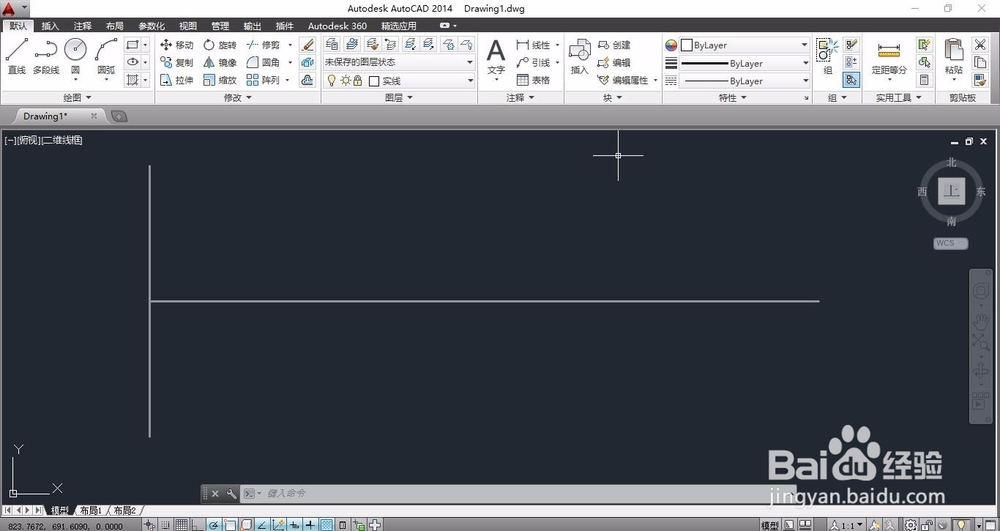
2、绘制一条长度为40的竖直直线,一条垂直于另一条长度80的直线。
2、竖直直线向右偏置距离分别为2.5个单位和14个单位。
3、水平直线向上下偏置为10,15个单位。
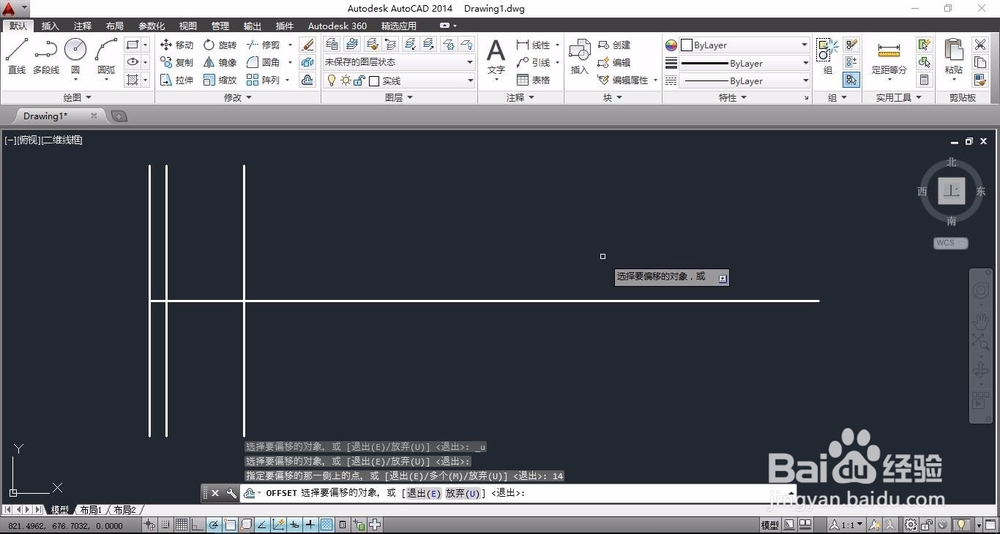
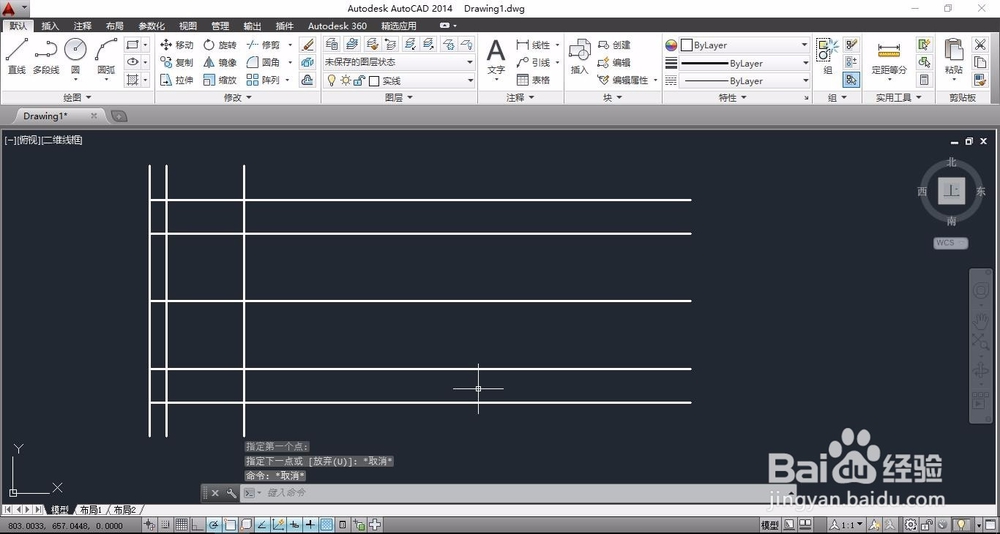
3、封闭直线,并绘制圆弧。
2、修建线条。
3、执行倒角命令,为1.5个单位。
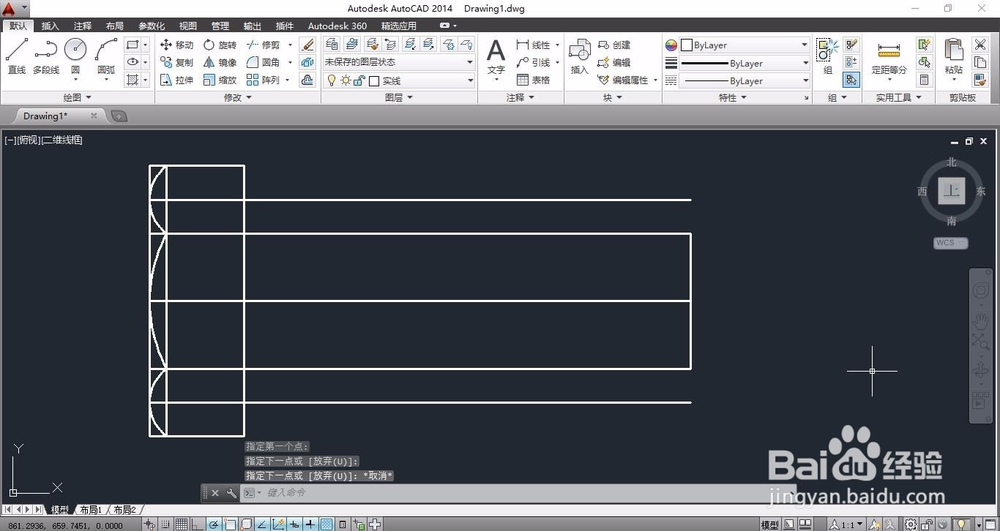
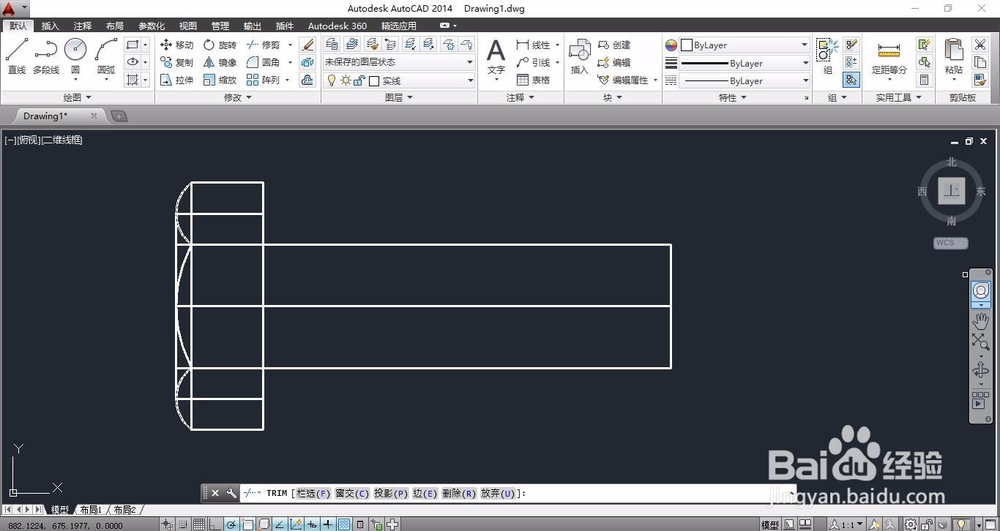
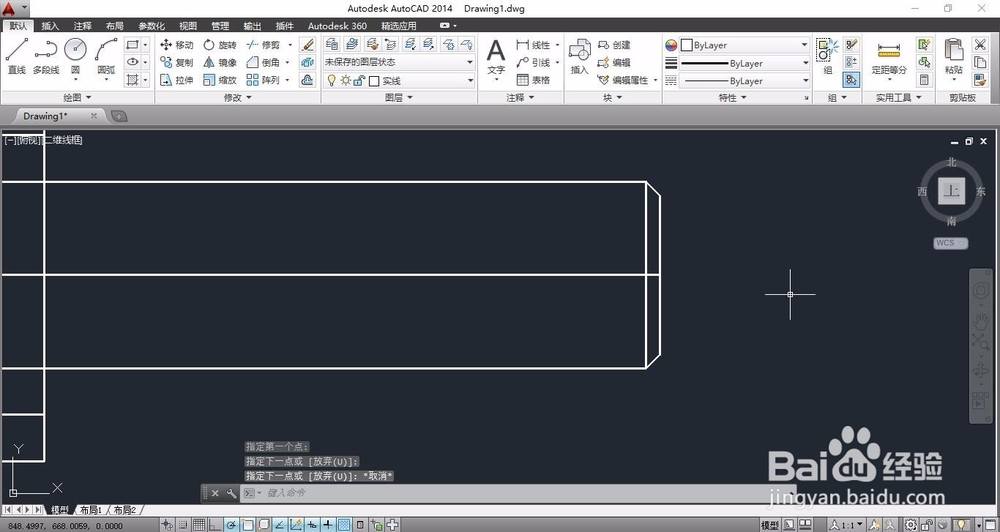
4、将如图所示的直线向右偏置40个单位。
2、将上下的之下向里偏置1.5个单位。并转化为细线。
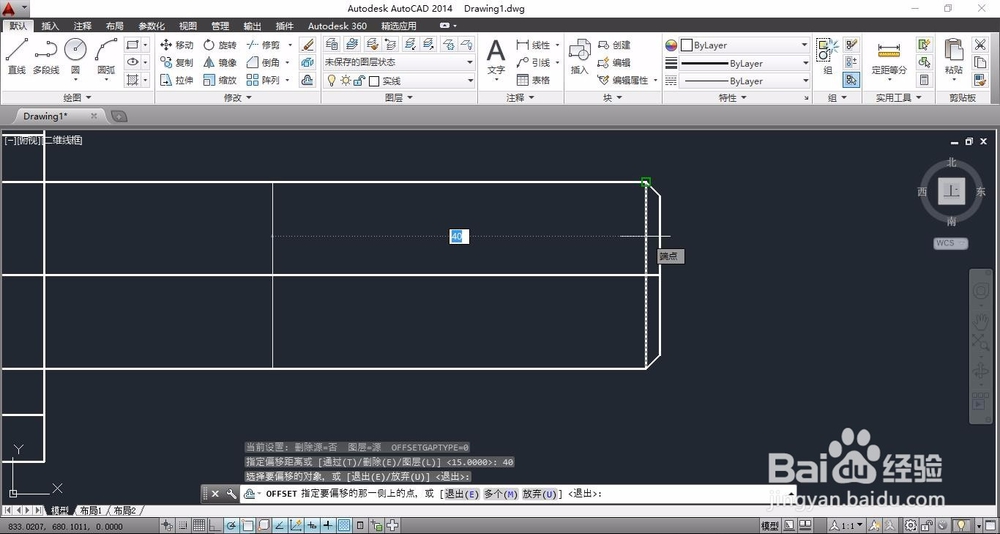
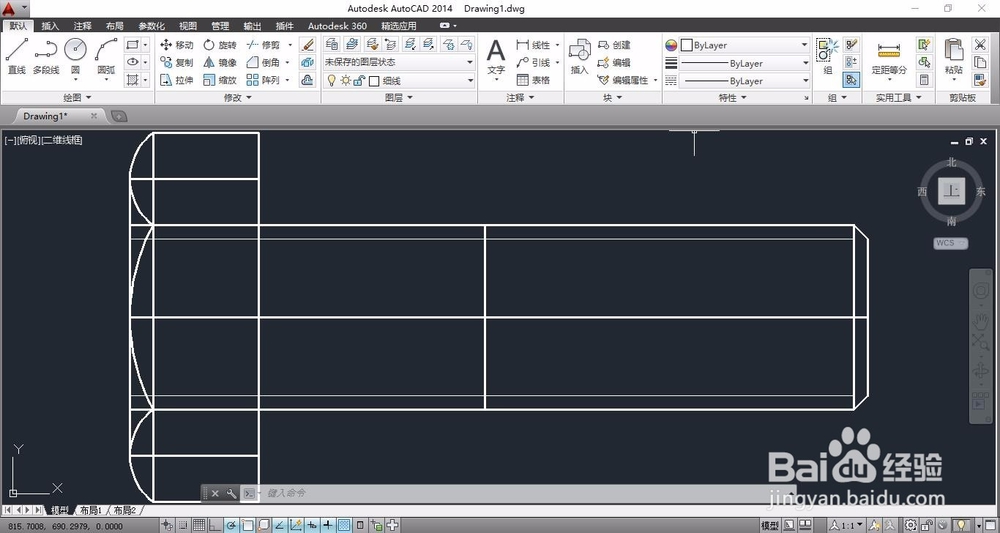
5、修剪偏执的细线。
2、将水平中心线转为中心线层。
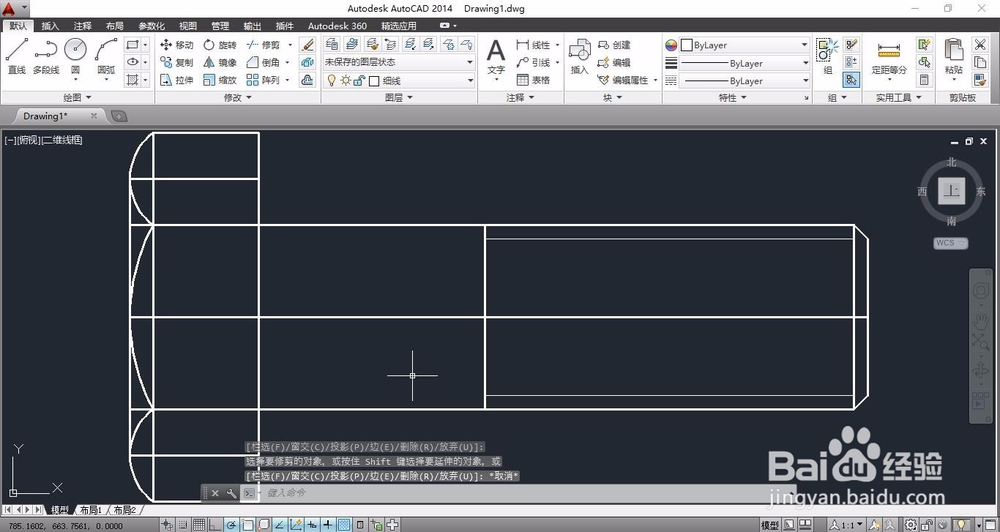
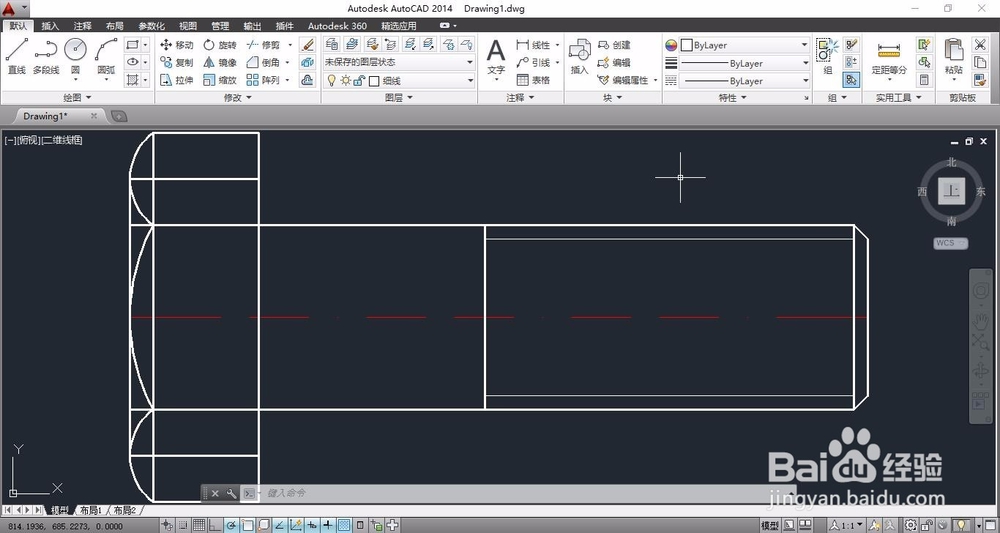
6、现在开始绘制右视图。
1、绘制正交中心线,并绘制一个半径为20的圆,和一个与之相切的正六边形。
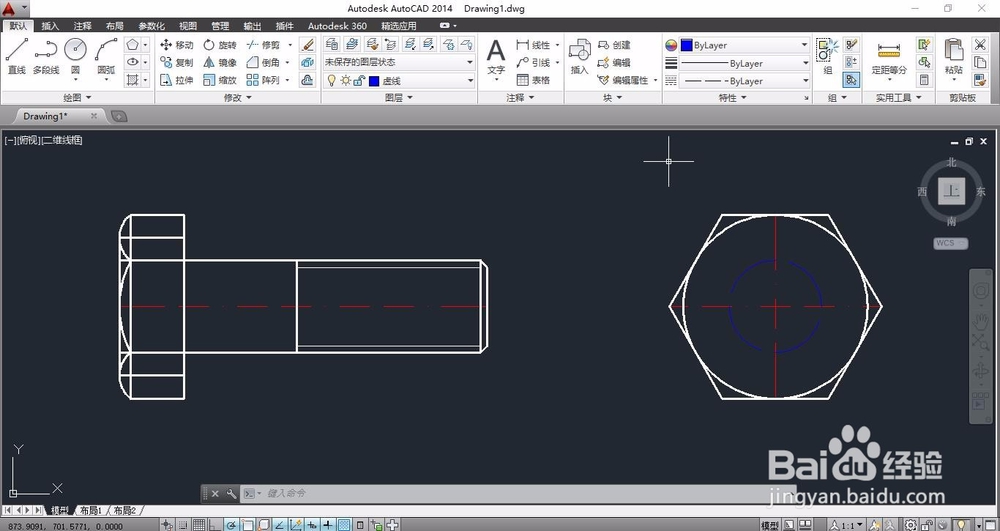
2、使用虚线绘制半径为10的圆,并适当修剪中心线。
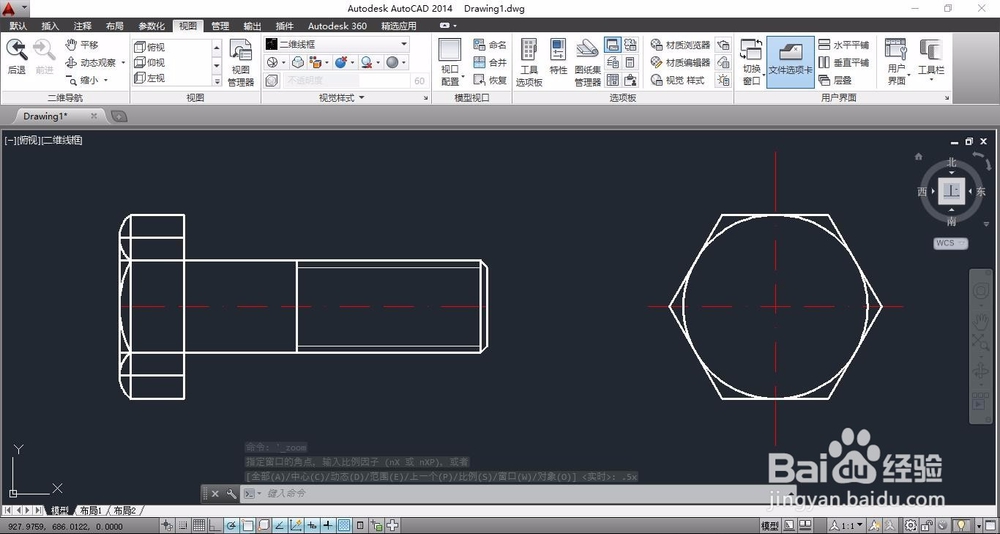
3、这样我们就可以完成绘制螺栓了。